
目次
- 工事写真台帳アプリは「撮影から台帳PDFまで1か所で終わるか」で選ぶ
- Excelで台帳を作るとき、手間がかかっているのはこの5つ
- 公共工事と民間工事で、必要な機能は変わる
- 工務店・リフォーム会社向け 写真台帳アプリの選び方チェックリスト
- 現場で撮る人が見る点:スマホで撮ってすぐ送れるか
- 事務所でまとめる人が見る点:撮影日・分類・出力形式
- 無料アプリ・Excel・有料クラウドの費用の考え方
- SITE BOARDで現場写真を集めて整理する手順(施工管理>写真)
- 作業員アプリから工程に写真を送る
- パソコンからまとめて上げて、撮影日ごとに振り分ける
- 分類・撮影日・メモをまとめて直す
- 工事写真台帳に取り込んでPDFで出す手順(書類管理>台帳)
- 表紙を入力する
- 「+ 写真から選ぶ」で取り込み、並べて説明を書く
- A4縦のPDFで出力し、そのままメールで送る
- つまずきやすい点と、明日から試す最初の一歩
- よくあるつまずきと直し方
- 最初の1現場で試す順番
現場から戻ってスマホの写真をパソコンに移し、Excelに1枚ずつ貼っていたら、もう夜の10時。そんな日が続いていませんか。工事写真台帳アプリに替えると、撮った写真が案件と撮影日で分かれ、選ぶだけで台帳に並びます。この記事では、工務店・リフォーム会社が選ぶときの基準と、撮影から台帳PDFを出すまでの手順をまとめました。現場と事務所の両方の目線で書いています。
工事写真台帳アプリは「撮影から台帳PDFまで1か所で終わるか」で選ぶ
工事写真台帳アプリは、3つの点で選びます。撮った写真が案件と撮影日で自動で分かれること、選ぶだけで台帳に並ぶこと、そのままPDFで出せることです。民間工事が中心の工務店・リフォーム会社なら、電子納品の機能よりも、この流れが1か所で終わるかを最優先に見てください。
無料で始めたいときは、無料の範囲が製品ごとに違う点に気をつけます。上限が保存容量・写真の枚数・使える期間のどこにあるかは、製品によって違います。申込み前に、各製品の料金ページで確かめておきます。SITE BOARD(サイトボード)では、「写真」と「工事写真台帳」はBプラン以上で使える機能です。料金は料金プランのページで確認してください。
この記事で分かるのは、次の内容です。
- 自社に合うかを「はい/いいえ」で確かめるチェックリスト
- SITE BOARDの「写真」から「工事写真台帳」のPDFまでの操作手順
- 使い始めにつまずきやすい点と、明日から試せる最初の一歩
Excelで台帳を作るとき、手間がかかっているのはこの5つ
Excelで工事写真台帳を作る作業は、次の5つに分けられます。アプリに替えたときに何が変わるかを並べました。
| 作業 | これまで(Excel) | アプリなら |
|---|---|---|
| ①写真をパソコンへ移す | ケーブルやメールで取り込む | 撮ったスマホから送るだけ |
| ②フォルダ分け | 日付・工種ごとに手で作る | 案件と撮影日で自動で分かれる |
| ③貼り付けと位置合わせ | 1枚ずつ貼り、大きさをそろえる | 選んだ写真が決まった枠に並ぶ |
| ④説明を書く | 写真ごとに打ち込む | 人が書く(ここは残る) |
| ⑤PDFにして送る | 保存してメールに添付し直す | 出力してそのまま送れる製品もある |
アプリで手作業がなくなるのは、①〜③が中心です。④の説明書きは、どのアプリでも人が書く作業として残ります。「アプリにすれば全部自動」と思って導入すると、ここでがっかりしやすくなります。
時間の目安を例で出します。1件30枚の台帳で、貼り付けと位置合わせに1枚2分かかるとします。この場合、30枚×2分=60分です。この60分が、写真にチェックを付けて選ぶだけの作業に置き換わると考えてください。Excelのテンプレートで作る方法はここでは扱いません。アプリに移すと何が変わるかに絞って話を進めます。
公共工事と民間工事で、必要な機能は変わる
アプリに必要な機能は、公共工事を受けるかどうかで大きく変わります。自社がどちらに当たるかを、早見表で確かめてください。
| 工事の種類 | 求められやすい形 | 必要になりやすい機能 |
|---|---|---|
| 公共工事 | 発注者の要領・基準に沿った電子納品 | 電子小黒板、J-COMSIA認定の改ざん検知、電子納品データの出力 |
| 民間工事(元請から受ける) | 元請が指定する様式の台帳 | 指定の様式(PDFやExcel)で出せる機能 |
| 民間工事(施主から直接) | PDFの工事報告書 | 撮影日での整理、PDF出力、メール送信 |
電子小黒板は、黒板の内容を写真のデータに書き込んで撮る仕組みです。改ざん検知は、撮影後に写真が加工されていないかを確かめられる仕組みです。J-COMSIA(施工管理ソフトウェア産業協会)の認定を受けた製品もあります。
公共工事の写真の撮り方・納め方は、発注者の要領・基準と特記仕様書で決まります。国土交通省の公式情報や電子納品に関する要領・基準のサイトを見て、現場ごとに確認してください。
SITE BOARDの使い方マニュアルには、電子小黒板や電子納品の出力についての記載がありません。公共工事で電子納品が必須の現場では、それに対応した専用のアプリを検討してください。民間の元請から受ける仕事では、台帳の様式を指定されていないかを確かめます。選ぶ前に元請の担当者へ聞いておくと、選び直しが起きにくくなります。
工務店・リフォーム会社向け 写真台帳アプリの選び方チェックリスト
写真台帳アプリは、現場で撮る人と事務所でまとめる人に分けて確かめると、選び間違いが減ります。撮る人が使いにくいと、写真が集まりません。まとめる人が使いにくいと、台帳が仕上がりません。下の表に「はい/いいえ」を付け、「いいえ」が多い製品は試す段階で外します。製品を並べて比べるより、自社の流れに合うかを1項目ずつ見るほうが確実です。
現場で撮る人が見る点:スマホで撮ってすぐ送れるか
| 確認すること | はい/いいえ |
|---|---|
| 職長や作業員が自分のスマホから、現場(工程)に写真を送れる | |
| 送った写真に、案件が自動で付く | |
| iPhoneで撮ったHEICの写真を、変換せずに送れる | |
| 電波が切れて送れなかった写真を、あとで送り直せる | |
| ボタン1つで撮って保存できる程度の操作で済む |
HEICは、iPhoneが標準で使う写真の保存形式です。HEICが送れないと、作業員に変換を頼むことになります。そうなると、写真が集まりにくくなります。
山間部や地下など、電波の弱い現場は少なくありません。送れなかった写真がどれか分かるかを、試用中に確かめます。電波の良い場所でその写真だけ送り直せるかも、あわせて見ておきます。
撮り忘れは、アプリだけでは防ぎきれません。朝礼で「今日は配筋と断熱材の施工中を撮る」と決めておけば、隠れてしまう部分の撮り忘れが減ります。
事務所でまとめる人が見る点:撮影日・分類・出力形式
| 確認すること | はい/いいえ |
|---|---|
| 写真に記録された撮影日を読み取り、日付ごとに振り分ける | |
| 案件や、施工前/施工中/施工後などの分類で絞り込める | |
| 100枚単位の写真を、1枚ずつ押さずにまとめて選べる | |
| A4縦・1ページ3枚・表紙付きのPDFで出せる | |
| 元請からExcelでの提出を求められていないか確認した | |
| 台帳をそのままメールで送れる | |
| 表紙のタイトルを変えて、報告書にも使える |
スマホで撮った写真には、撮った日が写真の中に記録されています。ただし、LINEで受け取った写真は、この記録が消えていることがあります。作業員からLINEで写真を集めている会社は、日付をまとめて直せるかも見ておきます。
表紙のタイトルを変えられれば、見積り前の現場調査報告書や引き渡し後の点検報告書も同じ操作で作れます。
無料アプリ・Excel・有料クラウドの費用の考え方
費用は、月額の安さよりも、台帳づくりにかかっている時間と見比べて判断します。
| 方法 | お金 | 気をつける点 |
|---|---|---|
| Excel・フリーソフト | かからない | 貼り付けと整理に時間がかかる。写真がパソコンにしか残らないことが多い |
| 無料プランのあるアプリ | かからない | 保存容量・枚数・使える人数に上限がある場合が多い。現場が増えると足りなくなりやすい |
| 有料のクラウド | 月額がかかる | 上限と料金を、自社の現場数に当てはめて確かめる |
クラウドは、写真やデータをインターネット上に保管し、どの端末からでも見られる仕組みです。
1件60分の貼り付け作業を、月4件こなしているとします。この場合、60分×4件=240分で、月に4時間です。この4時間を、有料にしたときの月額と並べて考えます。いちばん確実なのは、無料で試せる範囲で、終わった現場1件分の台帳を作り比べるやり方です。
SITE BOARDで現場写真を集めて整理する手順(施工管理>写真)
SITE BOARDでは、サイドバー「施工管理」>「写真」の画面に、現場から届いた写真と事務所で上げた写真がまとまります。写真はBプラン以上の機能です。使う人ごとに「写真」の権限も要ります(権限はユーザー管理で設定します)。
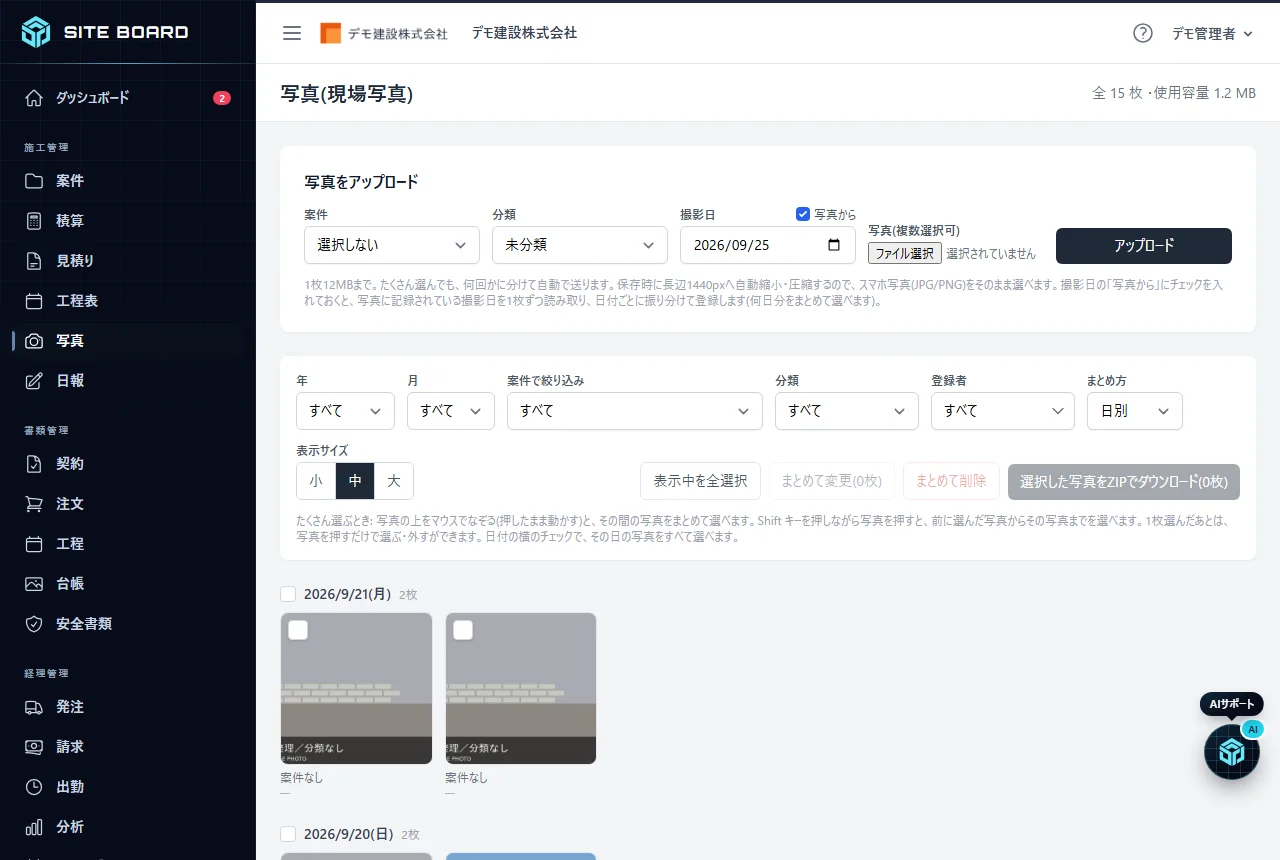
画面の右上には、保管している写真の「全 ○ 枚・使用容量」が出ます。下の画面写真では、上にアップロード欄、その下に絞り込み、さらに撮影日ごとの写真が並んでいます。
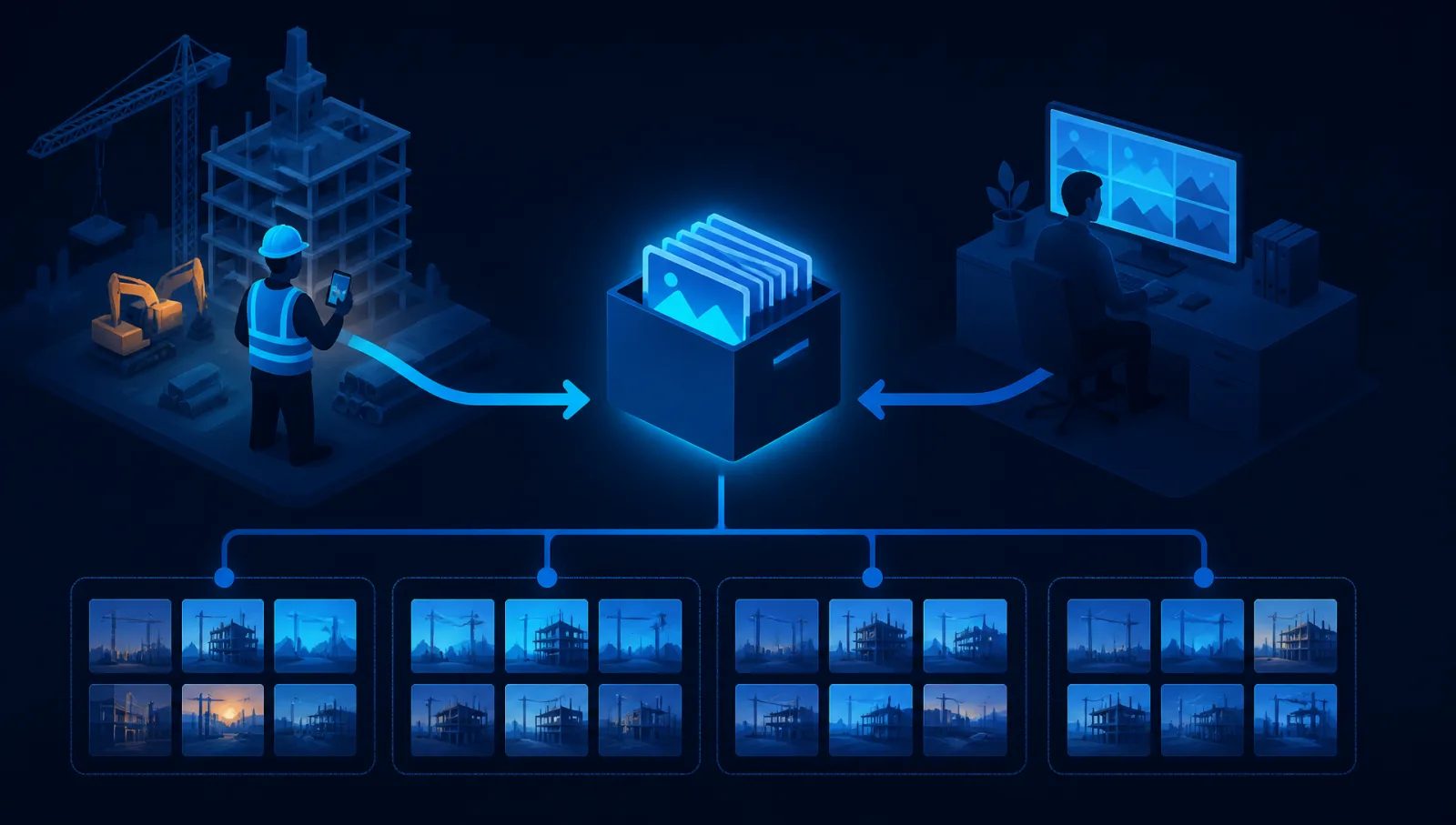
写真の入り口は2つあります。現場の作業員は、作業員アプリで工程に写真を送ります。事務所では、パソコンからまとめてアップロードします。どちらから入れた写真も、同じ画面で案件・撮影日ごとに並びます。
作業員アプリから工程に写真を送る
作業員アプリでは、「工程」>「写真」の右下の「+」を押します。撮影するか写真を選び、保存してください。保存した写真は、事務所の「写真」画面に同じ写真として出ます。
- 案件は、その工程の案件が自動で入ります
- 撮影日は写真に記録された日付で、読めない写真は送った日になります
- 登録者には作業員の名前が入り、「登録者」の絞り込みで誰が撮ったかを分けられます
工程に付いた写真は、工程表の編集画面の「写真」タブにも並びます。他社と共有中の工程では、相手の会社にも同じ写真が見えます。元請と協力会社のあいだで、写真をメールで送り合う手間が減ります。
パソコンからまとめて上げて、撮影日ごとに振り分ける
デジカメの写真や事務所に集まった写真は、画面いちばん上の「写真をアップロード」から上げます。
- 「案件」を選びます
- 「分類」を「未分類」「現場調査」「施工前」「施工中」「施工後」「その他」から選びます
- 「撮影日」の「写真から」は、チェックを入れたままにします
- 「写真(複数選択可)」で、Ctrlキー(MacはCommandキー)を押しながら写真を選びます
- 「アップロード」を押します
下の画面写真が、この5つの欄と「アップロード」ボタンです。

「写真から」にチェックがあれば、1週間分をまとめて選んでも撮影日ごとに振り分けて登録されます。日付を読めなかった写真は、日付の欄の日付で入ります。
| 項目 | 内容 |
|---|---|
| 選べる形式 | JPG/PNG/HEIC |
| 1枚の大きさ | 12MBまで |
| 一度の枚数 | 決まりなし |
| 保存のされ方 | 長辺1440px程度に縮小 |
保存のときに縮小されるので、原寸が要る写真は元のファイルを別に残しておきます。送っている間は「アップロード中… ○ / ○枚」のバーが出ます。終わるまで画面を閉じないでください。送れなかった写真は、ファイル名と理由が並びます。その写真だけを選び直して上げれば済みます。
分類・撮影日・メモをまとめて直す
付け忘れを探すときは、「まとめ方」を「月別」にして、ひと月分を見渡します。まとめ方は日別・月別・年別、「表示サイズ」は小・中・大から選べます。
50枚・100枚の写真も、1枚ずつ押さずに次の方法で選べます。
- マウスのボタンを押したまま、写真の上をなぞる
- 1枚選んでから、Shiftキーを押しながら別の写真を押す
- 日付見出しの左のチェックで、その日の写真を全部選ぶ
- 絞り込みの行の「表示中を全選択」を押す
写真を選ぶと枠が付き、画面の下に「○枚を選択中」のバーが出ます。
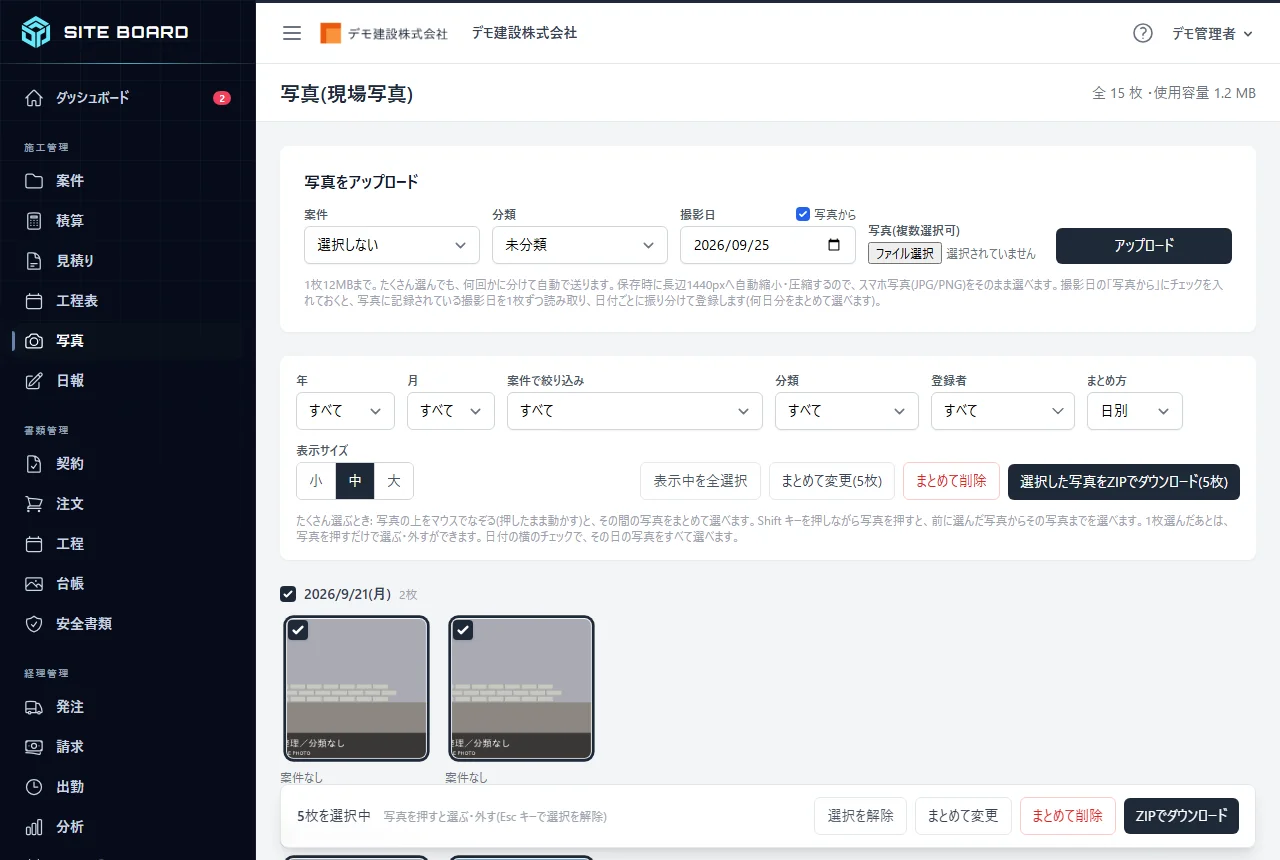
選んだら「まとめて変更」を押し、変えたい項目にチェックを入れます。変わるのは、チェックを入れた項目(案件・分類・撮影日)だけです。一度に変えられるのは500枚までです。
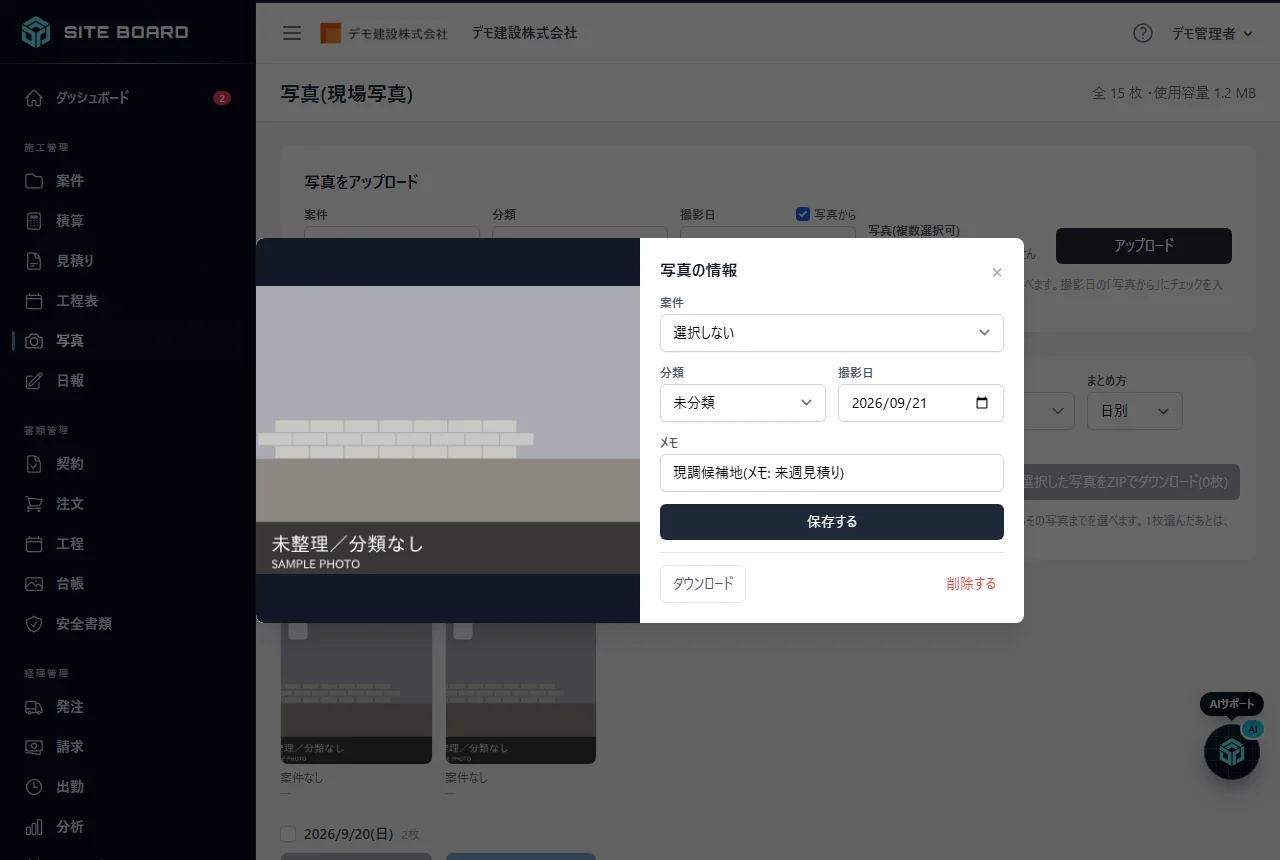
写真を押すと「写真の情報」が開きます。メモに「基礎工事 配筋状況」のように書いて「保存する」を押します。こうしておくと、台帳の説明を書くときに迷いません。
工事写真台帳に取り込んでPDFで出す手順(書類管理>台帳)
SITE BOARDの工事写真台帳は、サイドバー「書類管理」>「台帳」で作ります。台帳もBプラン以上の機能で、使う人ごとに「台帳」の権限が要ります。
出来上がりはA4縦のPDFで、表紙のあとに写真ページが続きます。写真ページは1ページ3枚で、左に写真、右に見出しと本文が入ります。ページの下には、ページ番号が付きます。下の図が、その完成形です。
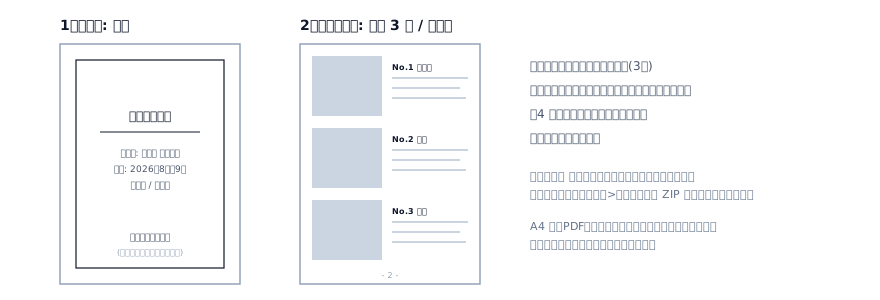
「写真」画面で整えた案件・分類・撮影日は、そのまま台帳での絞り込みに使えます。写真の整理を済ませておくほど、台帳づくりの時間は短くなります。
表紙を入力する
台帳の一覧の「+ 新規作成」から作成画面を開き、表紙を入力します。
- 「タイトル」「工事名」「工事箇所」「工期」「工事担当者」を入れる
- 表紙の一番下に自社名を入れるかを選ぶ
下の画面写真の上半分が、表紙の入力欄です。
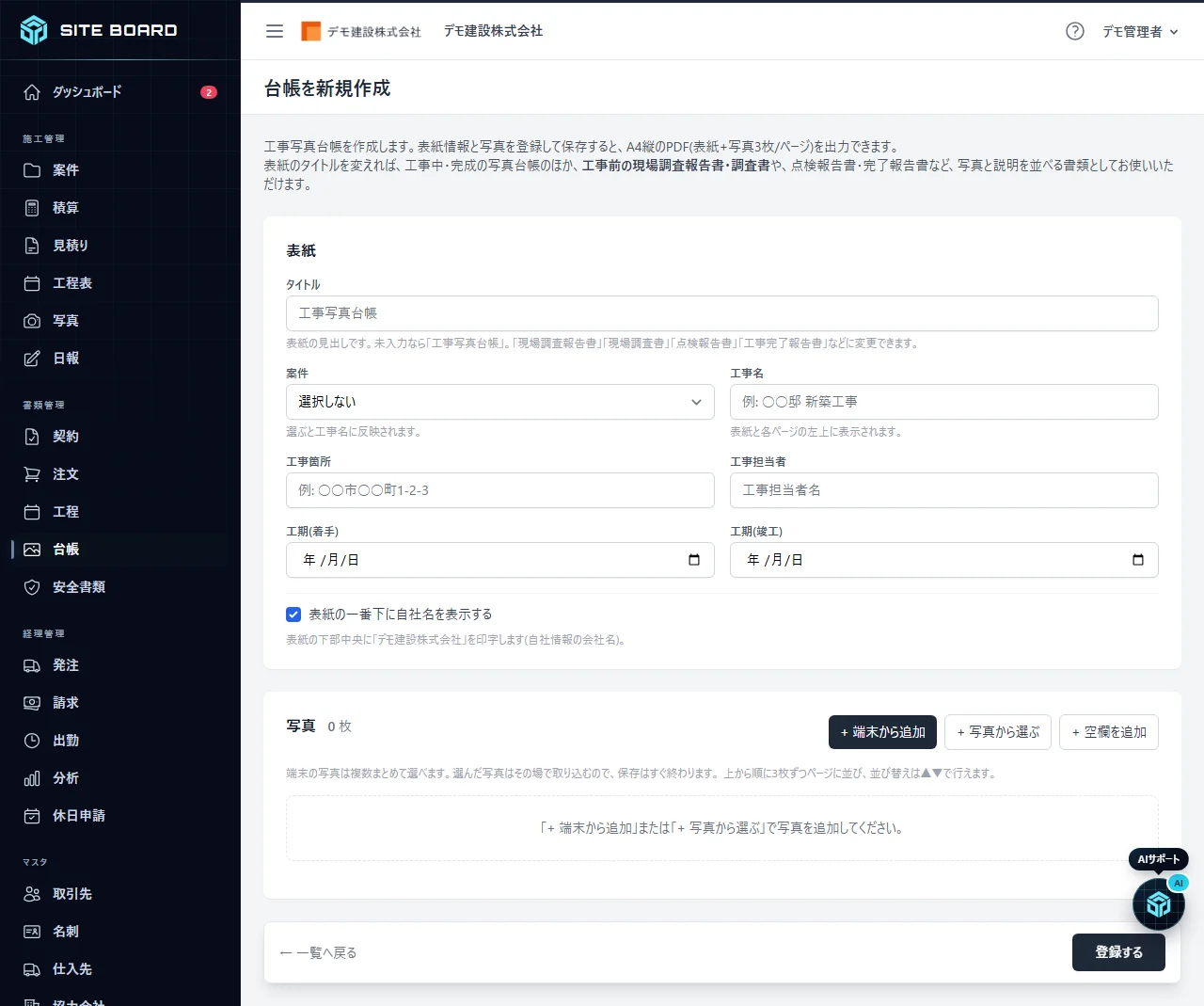
タイトルは書き換えられます。「現場調査報告書」にすれば、見積り前の説明に使えます。「工事完了報告書」や「点検報告書」にすれば、引き渡し後の報告に使えます。ただし、「工事名」などの項目の見出しそのものは変えられません。
「+ 写真から選ぶ」で取り込み、並べて説明を書く
「+ 写真から選ぶ」を押すと、「写真」画面の写真を案件・分類・年月で絞り込めます。作業員アプリから届いた写真も含まれます。チェックを付けて「選択した写真を追加」を押せば、まとめて取り込めます。パソコンにダウンロードして選び直す必要はありません。
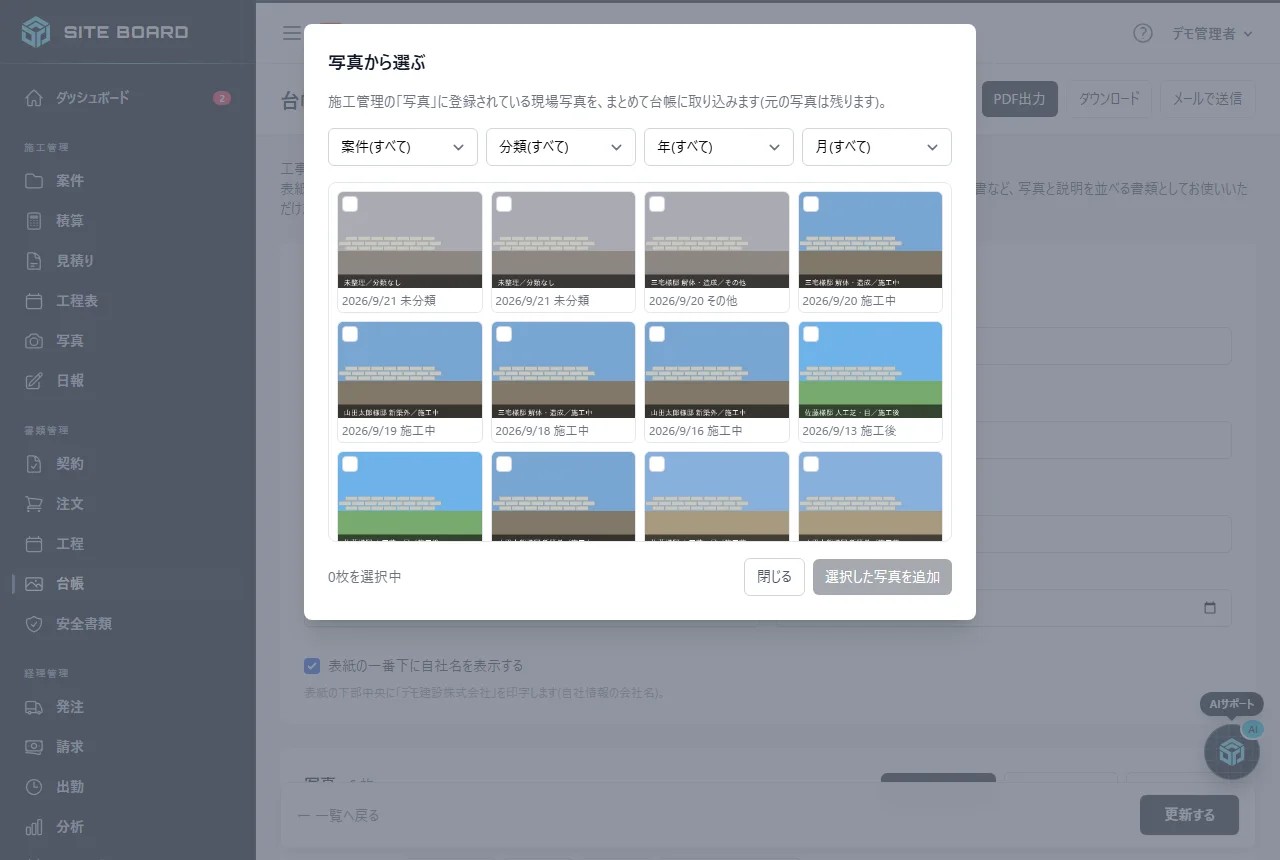
台帳には写真の写しが入ります。台帳から外しても、「写真」画面の写真は消えません。
取り込んだら、▲▼で施工前→施工中→施工後の順に並べ替えます。写真ごとに見出しと本文を書いてください。ページの割りつけは、空欄をはさんで整えます。たとえば、1ページ目を2枚だけにできます。写真と説明の左右は、行ごと・奇数ページ・偶数ページ・すべてで入れ替えられます。
A4縦のPDFで出力し、そのままメールで送る
台帳の編集画面の上にある「PDF出力」「ダウンロード」で、A4縦のPDFを作ります。出したPDFは開いてみて、元請や施主の指定どおりになっているかを確かめてください。
「メールで送信」を押すと、下の画面が開きます。台帳PDFのファイル名が添付として表示されます。
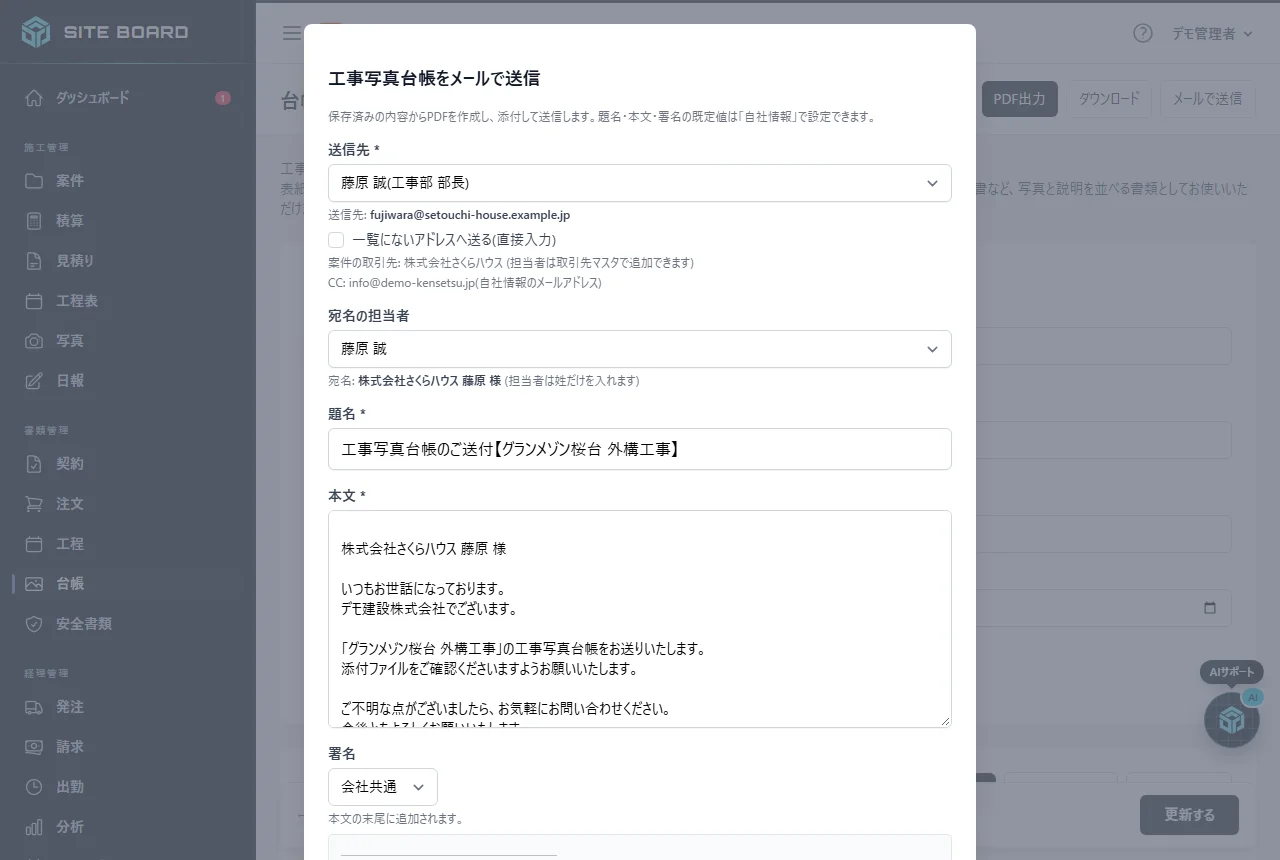
送信先には取引先の担当者を選べるので、パソコンに保存してから添付し直す手間がありません。作った台帳は、一覧(履歴)から開いて直せます。写真の差し替えを頼まれても、作り直さずに直すだけで済みます。
台帳の出力はPDFです。Excelでの提出を求められている現場では、使い始める前に、PDFで良いかを提出先に確認しておきます。
つまずきやすい点と、明日から試す最初の一歩
使い始めに起きやすいのは、写真の日付と向きのずれです。この2つを先に知っておけば、台帳の作り直しを減らせます。全現場で一度に始めず、1現場で試してから広げると、現場にも事務所にも無理がかかりません。
よくあるつまずきと直し方
| 起きること | 直し方 |
|---|---|
| LINEやメールで受け取った写真、スクリーンショットの撮影日が読めず、日付の欄の日付で入る | あとで「まとめて変更」で撮影日を直す |
| カメラの日付が狂っていて、その日付で入る | 撮る前にスマホやデジカメの日付を確かめる |
| HEICの写真が選べない | iPhone側で「互換性優先」にするか、JPGに変えてから上げる |
| パソコンで回転した写真が横のまま | 回転して保存し直したファイルを上げる |
削除した写真は、元に戻せません。消す前に「選択した写真をZIPでダウンロード」で残しておきます。ZIPの中は案件ごとのフォルダに分かれます。ファイル名は「撮影日_分類_番号.jpg」です。
最初の1現場で試す順番
- すでに終わった現場を1件選び、Excelで作った台帳を手元に置く
- 同じ写真をSITE BOARDに上げ、同じ内容の台帳を作る
- かかった時間と出来上がりを、Excelの台帳と見比べる
- 次の現場から役割を決める。現場は作業員アプリで工程に送るだけ、事務所は分類とメモを直して台帳にする
試すときは無料で使い始めるから始めてください。プランと料金は、料金プランで確かめられます。ほかの使い方はコラム一覧で探せます。
明日の朝礼では、「今日は施工前・施工中・施工後のどれを撮るか」を一言伝えてみてください。撮る写真がそろうので、事務所での分類の振り分けが軽くなります。