
目次
- 作業員名簿のExcel移行は一度で済み、現場ごとの再入力がなくなる
- 再入力が起きているのはどこか
- 作業員マスタ・データ取り込み・名簿タブの役割分担
- 作業員マスタに登録しておく項目と、書類のどこに入るか
- 作業員名簿(全建統一様式第5号)に入る項目
- 新規入場者調査票に入る項目と、緊急連絡先の書き方
- 資格・免許の登録と、様式の枠に入りきらないとき
- 作業員名簿のExcel移行の手順|データ取り込みでまとめて移す
- 取り込む前にExcelの名簿を整える
- データ取り込みで作業員マスタにまとめて登録する
- 取り込んだあとに確かめること
- 移した作業員で現場の作業員名簿と新規入場者調査票を出す
- 作業員を選び、順番と日付を入れる
- PDF・Excel・メールで出す(無料期間中にできること)
- 明日から始める作業員名簿のExcel移行の進め方
新しい現場が決まるたびに、前の現場の作業員名簿を開いてコピーしていませんか。入場日や入れ替わった人を、夜に打ち直している方も多いと思います。
作業員名簿のExcel移行は、一度済ませれば終わる作業です。作業員1人ぶんの情報を作業員マスタに入れておけば、次の現場からは名簿に載せる人を選ぶだけになります。この記事では、サイトボード(SITE BOARD)へ移す前のExcelの整え方を説明します。そのあと、現場の名簿と新規入場者調査票を出すまでを順に説明します。
作業員名簿のExcel移行は一度で済み、現場ごとの再入力がなくなる
先に結論を書きます。作業員1人ぶんの情報は、作業員マスタに1回だけ入れます。現場では、名簿に載せる人を選ぶだけにします。いま手元にあるExcelの名簿は、データ取り込みで作業員マスタへまとめて移せます。
この記事で分かることは次のとおりです。
- 作業員マスタに入れておく項目と、名簿・調査票のどの欄に入るか
- 取り込む前に、Excelの名簿をどう整えておくか
- 取り込んだあと、現場の作業員名簿と新規入場者調査票を出すまでの流れ
全建統一様式第5号の記入例や、社会保険欄の細かい書き方は、既存の記事にまとめています。この記事は「移して使い始める」手順に絞りました。ほかの書類の記事はコラム一覧から探せます。
 作業員名簿の書き方と記入例|全建統一様式第5号を欄ごとに解説
作業員名簿の書き方を、全建統一様式第5号の欄ごとに記入例つきで解説します。健康保険・年金・雇用保険の書き分け、一人親方や高齢者の書き方、保険番号や技能者ID、※印の付け方まで分かり、元請からの差し戻しを減らせます。
記事を読む
作業員名簿の書き方と記入例|全建統一様式第5号を欄ごとに解説
作業員名簿の書き方を、全建統一様式第5号の欄ごとに記入例つきで解説します。健康保険・年金・雇用保険の書き分け、一人親方や高齢者の書き方、保険番号や技能者ID、※印の付け方まで分かり、元請からの差し戻しを減らせます。
記事を読む
再入力が起きているのはどこか
Excelで名簿を作ると、現場ごとにファイルが1つずつ増えます。同じ作業員の氏名・生年月日・資格を、ファイルの数だけ打つことになります。前の現場のファイルを使い回しても、入場日や人の入れ替えは毎回直します。
手間が大きいのは、作業員の情報が変わったときです。たとえば山田太郎さんが健康診断を受け、受けた年月が新しくなったとします。動いている現場が3つあれば、3つのファイルを開いて直すことになります。1つでも直し忘れると、古い年月のまま元請に出てしまいます。これが差し戻しの原因になりやすいところです。

新規入場者調査票も同じです。名簿に書いた生年月日や住所を、別の紙にもう一度書いています。
作業員マスタにまとめると、直す場所は1か所になります。山田さんの例なら、作業員マスタで山田さんを開きます。そして「健康診断」のカードに新しい受診日を追加すれば済みます。
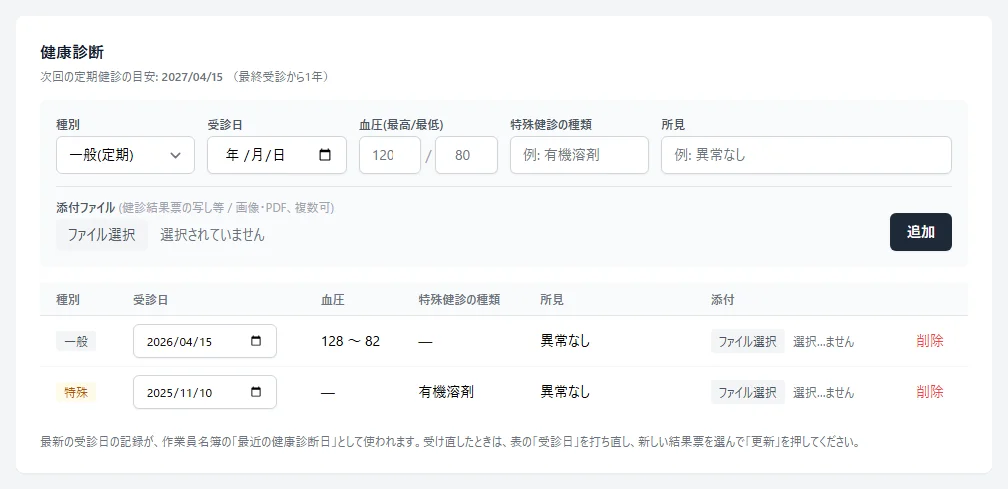
写真は健康診断のカードです。受診日などを入れる欄の下に、これまでの受診記録が並びます。
作業員マスタ・データ取り込み・名簿タブの役割分担
名簿を出すまでには、3つの場所が関わります。
| 場所 | 役割 | 入れるもの |
|---|---|---|
| 作業員マスタ | 人に付く情報の台帳 | 氏名・フリガナ・資格・保険・健康診断など |
| データ取り込み | Excelの名簿をまとめて移す入り口 | 手元のExcelファイル |
| 作業員名簿のタブ | 現場ごとの名簿を作る場所 | 現場に入る人・入場日・受入教育の日 |
作業員名簿のタブは、サイドバー「書類管理」>「安全書類」の中にあります。現場に入る人を選ぶと、全建統一様式第5号の名簿になります。流れを1行で書くと、次のとおりです。
Excel名簿 → データ取り込み → 作業員マスタ → 現場ごとの作業員名簿・新規入場者調査票
人に付く情報はマスタ、現場に付く情報は名簿タブ。この分け方を覚えておくと、Excelから移行するときも、どこに入れるかで迷いません。
作業員マスタに登録しておく項目と、書類のどこに入るか
作業員マスタに入れた内容は、作業員名簿と新規入場者調査票の決まった欄に入ります。
| 項目 | 入る書類 | 気をつけること |
|---|---|---|
| 氏名・フリガナ | 名簿・調査票 | 元請に出してきた名簿と同じ字にする |
| 生年月日 | 調査票(年齢も) | 年がずれると年齢もずれる |
| 血液型・現住所・電話 | 調査票 | 空なら本人に書いてもらう |
| 家族連絡先 | 調査票の緊急連絡先 | 「山田 花子(妻)」の形で入れる |
| 職種・雇用年月日 | 調査票 | 日付は西暦か和暦にそろえる |
| 資格・免許 | 名簿・調査票 | 様式の資格名に近い書き方にする |
| 保険・健康診断 | 名簿(健康診断は調査票にも) | 健康診断は受診日まで入れる |
| 経験年数・退職金共済手帳 | 調査票のアンケート | 登録が無いと◯が付かない |
先に埋めておきたいのは、氏名・フリガナ・生年月日・資格・保険・健康診断です。名簿の欄に直接入るので、空だと提出前に手で書き足すことになります。
血液型や家族連絡先、経験年数は、空でも調査票は出せます。その欄が空のまま出て、入場の日に本人が書く形になります。全員分がそろうまで、作業員名簿のExcel移行を待つ必要はありません。
作業員の所属する協力会社も登録しておきます。自社が元請の現場では、調査票の「事業者名(一次)」がこれで決まるからです。所属の協力会社が共通項目の「下請会社」にあれば、その系列の一次下請の会社が入ります。無ければ自社の名前が入ります。
作業員名簿(全建統一様式第5号)に入る項目
名簿の欄は、入れる場所で3つに分かれます。
- 作業員マスタから入る: 氏名・フリガナ・資格・保険・健康診断
- 安全書類の「共通項目」から入る: 事業所の名称・所長名・一次会社名・○次会社名・事業者ID・退職金共済制度の加入・提出日
- 名簿タブで現場ごとに入れる: 新規入場年月日・受入教育実施年月日(任意で現場IDも)
2つ目は会社や現場に付く情報です。Excelの名簿の上のほうに書いてあっても、作業員マスタへ移す必要はありません。入場日も現場ごとに変わるので、マスタには入れません。社会保険欄の書き方は、上で紹介した記事を参考にしてください。
事業者IDは、建設キャリアアップシステムで付く番号です。制度そのものの案内は、国土交通省の公式サイトで確認できます。
新規入場者調査票に入る項目と、緊急連絡先の書き方
調査票には、生年月日・年齢・血液型・現住所・電話・緊急連絡先・職種・雇用年月日がマスタから入ります。年齢は生年月日から計算されます。
緊急連絡先は、家族連絡先の書き方で入り方が変わります。
| 家族連絡先の書き方 | 調査票での入り方 |
|---|---|
| 山田 花子(妻) | かっこの中の「妻」が続柄の欄に入る |
| 山田 花子(妻・同住所) | 緊急連絡先の現住所の欄に本人の住所が入る |
Excelの緊急連絡先がばらばらの書き方なら、移す前にこの形へそろえます。取り込んだあとに1人ずつ直す手間がなくなります。
アンケート欄で◯が付くのは、マスタに登録がある問いだけです。経験年数、健康診断(受けたかと年月)、退職金共済手帳の3つが当てはまります。一人親方か・労災の特別加入・健康状態・送出し教育は、本人が書く欄なので空のまま出ます。入場の日に書いてもらうよう、職長に伝えておくと安心です。
資格・免許の登録と、様式の枠に入りきらないとき
調査票の資格の欄では、様式に印刷されている資格の□が■になります。足場組立等・玉掛業務・アーク溶接などです。印刷されていない資格は、該当する行の「■その他( )」に名前が入ります。行は免許・作業主任者・就業制限業務・特別教育に分かれています。
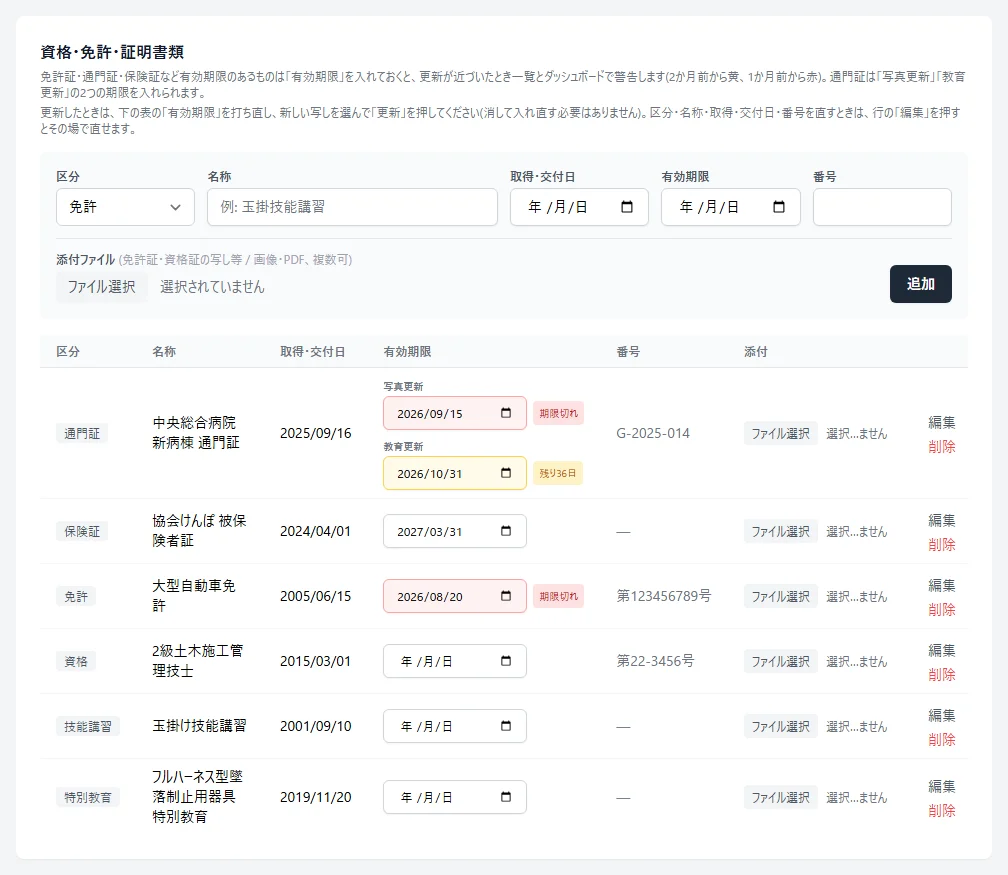
写真は資格・免許を登録するカードです。名称は様式の表記に近い書き方にしておきます。出力を見たとき、■の位置と見比べやすくなります。技能講習や特別教育の正式な名前で迷ったら、修了証の表記を写すのが確実です。制度の案内は厚生労働省の公式サイトにあります。
名簿のほうは、1つの欄に入るのが約4行です。1行は全角5文字ほどなので、20文字前後が目安になります。資格の多い職人だと入りきらないことがあります。その欄は赤くなり、行に「枠に入りきらない」と出ます。
そのときは名簿タブで、作業員の行の「教育・資格・免許」を押します。載せないもののチェックを外してください。外しても作業員マスタの登録は消えません。名簿で載せないことにした資格は、調査票にも入りません。
作業員名簿のExcel移行の手順|データ取り込みでまとめて移す
移行は3段階で進めます。
- Excelの名簿を整える
- データ取り込みで作業員マスタに登録する
- 取り込んだ内容を確かめる
全員を一度に移さなくてかまいません。次に入る現場の作業員から移すと、その日のうちに名簿を出して確かめられます。名簿に30人いても、最初は今週の現場に入る5人だけで十分です。
紙で管理している作業員は、人数で決めます。私の目安では、5人くらいまでなら作業員マスタに手で入れるほうが早く済みます。それより多いなら、いったんExcelに1行1人で打ってから取り込みます。打ち間違いを表のまま見比べられるからです。
取り込む前にExcelの名簿を整える
取り込みでずれが出やすいのは、表の形が崩れているところです。作業員名簿をExcelから移行する前に、次の順に整えます。
- 作業前に、元のファイルを別名で保存する(例: 「作業員名簿_元データ」)。失敗しても戻せます
- 1行に1人、見出しの行は1行だけにする。様式の上にある工事名や会社名の行は消す
- 現場ごとのシートを1枚にまとめ、同じ人の重複を消す
- 結合したセルはほどく。1つのセルに改行して並べた資格も、1セルに1つにしておく
- 日付は書き方をそろえる。「S50.4.1」は昭和50年なので「1975/4/1」と書き直す
- 家族連絡先は「山田 花子(妻)」の形に、同じ住所なら「山田 花子(妻・同住所)」にする
日付は特に見落としやすい項目です。「50.4.1」とだけ書いてあると、人が見ても1950年か1975年か迷います。迷う書き方は、取り込みでも誤りやすいと考えて直しておきます。
データ取り込みで作業員マスタにまとめて登録する
データ取り込みの画面を開くと、上に取り込みに使えるポイントの内訳が出ます。その下に取り込みの流れ(1〜4)と、ファイルを選ぶ欄が並びます。
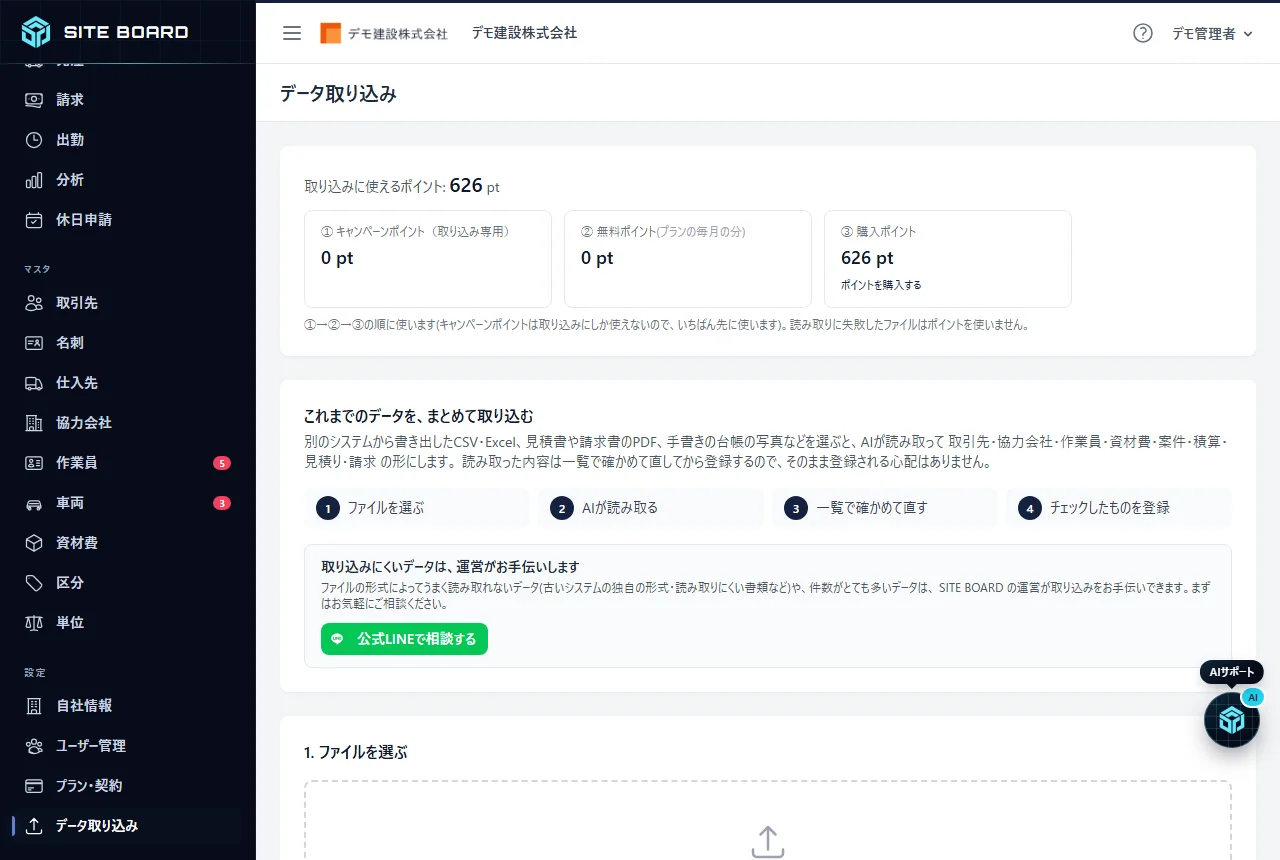
- ポイントの内訳を確かめる
- 整えたExcelファイルを、ファイルを選ぶ欄へドラッグする
- 確認の一覧で、登録する行にチェックが付いているか確かめる
- 「登録する」を押す
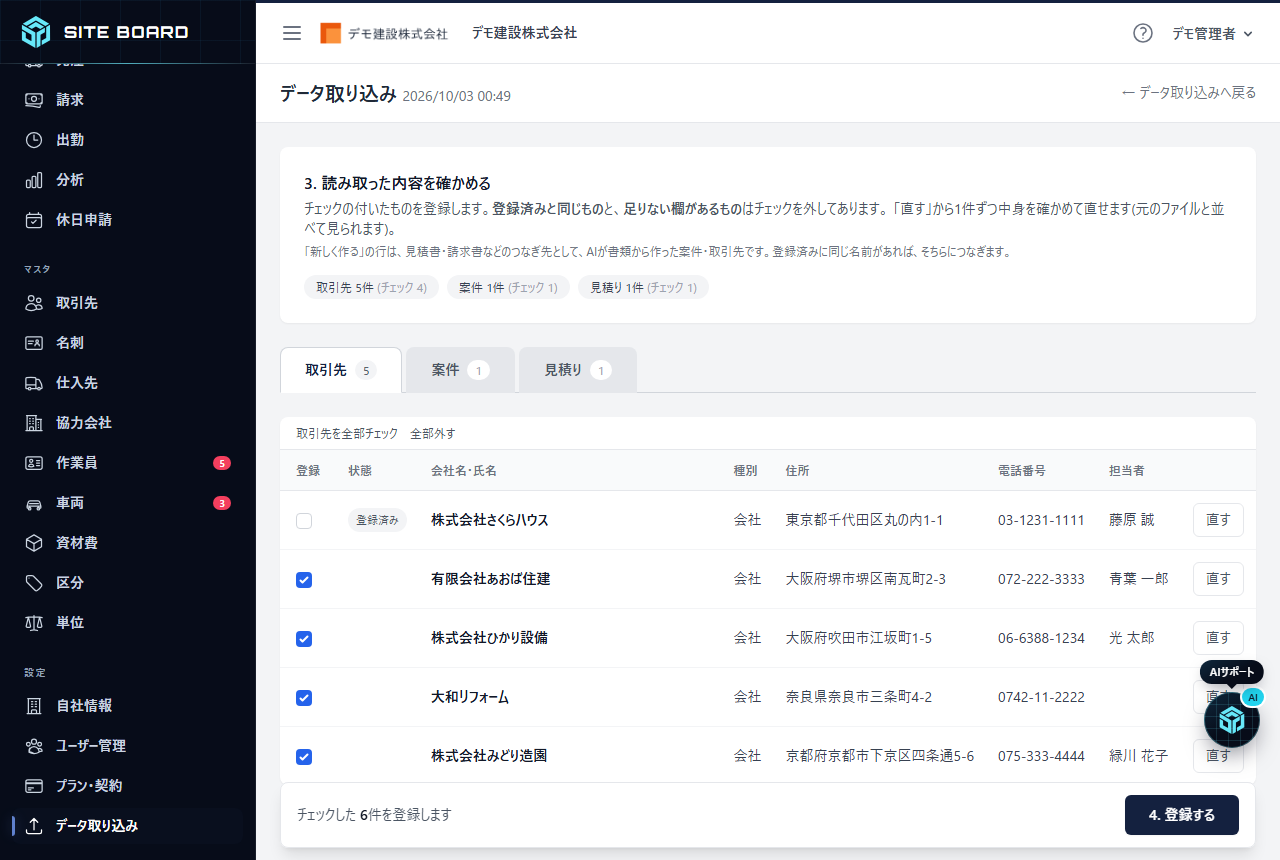
確認の一覧は種類ごとのタブに分かれます(写真は取引先の例)。登録済みと同じものには「登録済み」と付き、チェックが外れています。
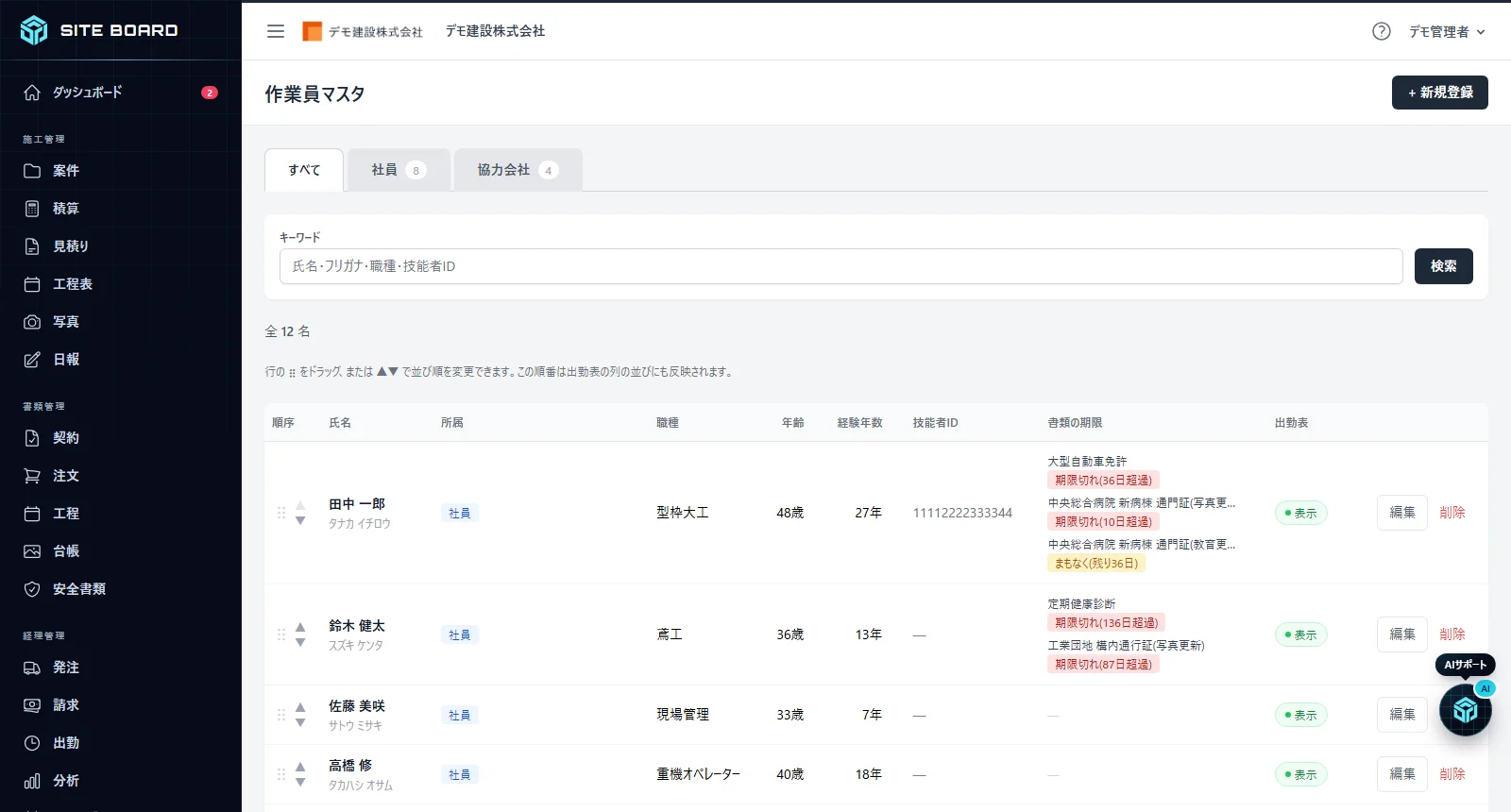
登録が終わったら、作業員マスタの一覧を開きます。人数が元のExcelの行数と合っているか数えてください。そのうえで2〜3人を開き、生年月日や資格を元のExcelと見比べます。
取り込んだあとに確かめること
- 日付の年: 年齢は生年月日から出ます。1975年生まれが1950年で入ると、年齢が25歳上になります。一覧の「年齢」の列で、極端な数字がないか見ます
- 資格の名前: 調査票を1人ぶん出し、持っている資格の□が■になっているか確かめます
- 緊急連絡先: 続柄が別の欄に分かれて入っているか見ます
- 古い情報: 失効した資格や、辞めた人が混ざっていないか確かめます
直すのは作業員マスタ側だけです。現場の名簿を1つずつ直す必要はありません。
移した作業員で現場の作業員名簿と新規入場者調査票を出す
サイドバー「書類管理」>「安全書類」を開きます。画面の上が共通項目のカードで、その下に書類ごとのタブが並びます。
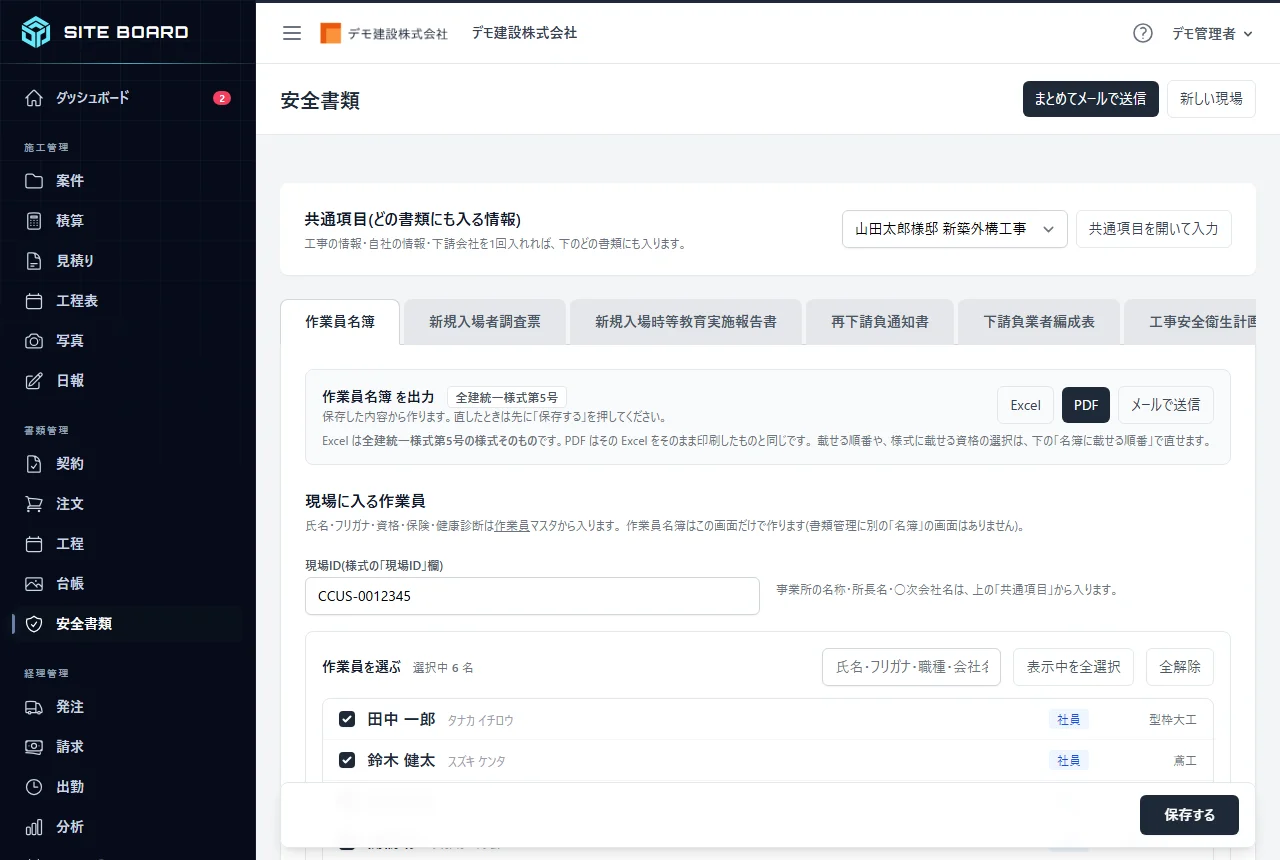
初めての現場なら、右上の「新しい現場」から作ります。次に「共通項目を開いて入力」を押し、次の3つを入れます。
- 工事名称: 必須です。空で保存すると「工事名称を入力してください。」と出ます
- 現場名: 名簿の「事業所の名称」に入ります
- 自社の立場: 「元請」か「下請」かを選びます。下請なら何次かも入れます
タブのいちばん左が「作業員名簿」、2つ目が「新規入場者調査票」です。名簿タブで作業員を選べば、調査票は入力なしで出せます。調査票は1人1枚で作られます。
再下請負通知書や施工体制台帳など、グリーンファイル全体(11種類)の作り方は別の記事で説明しています。ここでは名簿と調査票までに絞ります。
 グリーンファイルの作成手順|作業員名簿から全建統一様式11種を出す
元請から安全書類一式を頼まれ、会社名や許可番号を様式ごとに打ち直していませんか。グリーンファイルの作成を、SITE BOARD(サイトボード)で共通項目を1回入れ、作業員名簿から施工体制台帳まで全建統一様式11種類をPDF・Excelで出す手順で解説します。
記事を読む
グリーンファイルの作成手順|作業員名簿から全建統一様式11種を出す
元請から安全書類一式を頼まれ、会社名や許可番号を様式ごとに打ち直していませんか。グリーンファイルの作成を、SITE BOARD(サイトボード)で共通項目を1回入れ、作業員名簿から施工体制台帳まで全建統一様式11種類をPDF・Excelで出す手順で解説します。
記事を読む
作業員を選び、順番と日付を入れる
- 「氏名・職種で絞り込み」で探し、現場に入る人にチェックを付けます。「表示中を全選択」「全解除」も使えます
- 下に「名簿に載せる順番」が出ます。⠿をドラッグするか▲▼で並べ替えます。この順で様式の番号1, 2, 3…が付きます
- 新規入場年月日と受入教育実施年月日を入れます。全員同じ日なら「まとめて入れる」で一度に入ります
- 下のバーの「保存する」を押します
受入教育実施年月日は、新規入場時等教育実施報告書の実施日にも入ります。職長が教育した日を、ここで正しく入れておきます。
つまずきやすいのは保存です。出力は保存した内容から作られます。保存しないまま現場を切り替えると、入力は残りません。
PDF・Excel・メールで出す(無料期間中にできること)
タブの上の「作業員名簿 を出力」の枠から、「PDF」「Excel」「メールで送信」を選びます。PDFは配られている様式ファイルに流し込んだもので、Excelと同じ見た目です。ファイル名は「様式名_工事名称」になります。
| できること | 無料期間中 | 本登録(ご契約)後 |
|---|---|---|
| PDFの表示・ダウンロード | 使える | 使える |
| PDFのメール添付 | 使える | 使える |
| Excelのダウンロード・メール添付 | 使えない | 使える |
無料期間中は、ボタンが「Excel(本登録後)」と表示されて押せません。Excelから移行した名簿が正しく出るかは、PDFで見比べれば無料期間中でも確かめられます。
次の現場では、タブの下の「過去に作った作業員名簿」を見ます。前の現場を選ぶと画面に読み込まれ、誰を載せたかを確かめられます。
明日から始める作業員名簿のExcel移行の進め方
全員分を一気に移そうとすると、夜の作業が何日も続きます。まずは1現場ぶんで、元請に出せる名簿が出るところまで確かめます。
- 今週入る現場を1つ決める。その現場の作業員だけ、Excelの行を別のファイルにまとめます
- そのファイルを整えて取り込む。日付・家族連絡先・資格の書き方をそろえてから入れます
- 名簿をPDFで出して見比べる。いま元請に出している名簿と並べ、欄の中身が合っているか確かめます
- 調査票も1人ぶん出す。資格の■と緊急連絡先の続柄を見ます
- 残りの作業員を取り込む。紙で管理している人は、次の入場日までに登録します
並行して、直し方の決まりも変えます。保険や健康診断が更新された人は、作業員マスタの1か所だけ直します。現場ごとのファイルは直しません。Excelの名簿を残しておくと、どちらが新しいか分からなくなります。移行が済んだ人のExcelは、元データとして保管するだけにしておきます。
誰が直すかは先に決めておきます。たとえば健康診断の結果は事務、資格の追加は職長から事務へ伝える、と分けます。担当が決まっていないと、マスタの更新が止まりやすくなります。
サイトボードを無料で試すときは、無料で使い始めるから登録できます。料金は料金プランで確認してください。安全書類やほかの書類の記事は、コラム一覧にまとめています。