目次
- グリーンファイルの作成は「共通項目を1回入れて、タブを左から順に出す」だけ
- 作る前にそろえておく情報(作業員マスタ・協力会社マスタ・自社情報)
- 安全書類の画面の見かた
- 手順1 共通項目に工事・自社・下請会社の情報を入れる
- 工事の情報と「自社の立場」の選び方
- 自社の情報は「自社情報から取り込む」で入れる
- 下請会社は協力会社マスタから選び、「上位」でつなぐ
- 手順2 作業員名簿のタブで作業員を選び、名簿を管理する
- 作業員を選んで、載せる順番と日付を入れる
- 教育・資格・免許が枠に入りきらないとき
- 名簿の入力で、新規入場者調査票と教育実施報告書もほぼ埋まる
- 手順3 残りのタブを左から順に埋める
- 新規入場時等教育実施報告書・再下請負通知書・下請負業者編成表
- 工事安全衛生計画書は方針・工種・リスクアセスメントを入れる
- 持込機械等使用届・電動工具の届・持込機械届済証
- 手順4 保存して出力・送付し、次の現場のグリーンファイル作成に使い回す
- PDF・Excelで出す、まとめてメールで送る
- 次の現場は「過去に作った○○」と「新しい現場」から始める
現場から戻った夕方に、元請から「来週の入場までに安全書類一式を」と連絡が来ることはありませんか。グリーンファイルの作成では、同じ会社名や許可番号、保険の番号を様式ごとに打ち直すことになりがちです。この記事では、SITE BOARD(サイトボード)で共通項目を1回入れ、作業員名簿から施工体制台帳まで11種類を出す手順を、画面の順に説明します。どこに何を入れれば書き写しが減るかが分かります。
グリーンファイルの作成は「共通項目を1回入れて、タブを左から順に出す」だけ
サイドバー「書類管理」>「安全書類」の画面の上に、共通項目の欄があります。ここに工事・自社・下請会社の情報を1回入れると、11種類の書類に同じ内容が入ります。会社名や許可番号を書類ごとに打ち直す必要はありません。
作業は次の4つの順番で進めます。
- 手順1:共通項目に、工事・自社・下請会社の情報を入れる
- 手順2:「作業員名簿」のタブで、現場に入る作業員を選ぶ
- 手順3:残りのタブを左から順に見て、必要な欄だけ埋める
- 手順4:「保存する」を押して、PDF・Excel・メールで出す
出てくる書類は、配られている全建統一様式のファイルにそのまま流し込んだものです。SITE BOARD が独自に作った様式ではないので、元請にそのまま出せます。PDF は Excel をそのまま印刷したもので、見た目も同じです。
Excel のダウンロードと、メールへの Excel の添付は、本登録(ご契約)後に使えます。PDF の表示・ダウンロード・メールへの添付は、無料期間中も使えます。料金は料金プランで確認してください。
作る前にそろえておく情報(作業員マスタ・協力会社マスタ・自社情報)
グリーンファイルを作成するとき、書類の中身は3つの登録画面から入ります。先に登録しておくほど、安全書類の画面で打つ文字は減ります。
作業員マスタからは、名簿や新規入場者調査票に次の項目が入ります。
- 氏名・フリガナ・生年月日・血液型
- 現住所・電話・緊急連絡先
- 職種・雇用年月日
- 資格・保険・健康診断
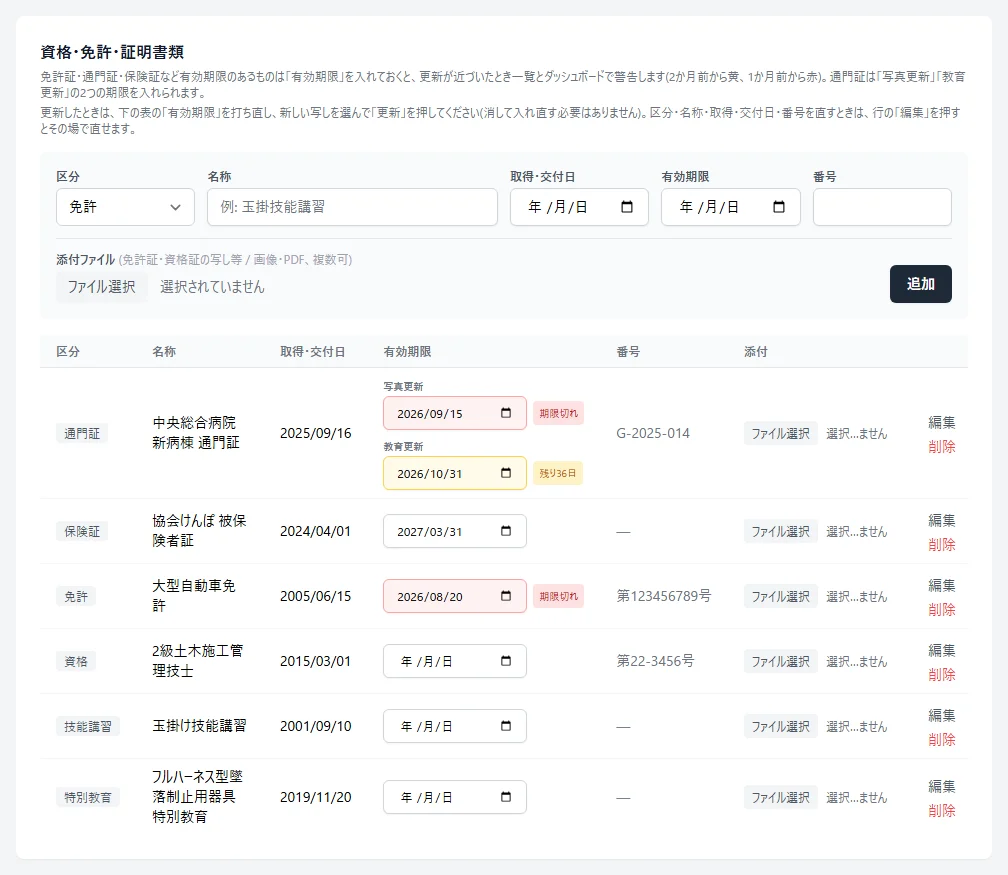
写真は作業員マスタの資格のカードです。ここで区分・名称・交付日・有効期限を入れておきます。
家族連絡先は「山田 花子(妻)」の形で入れてください。かっこの中が、調査票の続柄の欄に入ります。「(妻・同住所)」のように書くと、現住所の欄に本人の住所が入ります。
協力会社マスタからは、会社名・代表者・住所・電話・FAX・事業者ID・許可・保険・退職金共済・雇用管理責任者が入ります。毎月のように入る協力会社から登録すると、下請欄の入力がすぐに減ります。
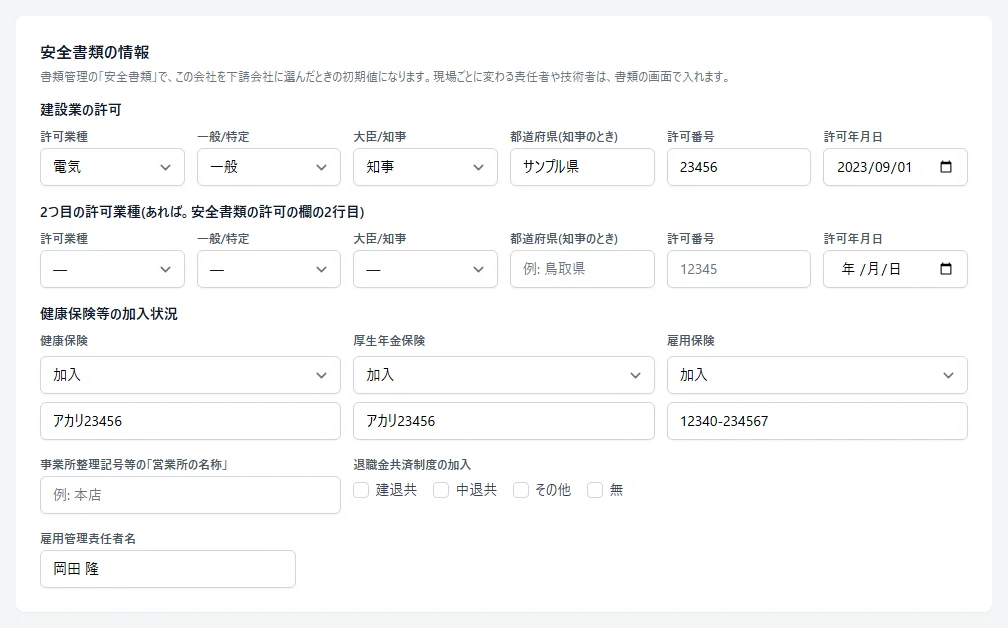
自社情報では、次の2つを登録しておきます。この内容が、新しい現場を作るときの初期値になります。
- 「建設業の許可」(2件まで)
- 「安全書類の会社情報」(事業者ID・保険・営業所の名称・退職金共済・雇用管理責任者)
事業者IDは、建設キャリアアップシステムで会社に付く番号です。登録しておくと、作業員名簿や施工体制台帳の事業者IDの欄に入ります。
安全書類の画面の見かた
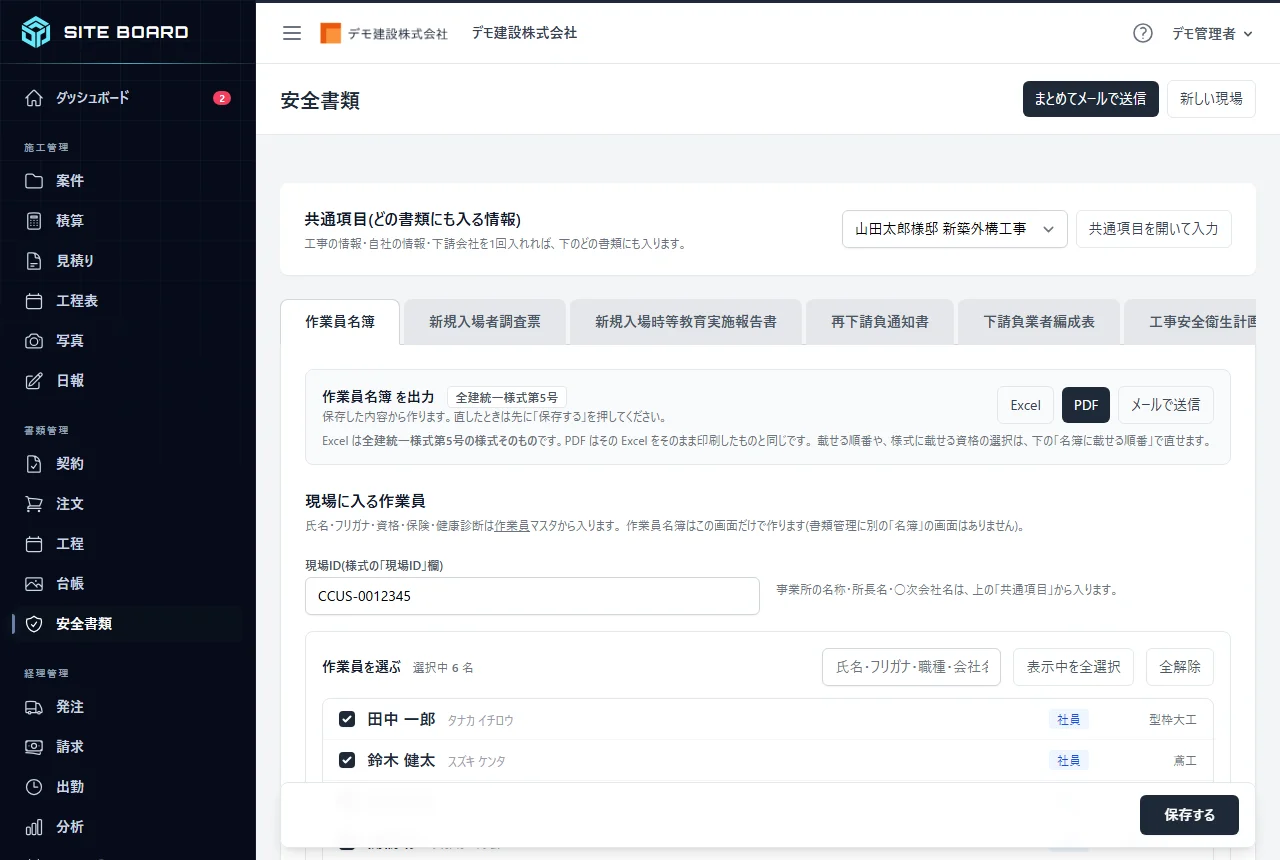
画面のいちばん上に、共通項目のカードと現場を選ぶ欄があります。その下に書類ごとのタブが並び、タブの下に「過去に作った○○」の一覧が出ます。
| 場所 | できること |
|---|---|
| 共通項目のカード(上) | 現場を選び、「共通項目を開いて入力」から全書類の元になる情報を入れる |
| 「まとめてメールで送信」(右上) | 11種類の PDF にチェックが付いた状態で、メールの画面を開く |
| 「新しい現場」(右上) | 別の現場の安全書類を新しく作る |
| 「保存する」(下のバー) | 画面全部の入力をまとめて保存する。新しい現場では「登録する」と表示される |
「保存する」は、どのタブで押しても画面全部の入力を保存します。保存したあとも、開いていたタブのまま戻ります。
タブの左端は「作業員名簿」です。入力の元になる書類や、どの現場でも出す書類ほど左に並んでいます。元請のときだけ作る施工体系図と施工体制台帳は右端です。
手順1 共通項目に工事・自社・下請会社の情報を入れる
「共通項目を開いて入力」を押すと、カードが開きます。グリーンファイルの作成で書き写しがいちばん減るのが、この共通項目です。ここに入れた内容が、11種類の書類すべての元になります。入れる順番は次のとおりです。
- 工事の情報(工事名称・現場名・工期・自社の立場など)
- 自社の情報(許可・保険・責任者・技術者)
- 下請会社(自社が注文した会社)
いちばんつまずきやすいのは、現場の切り替えです。入力の途中で別の現場を選ぶと、入れていた内容は保存されません。切り替える前に、下のバーの「保存する」を押してください。
工事の情報と「自社の立場」の選び方
工事名称は必須の欄です。空のまま保存すると「工事名称を入力してください。」と表示されます。案件を選んだ場合は、工事名称が空のときだけ案件名が入ります。
現場名は、書類の見出しと作業員名簿の「事業所の名称」に使われます。作業所長(元請の所長)は、作業員名簿や再下請負通知書の宛名に入ります。
「自社の立場」で「下請」を選ぶと、次の2つの欄が出ます。
- 元請会社名
- 直近上位の注文者(自社に注文した会社。一次下請なら元請と同じ)
この2つは、再下請負通知書の宛先と、施工体系図の元請の欄に使われます。
二次より下のときは、「一次会社名」「一次会社の事業者ID」「一次会社の退職金共済」の欄も出ます。たとえば元請A社 → 一次B社 → 自社(二次)の現場を考えます。元請会社名にA社、直近上位の注文者と一次会社名にB社を入れます。すると、作業員名簿・新規入場者調査票・持込機械等使用届の一次会社名がB社になります。
自社の情報は「自社情報から取り込む」で入れる
自社情報に登録があると、「自社の情報」の右に「自社情報から取り込む」のボタンが出ます。押したときに入るものと入らないものは次のとおりです。
| 区分 | 項目 |
|---|---|
| 取り込まれる | 事業者ID、建設業の許可(2つ目まで)、健康保険等の加入状況、営業所の名称、退職金共済 |
| 取り込まれない | 現場代理人・安全衛生責任者・主任技術者など、現場ごとに変わる人 |
この欄で書き換えても、自社情報の登録は変わりません。前に作った現場でも、あとからこのボタンで取り込めます。
現場代理人・監督員の「権限及び意見申出方法」には、ふつう「契約書記載のとおり」と書きます。
自社が元請のときは、次の欄も出ます。
- 技術者の種類(主任技術者/監理技術者)
- 監理技術者補佐
- 2人目の専門技術者
- 発注者と契約した営業所
- 下請契約を締結した営業所
下請会社は協力会社マスタから選び、「上位」でつなぐ
下請会社は、次の順に1社ずつ登録します。
- 「+ 下請会社を追加」を押す
- 行の「協力会社から選ぶ」で会社を選ぶ(会社名・代表者・許可・保険などがまとめて入ります)
- 「上位」で、その会社に注文した会社を選ぶ
「上位: 自社」のままなら一次下請です。ほかの行を選ぶと、その会社の下に付きます。行の左に「1次下請」「2次下請」と出るので、つながりを目で確かめられます。自社が2次下請の現場では、自社の直下の会社が自動で「3次下請」になります。

注意したい点が2つあります。会社名が空の行は、保存のときに消えます。また、「削除」した行を上位にしていた行は、「自社」の直下に戻ります。削除したあとは、行の左の次数を見直してください。
ここで入れた内容は、施工体制台帳・下請負業者編成表・施工体系図・再下請負通知書に入ります。
手順2 作業員名簿のタブで作業員を選び、名簿を管理する
作業員名簿(全建統一様式第5号)は、この画面だけで作れます。作業員にチェックを付けると、氏名・資格・保険・健康診断が作業員マスタから入ります。
事業所の名称・所長名・一次会社名・事業者ID・退職金共済制度の加入(◯)・提出日は、共通項目から入ります。このタブで入れる必要はありません。作業員名簿の記入例や差し戻し対策は別の記事で扱っているので、ここでは操作に絞ります。別の記事はコラム一覧から探せます。
作業員を選んで、載せる順番と日付を入れる
- 「氏名・職種で絞り込み」で探し、現場に入る人にチェックを付ける(「表示中を全選択」「全解除」も使えます)
- 「名簿に載せる順番」で、⠿ をドラッグするか ▲▼ で並べ替える
- 新規入場年月日と受入教育実施年月日を入れる
並べた順に、様式の「番号」が1, 2, 3…と付きます。職長を1番にしたいときは、職長の行を一番上へ動かします。
日付は「まとめて入れる」を使うと、選んだ全員に同じ日付が入ります。1人だけ入場日が違う場合は、その人の行で直します。様式の「現場ID」欄は任意の項目で、入れなければ空欄で出ます。名簿から外したい人がいれば、その行の「外す」を押します。
教育・資格・免許が枠に入りきらないとき
作業員の行の「教育・資格・免許」を押すと、様式に載せるものを選べます。様式の1つの欄に入るのは約4行、1行に全角5文字ほどです。資格の多いベテランだと、長い名前が2つ並ぶだけで4行を超えることがあります。入りきらないときは欄が赤くなり、「枠に入りきらない」と出ます。
その場合はチェックを外して減らします。外しても、作業員マスタの登録は消えません。その現場の作業で求められる資格を優先して残せば十分です。
名簿の入力で、新規入場者調査票と教育実施報告書もほぼ埋まる
新規入場者調査票のタブには、入力の欄がありません。名簿で選んだ作業員のぶんが、1人1枚(1シート)で作られます。
- 資格:様式に印刷された資格は □ が ■ になり、印刷されていない資格は「■その他( )」に名前が入る。名簿で載せないにした資格は入らない
- アンケート:作業員マスタに登録がある問い(経験年数・健康診断・退職金共済手帳)だけ ◯ が付く
- 一人親方か・労災の特別加入・健康状態・送出し教育:本人が書く欄として空のまま出る
空の欄は、入場の日に本人に書いてもらいます。名簿の「受入教育実施年月日」は、新規入場時等教育実施報告書の実施日にも使われます。人によって日付が違うときは、いちばん早い日が入ります。
手順3 残りのタブを左から順に埋める
名簿ができたら、残りのタブを左から見ていきます。グリーンファイルの作成といっても、入力のいらないタブが多くあります。
| タブ | 様式 | そのタブで入れるもの |
|---|---|---|
| 作業員名簿 | 第5号 | 現場に入る作業員(手順2) |
| 新規入場者調査票 | 参考様式第4号 | なし |
| 新規入場時等教育実施報告書 | 第7号 | 教育の種類・日時・場所・内容・講師 |
| 再下請負通知書 | 第1号-甲 | なし |
| 下請負業者編成表 | 第1号-乙 | なし |
| 工事安全衛生計画書 | 第6号 | 方針・目標・工種・リスクアセスメント |
| 持込機械等使用届(電動工具) | 参考様式第6号 | 持ち込む電動工具 |
| 持込機械等使用届 | 第9号 | 持ち込む機械 |
| 持込機械届済証 | 第10号 | なし |
| 施工体系図 | 様式番号なし | 会長・元方安全衛生管理者・副会長 |
| 施工体制台帳 | 第3号 | なし |
タブを切り替えても、入力は消えません。左から順に見ていけば、入れ忘れも減ります。
自社が下請の現場で毎回出すのは、作業員名簿・調査票・教育報告書・再下請負通知書・編成表・計画書・持込機械の届です。施工体系図と施工体制台帳は、自社が元請のときに作ります。台帳や体系図を作る必要があるかどうかは、工事の条件によって決まります。細かい条件は国土交通省の公式情報で確認してください。
新規入場時等教育実施報告書・再下請負通知書・下請負業者編成表
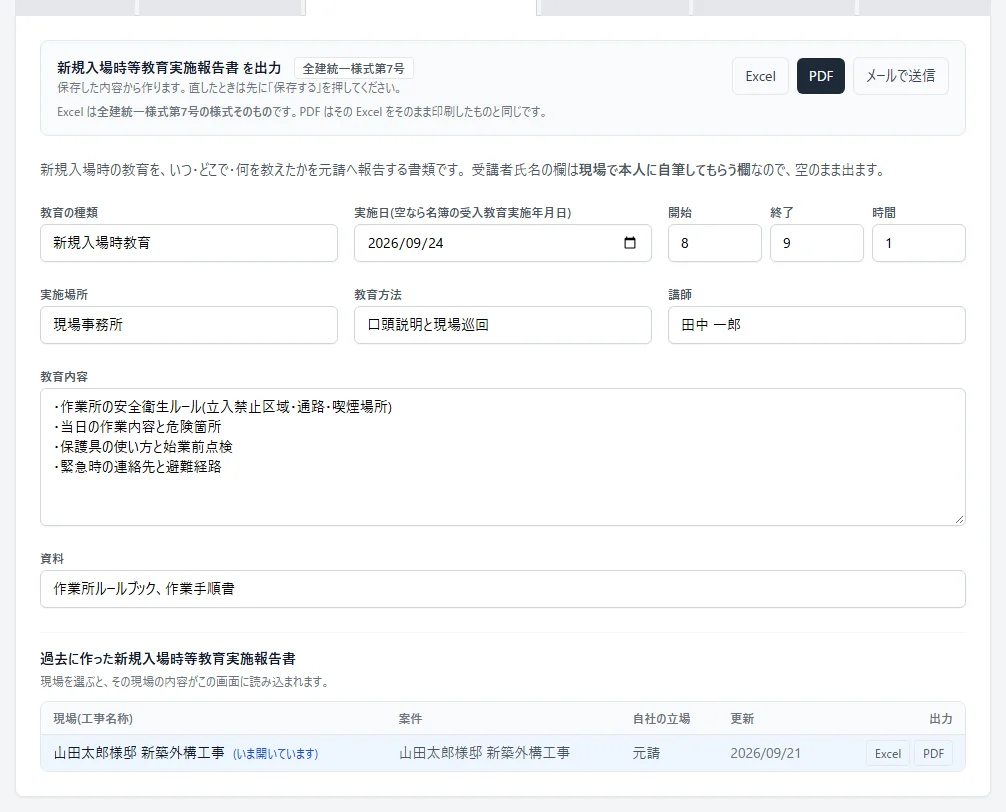
写真は教育実施報告書のタブです。ここで入れるのは、次の項目です。
- 教育の種類(空なら「新規入場時教育」が入る)
- 実施日と開始・終了の時刻(8時開始・9時終了なら、差の1時間が入る)
- 実施場所・教育方法・教育内容・講師・資料
受講者氏名の欄は空のまま出ます。様式に自筆させる旨が書かれているため、現場で本人に書いてもらいます。
再下請負通知書は A3横で、左が自社、右が再下請負業者1社です。下請が2社以上なら、会社ごとにページが増えます。
下請負業者編成表は、上が自社で、その下に3段並びます。3列に入りきらないとページが増え、続きのページには親の会社をもう一度書きます。工事内容の枠は小さいため、長い工事内容は後ろのかっこ書きを省いて入ります。「板金工事(ガルバリウム鋼板 180㎡)」なら「板金工事」と入る形です。
工事安全衛生計画書は方針・工種・リスクアセスメントを入れる
事業所の名称・所長名・作成日は、空なら現場名・作業所長・今日の日付が入ります。
工種別工事期間は5行まで入れられます。先に期間の見出しを3つ決め(例:9月1〜2週)、工種ごとにチェックすると矢印が入ります。日常の安全衛生活動は1行に1つ、11行まで書けます。「安全ミーティング」「KYK」のように短く入れると読みやすくなります。
リスクアセスメントは20行までです。作業区分・予測される災害・可能性・重大性・低減措置を入れます。見積りは「可能性+重大性」で、リスクレベルはその1つ下の数として自動で入ります。
| 可能性 | 重大性 | 見積り | リスクレベル |
|---|---|---|---|
| 2 | 3 | 2+3=5 | 5−1=4 |
| 1 | 1 | 1+1=2 | 2−1=1 |
リスクアセスメントの考え方そのものは、厚生労働省の職場のあんぜんサイトでも紹介されています。低減措置の書き方に迷ったときの参考になります。
様式下の「元請工事業者提出書類一覧」は、中身のある書類に自動でレ点が付きます。火気使用届など、この画面で作らない書類はチェックを付けて足せます。
持込機械等使用届・電動工具の届・持込機械届済証
持込機械等使用届は、「+ 機械を追加」で1台につき1枚作られます。機械名が空の行は、保存のときに消えます。「機械の種類」を1〜48の一覧から選ぶと、番号と、移動式クレーン/車両系建設機械のどちらかに ◯ が付きます。
「+ 様式の残りの欄」を押すと、使用場所・定期自主検査・所有会社名・持込時の点検日と点検者・任意保険などを入れられます。点検結果の ✔ は、現場で書く欄として空のまま出ます。
持込機械届済証のタブは入力がいりません。登録した機械1台につき1枚作られます。運転者の(正)(副)には、1人目と2人目が入ります。受付年月日と受付№は、元請が書く欄として空で出ます。
電動工具の届は、「+ 工具を追加」で1枚に10台まで載ります。11台目からはページが増えます。名前に「溶接」が入っている工具は、電気溶接機に ◯ が付きます。
手順4 保存して出力・送付し、次の現場のグリーンファイル作成に使い回す
出力は、保存した内容から作られます。入力を直したら、先に「保存する」を押してください。保存を忘れると、直す前の内容で書類が出てしまいます。
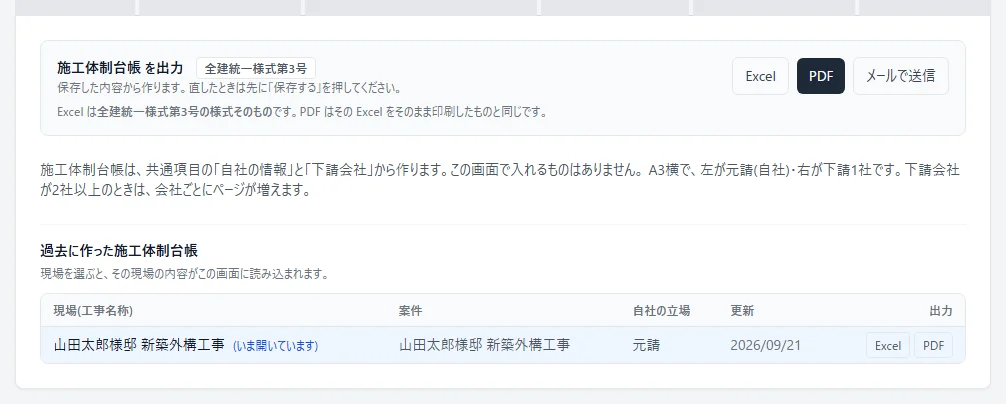
写真のように、各タブの上に「○○ を出力」の枠があります。ボタンの違いは次のとおりです。
| ボタン | できること |
|---|---|
| Excel | ダウンロードして、Excel 側で直して使える。本登録(ご契約)後に使える |
| 別のタブで開き、そのまま印刷やダウンロードができる | |
| メールで送信 | その書類を添付したメールの画面が開く |
明日から始めるなら、全部の登録を一度にそろえなくてかまいません。次の順で、1現場ぶんから始めると無理がありません。
- 自社情報の「安全書類の会社情報」に、事業者ID・保険・営業所の名称・退職金共済を入れる
- 次の現場に入る協力会社だけを、協力会社マスタに登録する
- その現場に入る作業員だけを、作業員マスタに登録する
試すときは、無料で使い始めるから始められます。
PDF・Excelで出す、まとめてメールで送る
PDF は別のタブで開き、そのまま印刷やダウンロードができます。Excel には「1ページに収める」印刷設定が入っています。Excel から印刷しても、PDF と同じ紙・同じ枚数になります。
ダウンロードの名前は「様式名_工事名称」です。たとえば「作業員名簿_○○様邸 屋根葺き替え工事」のようになります。元請側でも、どの現場のどの書類かを見分けやすくなります。
右上の「まとめてメールで送信」を押すと、11種類の PDF にチェックが付いた状態でメールの画面が開きます。自社が下請なら、施工体系図と施工体制台帳のチェックを外します。これで残りの書類を1通で送れます。
無料期間中は、Excel のボタンが「Excel(本登録後)」と表示されて押せません。メールにも Excel は添付できないので、PDF で送ってください。
次の現場は「過去に作った○○」と「新しい現場」から始める
タブの下の「過去に作った○○」には、その書類を作った現場が新しい順に20件まで並びます。現場名を押すと、その現場が画面に読み込まれます。一覧の行から、PDF を直接出すこともできます。
別の現場の書類は、右上の「新しい現場」から作ります。自社情報に登録した許可や保険などが、最初から入った状態で始まります。2現場目からのグリーンファイルの作成は、工事の情報と作業員を入れ替える作業が中心になります。
元請から「保険の加入状況が古い」と差し戻された場合を考えます。まず自社情報の「安全書類の会社情報」で加入状況を直します。次に差し戻された現場を「過去に作った○○」から開き、「自社情報から取り込む」を押します。最後に「保存する」を押してから、PDF を出し直せば済みます。