目次
- 小さな工務店の施工管理アプリは、無料かどうかより「総額」と「定着」で選ぶ
- 社員数名〜十数名の会社が大手のアプリで困りやすいこと
- 小規模の会社がまず決めておく「使いたい業務」の範囲
- 「無料の施工管理アプリ」は3種類。違いと向いている会社
- 完全無料のアプリで気をつけること
- 無料プランと無料トライアルはどちらで試すべきか
- 施工管理アプリの料金はどう見る?比べるのは4つの項目
- ユーザー数課金と会社単位の料金の違い
- 初期費用・導入支援・最低利用期間を確かめる
- 社員6人の会社なら月いくら?人数別の費用の試算
- 職人・協力会社が増えたときに総額が変わる仕組み
- 安さだけで選ぶと高くつく場面
- 無料の範囲で小さな工務店が困るのはどこ?確認のチェックリスト
- 人数・容量・閲覧期間の上限を確かめる
- 有料に切り替えるタイミングと、その後の月額
- 高齢の職人やスマホが苦手な人でも定着するかを確かめるには
- 1人の職人に1週間だけ写真と日報を頼む
- 事務所の手間が減るかも同時に見る
- 自社の案件1件で試す手順|無料の期間で案件・工程表・写真・日報を回す
- 1日目〜1週目: 案件と工程表を入れ、現場から写真を送る
- 2週目: 日報と共有を回して、続けるかを判断する
- よくある質問
- 完全無料の施工管理アプリだけで仕事は回りますか?
- 社員数名の会社なら、ユーザー数課金と会社単位のどちらが安いですか?
- スマホが苦手な高齢の職人でも施工管理アプリを使えますか?
- 無料の期間が終わったらデータはどうなりますか?
- まとめ|今週、自社の案件1件で試してみる
現場を回りながら、夜に事務所で無料の施工管理アプリを探していませんか。大手のアプリの資料を取り寄せたら月の費用が思ったより高く、機能も多すぎて「うちには合わない」と感じた方も多いはずです。この記事では、社員数名〜十数名の工務店・リフォーム会社が、料金で失敗せずにアプリを選ぶための見方を整理します。人数別の費用の試算、無料の範囲の確かめ方、高齢の職人にも定着するかを案件1件で試す手順まで、順に説明します。
小さな工務店の施工管理アプリは、無料かどうかより「総額」と「定着」で選ぶ
小さな工務店が施工管理アプリを選ぶときは、月額の安さだけで決めず、人数が増えたときの総額・初期費用・最低利用期間と、職人が使い続けられるかで選びます。無料かどうかは入口の条件にすぎません。最後は、自社の案件1件で案件・工程表・写真・日報が回るかを無料の期間に試すのが、いちばん確実な決め方です。
たとえば社員6人のリフォーム会社の経営者が、大手のアプリの資料を見たとします。図面管理・原価管理・受発注・勤怠まで機能が並び、料金は使う人数分かかります。本当に使いたいのは工程表と写真と日報くらいなのに、見積りを取ると想像より高い。これは小さな会社でよく起きる場面です。
この記事で分かることは、次の4つです。
- 料金を比べる4つの見方(課金の単位・初期費用・最低利用期間・無料で試せるか)
- 「無料」の3種類の違いと、無料の範囲の落とし穴
- スマホが苦手な職人にも定着するかの確かめ方
- 自社の案件1件で、無料の期間に試す手順
社員数名〜十数名の会社が大手のアプリで困りやすいこと
社員数名〜十数名の会社が大手のアプリで困りやすいのは、使わない機能の分まで払うこと、やめにくい契約、入力の手間の3つです。
- 機能が多く、使うのは工程表・写真・日報くらいなのに、上位のプランの料金を払うことになりやすい
- 初期費用や導入支援の費用、1年などの最低利用期間があると、合わなかったときにやめにくい
- 入力の項目が多く現場が使わなくなり、結局LINEとExcelに戻る
いちばん多い失敗は3つ目です。事務所だけがアプリに入力し、現場の写真はLINEで届き続けると、手間は2倍になります。料金を払っているのに、仕事は前より増えてしまいます。
小規模の会社がまず決めておく「使いたい業務」の範囲
比べ始める前に、最初にアプリで回す業務と、使う人を紙に書き出します。おすすめは、最初の範囲を「案件・工程表・現場写真・日報」の4つにすることです。見積り・請求・安全書類は、現場に定着してから足すかを決めれば十分です。
使う人は「経営者・事務・職長・職人・協力会社」に分けて、人数を書きます。この人数が、あとの料金の計算にそのまま使えます。範囲を決めずに比べると、使わない機能のために高いプランを選んだり、逆に写真や日報が入っていないプランを選んだりします。
「無料の施工管理アプリ」は3種類。違いと向いている会社
無料の施工管理アプリは、「完全無料」「無料プランあり(機能や人数に上限)」「無料トライアル(期間を区切って全機能)」の3つに分かれます。同じ「無料」でも、使える範囲と、無料が終わったあとの扱いがまったく違います。
| 種類 | 費用と使える範囲 | 終わったあと | 向いている会社 |
|---|---|---|---|
| 完全無料 | ずっと0円。機能は少なめ | 運営の都合で有料化・終了することがある | 1〜3人で写真と予定を共有するだけの会社 |
| 無料プランあり | 0円。人数・容量・見られる期間に上限 | 上限を超えると有料プランへ | 少人数で長く様子を見たい会社 |
| 無料トライアル | 期間内は有料と同じ機能 | 期間が終わると有料か、やめるかを選ぶ | 本番と同じ使い方で確かめたい会社 |
どの種類でも、無料の範囲と、有料に移ったときの料金は、各社の公式の料金ページで確かめてください。比較記事の数字は、書かれた時点のものです。料金ページの更新日を見て、いまの条件を確かめる習慣をつけると間違いがありません。

完全無料のアプリで気をつけること
完全無料のアプリは費用がかからない代わりに、広告の表示、機能の少なさ、問い合わせ先が限られることがあります。困ったときに電話で聞けない場合、ITに詳しい人がいない会社は止まってしまいます。
もう1つ確かめたいのは、あとから有料になったり、サービスが終わったりしたときに、写真や日報を取り出せるかです。写真の一括ダウンロードの機能があるかを、使い始める前に見ておきます。
完全無料が合うのは、1人や2〜3人で写真と予定を共有するだけの使い方です。職人や協力会社まで広げるなら、上限や継続性の面で別の種類も候補に入れます。
無料プランと無料トライアルはどちらで試すべきか
小さな会社が本番の使い方を確かめるなら、全機能で試せる無料トライアルの方が判断しやすいです。
無料プランは期間の心配がない代わりに、人数・容量・過去のデータを見られる期間に上限があります。上限の内側だけで試すと、職人全員で使ったときの姿が分かりません。無料トライアルは有料と同じ機能で試せますが、期間内に試す段取りを決めないと、何も分からないまま終わります。トライアルを選ぶなら、申し込む前に「どの案件で、誰が、何を試すか」を決めておきます。
施工管理アプリの料金はどう見る?比べるのは4つの項目
施工管理アプリの料金は、「課金の単位(ユーザー数か会社単位か)」「初期費用」「最低利用期間」「無料で試せるか」の4つで比べます。月額の数字だけを並べても、1年後に払う総額は分かりません。
| 項目 | 確かめること | 小さな会社で効く理由 |
|---|---|---|
| 課金の単位 | 1人ごとか、会社で定額か。ゲストは無料か | 職人・協力会社を入れると人数が一気に増える |
| 初期費用 | 初期費用・導入支援の費用があるか | 月額が安くても、最初の支払いで年の総額が変わる |
| 最低利用期間 | 1年などの縛りがあるか | 合わなかったときに、途中でやめられるか |
| 無料で試せるか | 期間・使える機能・人数 | 本番の使い方を、払う前に確かめられる |
確認する場所は、どの項目も各社の公式の料金ページと利用規約です。月額の数字は運営会社が変えることがあるので、ページの日付を見て確かめてください。
総額には、オプションも入れます。写真の容量の追加、導入支援、帳票の追加などが別料金かどうかで、同じ月額でも払う額は変わります。料金ページの下のほうや注記に書かれていることが多いので、最後まで読みます。
ユーザー数課金と会社単位の料金の違い
ユーザー数課金(ID課金。使う人1人ごとに月いくら)は、人数が少ないうちは安く、人数が増えると総額も増えます。会社単位(定額)は、人数が増えても料金が変わりにくい代わりに、少人数だと割高に見えることがあります。
総額を大きく左右するのは、職人や協力会社がゲスト(料金のかからない利用者)として参加できるかです。ゲストで参加できれば、ユーザー数課金でも払うのは社員の分だけで済みます。ゲストができる操作(写真を送れるか、日報を書けるか)も一緒に確かめます。
初期費用・導入支援・最低利用期間を確かめる
申し込む前に、次の3つを確かめます。
- 初期費用や導入支援の費用がかかるか、無しで始められるか
- 最低利用期間(1年など)があるか。途中でやめたときに残りの期間の料金がかかるか
- 解約したあとに、写真・日報などのデータを取り出せるか
3つ目は見落とされがちです。合わなかったときに写真を取り出せないと、次のアプリへ移る手間が大きくなります。
社員6人の会社なら月いくら?人数別の費用の試算
人数と単価を置けば、総額は「1人あたりの月額×使う人数+オプション」で計算できます。ここでは考え方を示すために、仮の単価で計算します。単価は仮の値です。実際の価格は各社の公式の料金ページで確かめてください。
例として、社員6人(事務所・現場管理の2人と、自社の職人4人)のリフォーム会社が、協力会社3社(各社1人)とも写真と日報を共有するとします。ユーザー数課金は仮に「1人あたり月1,500円」、会社単位は仮に「会社で月10,000円(人数の上限内)」とします。
- 全員が有料の場合: 9人(社員6人+協力会社3人)×1,500円=月13,500円
- 協力会社がゲストで参加できる場合: 社員6人×1,500円=月9,000円
- 職人と協力会社が無料で参加できる場合: 事務所・現場管理の2人×1,500円=月3,000円
- 会社単位の場合: 人数にかかわらず月10,000円
同じ会社でも、誰が有料になるかで月の費用は3,000円から13,500円まで変わります。
全員が有料になるユーザー数課金で、人数が増えたときの変わり方を比べると次のとおりです。
| 使う人数 | ユーザー数課金(月) | 会社単位(月) | 1年の差(会社単位−ユーザー数課金) |
|---|---|---|---|
| 6人 | 9,000円 | 10,000円 | 12,000円 |
| 10人 | 15,000円 | 10,000円 | −60,000円 |
| 15人 | 22,500円 | 10,000円 | −150,000円 |
この仮の単価では、7人以上で会社単位の方が安くなります(7人×1,500円=10,500円)。1年の総額は「月額×12+初期費用」で見ます。たとえばユーザー数課金で6人(月9,000円)、初期費用が仮に50,000円なら、9,000円×12+50,000円=158,000円です。会社単位(月10,000円)で初期費用が無ければ、10,000円×12=120,000円です。
職人・協力会社が増えたときに総額が変わる仕組み
ユーザー数課金では、現場で写真を撮る人・日報を書く人が全員アカウントを持つと、その人数分の料金がかかります。協力会社が現場ごとに入れ替わると、そのたびにアカウントを足したり外したりする手間も出ます。
確かめるのは、作業員だけが使うアプリで参加できる形か、協力会社が無料で入れるかです。将来の採用や協力会社の増減も見込んで、いまの人数ではなく2〜3年先の人数で計算しておくと、あとで料金に驚かずに済みます。
安さだけで選ぶと高くつく場面
月額のいちばん安いプランを選んでも、次の場面では結果的に高くつきます。
- 必要な機能(日報や写真の共有など)が上のプランにしか無く、結局プランを上げる
- 写真の容量の上限を超えて、追加の料金がかかる
- 現場で使われずに解約し、データの移し替えと二重入力の手間が出る
3つ目は、払った料金に加えて、移し替えの時間も失います。安さより先に「現場で使われるか」を確かめる理由はここにあります。
無料の範囲で小さな工務店が困るのはどこ?確認のチェックリスト
無料の範囲で小さな工務店が困りやすいのは、順に人数の上限、写真の容量、過去のデータを見られる期間、広告、あとからの有料化です。申し込む前に、運営会社の料金ページや問い合わせ窓口で、次の質問を確かめます。
- 無料の範囲で使える人数は何人までか。ゲストは人数に入るか
- 写真の容量の上限はどれくらいか。超えたらどうなるか
- 過去の写真や日報は、いつまで見られるか
- 広告は表示されるか。現場の人の画面にも出るか
- 無料の範囲や料金が変わるとき、どう知らされるか
- やめるとき、写真や日報をまとめて取り出せるか
写真の容量は、自社の数字で目安を出せます。1現場で1日に撮る枚数と、工期の日数と、同時に動いている現場の数を掛ければ、ひと月の枚数が分かります。まず先月の現場で、実際に何枚撮ったかを数えてみてください。アプリによっては保存するときに写真を小さくするので、1枚あたりの大きさも料金ページや説明で確かめます。
人数・容量・閲覧期間の上限を確かめる
人数の上限は、事務所と現場を合わせた人数で足りるかを見ます。職人が入れないなら、現場の写真はLINEのままになり、アプリを入れた意味が薄れます。
容量は、上限を超えたときに「それ以上上げられない」のか「追加料金がかかる」のかで困り方が違います。上げられないと、現場の写真が途中から抜けてしまいます。
閲覧期間は、過去の写真や日報が一定期間を過ぎると見られなくなる上限です。完成後の不具合の問い合わせで、施工中の写真を見返す場面はよくあります。無料プランで直近の分しか見られない場合は、その期間で足りるかを考えます。
有料に切り替えるタイミングと、その後の月額
無料で試すときは、試し始める前に次の3つを決めておきます。
- 続けるかやめるかを決める日(無料の期間が終わる数日前)
- 有料に移ったときの月額(自社の人数で計算した額)
- 続けない場合のデータの扱い(消えるか、取り出せるか)
決める日を先に手帳に書いておくと、忙しい時期でも判断を先送りせずに済みます。
高齢の職人やスマホが苦手な人でも定着するかを確かめるには
定着するかどうかは機能の多さではなく、現場の人が毎日する操作が少ないかで決まります。職人に頼む操作は「写真を送る」「日報を書く」「予定を見る」の3つにしぼり、案件の登録や工程の組み替え、写真の整理は事務所がする分担にすると、スマホが苦手な人でも続けやすくなります。
確かめる基準は次のとおりです。
| 基準 | 何を見れば確かめられるか |
|---|---|
| インストールが要るか | 事務所はブラウザで使えるか。現場は専用のアプリか |
| 作業員用のアプリがあるか | 職人がする操作だけの画面になっているか |
| 画面の少なさ・文字の大きさ | 写真を送るまでに何回押すか。職人本人に押してもらって数える |
| 事務所と同じ情報が見られるか | 現場から送った写真や日報が、事務所の画面にそのまま並ぶか |
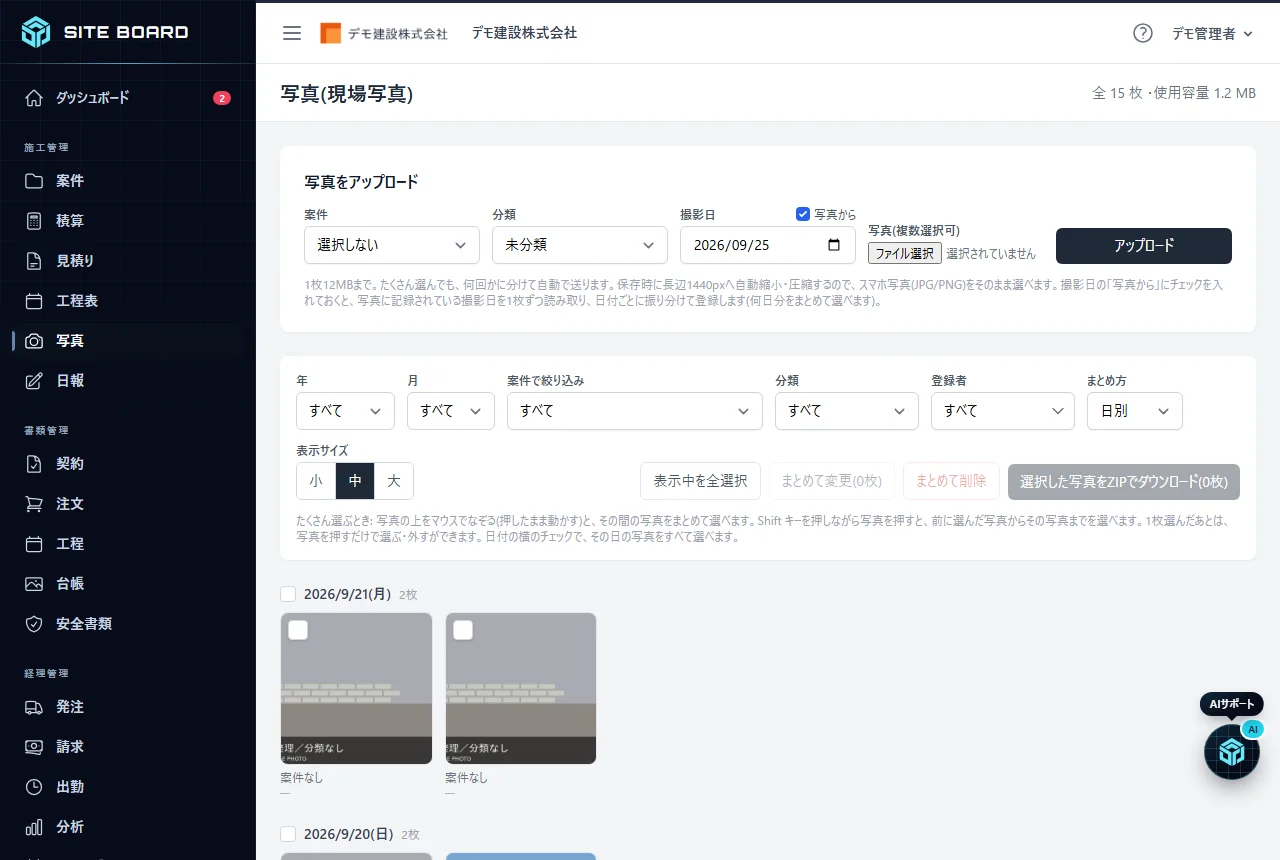
SITE BOARD(サイトボード)は、少人数の工務店・リフォーム会社向けのクラウド施工管理システムです。作業員用のスマートフォンアプリ(iOS / Android)の「工程」>「写真」から写真を送ると、事務所のサイドバー「施工管理」>「写真」の画面にも同じ写真として並びます。事務所側はパソコンやタブレットのブラウザで使え、インストールは要りません。
1人の職人に1週間だけ写真と日報を頼む
いちばんスマホが苦手そうな職人1人に、1週間だけ「写真を送る」「日報を書く」の2つを頼みます。
- 初日の朝、現場でその職人のスマホにアプリを入れ、写真を1枚一緒に送る
- 日報の書き方を1回だけ横で見せる
- あとは毎日、いつもどおり写真と日報を送ってもらう
- 1週間後に、使ってみてどうだったかを5分だけ聞く
1週間で見るポイントは、毎日送れたか、途中で何を聞かれたか、事務所で写真を探しやすくなったかの3つです。うまくいかなかった操作はメモしておきます。ほかのアプリと比べるときの、いちばん確かな材料になります。
事務所の手間が減るかも同時に見る
現場が使えても、事務所の手間が減らなければ続きません。LINEから写真を拾い集める作業が減るか、日報を工程ごとにまとめ直す作業が減るかも、同じ1週間で見ます。
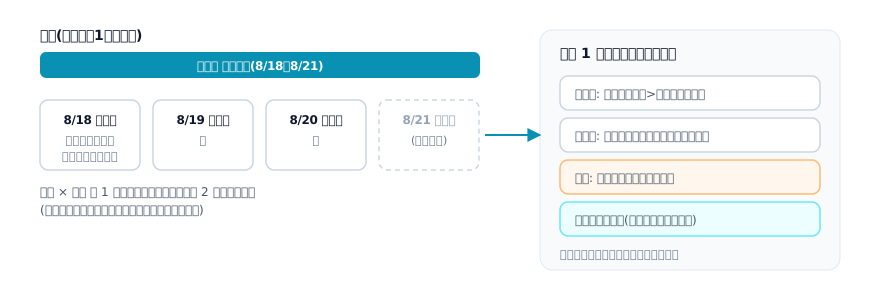
SITE BOARD では、写真に記録された撮影日を読み取り、撮影日ごとに振り分けて登録できます(パソコンから上げるときの「写真から」のチェック。作業員アプリから送った写真も、記録された撮影日で並びます)。日報は工程ごとに1日1枚で、事務所の「日報」の画面、工程の「日報」タブ、作業員アプリの「日報」が同じ1枚を読み書きします。現場が書いた日報を、事務所で直すこともできます。
自社の案件1件で試す手順|無料の期間で案件・工程表・写真・日報を回す
アプリを決めるには、資料やランキングを読み比べるより、自社の実際の案件1件で回るかを試すのが確実です。試す前に、次の3つを決めておきます。
- 試す案件: 進行中か、来週始まる案件を1件
- 参加する人: 事務所1人、職長1人、スマホが苦手そうな職人1人
- 判断する日: 試し始めてから2週間後
流れは次のとおりです。
- 1日目: 案件を登録する
- 1日目: 工程表に、その案件の工程を入れる
- 2日目〜: 職人が作業員アプリで、工程に写真を送る
- 2週目: 工程ごとに日報を書く
- 2週目の終わり: 事務所で写真と日報を確かめ、続けるかを決める
SITE BOARD で試す場合は、無料で使い始める画面(/signup)から登録できます。使い方の記事は、カテゴリ「SITE BOARDの使い方」にまとめています。料金は料金プランのページで確かめてください。写真や日報など、プランによって使える機能が違うので、試す業務がどのプランに入っているかも同じページで見ておきます。
 工程表アプリの選び方|Excelの送り直しをなくす4つの判断基準
Excelで工程表を直すたびに協力会社へFAXや電話で送り直していませんか。工程表アプリを選ぶ4つの基準(バーチャート・他社共有・スマホ表示・見積請求との連携)と、隠れコストの確かめ方、手持ちの案件1件で試す手順を解説します。
記事を読む
工程表アプリの選び方|Excelの送り直しをなくす4つの判断基準
Excelで工程表を直すたびに協力会社へFAXや電話で送り直していませんか。工程表アプリを選ぶ4つの基準(バーチャート・他社共有・スマホ表示・見積請求との連携)と、隠れコストの確かめ方、手持ちの案件1件で試す手順を解説します。
記事を読む
1日目〜1週目: 案件と工程表を入れ、現場から写真を送る
最初の1週間は、案件と工程を登録し、現場から写真が届くかを確かめます。
- 事務所が案件を登録し、その案件の工程を工程表に入れる
- 職人が作業員アプリの「工程」>「写真」の右下の「+」から、撮影して保存する
- 事務所が「写真」の画面と、工程の編集画面の「写真」タブに、その写真が並ぶかを確かめる
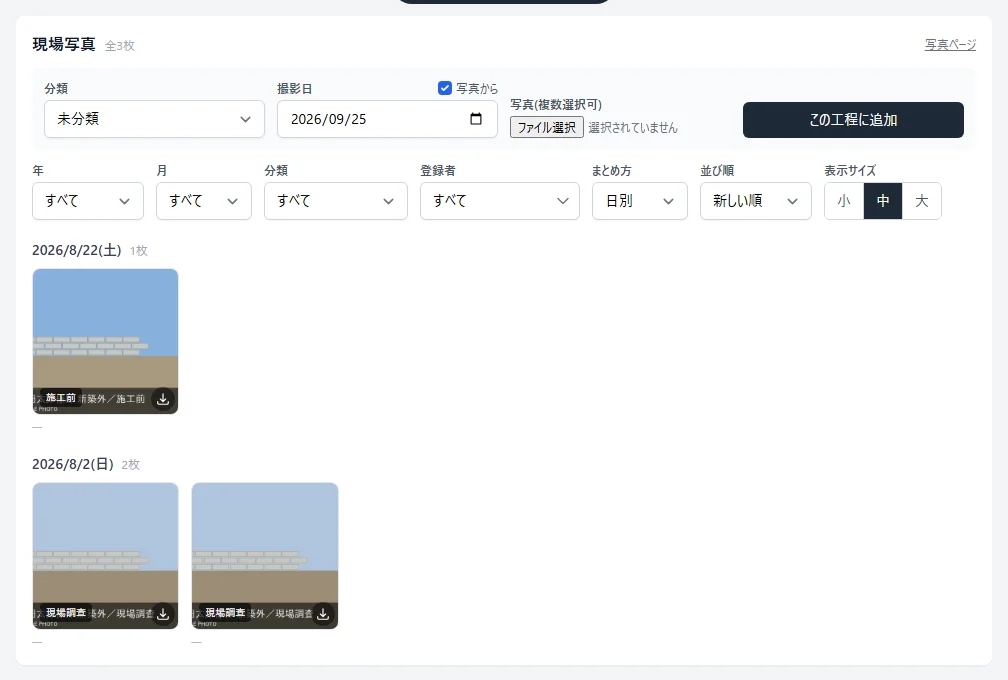
この1週間で迷った操作は、その場で書き出しておきます。誰がどこで止まったかが、判断の材料になります。
2週目: 日報と共有を回して、続けるかを判断する
2週目は、工程ごとに日報を書き、事務所と現場で同じ1枚を直せるかを試します。現場が書いた作業内容に、事務所が備考を書き足すような使い方です。
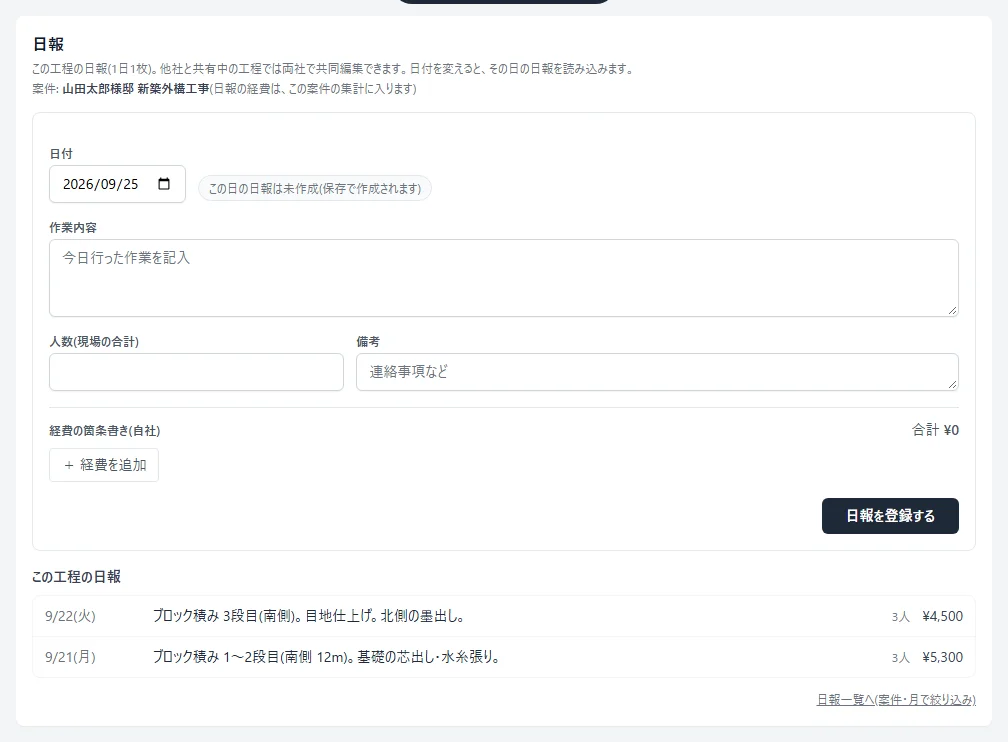
判断の基準は次の表のとおりです。
| 基準 | 続ける目安 |
|---|---|
| 職人が自分から使ったか | 頼まなくても写真と日報が届いた日がある |
| 事務所の作業時間が減ったか | 写真を拾い集める・日報をまとめ直す時間が減った |
| 自社の人数での月額 | 2〜3年先の人数で計算しても予算に収まる |
続けないと決めた場合も、何が合わなかったかが分かります。その記録は、次の候補を選ぶときにそのまま使えます。
よくある質問
料金の具体的な金額は、各社の公式の料金ページで確かめてください。ここでは、小さな工務店から多い質問に答えます。
完全無料の施工管理アプリだけで仕事は回りますか?
完全無料の施工管理アプリは、1人〜数人で写真と予定を共有するだけなら回る場合があります。ただし、使える人数・写真の容量・問い合わせ先・サービスの継続には上限や不確かさがあります。職人や協力会社まで広げるなら、無料プランや無料トライアルのあるアプリも比べてください。
社員数名の会社なら、ユーザー数課金と会社単位のどちらが安いですか?
使う人が少なく、増える予定もなければ、ユーザー数課金が安くなりやすいです。職人や協力会社も使うなら、会社単位か、ゲストで参加できる形の方が安くなりやすいです。どちらが安いかは単価で変わるので、自社の人数を当てはめて「月額×12+初期費用」で比べてください。
スマホが苦手な高齢の職人でも施工管理アプリを使えますか?
高齢の職人でも、頼む操作を写真と日報などにしぼれば使える場合が多いです。ただし、人によって慣れ方は違います。いちばん苦手そうな1人に1週間だけ試してもらい、毎日送れたかと、途中で何を聞かれたかを見て確かめてください。
無料の期間が終わったらデータはどうなりますか?
無料の期間が終わったあとのデータの扱いは、アプリごとに違います。試し始める前に、写真や日報をZIPなどでまとめてダウンロードできるかを確かめてください。SITE BOARD では、写真の画面で選んだ写真をZIPでまとめてダウンロードできます。
まとめ|今週、自社の案件1件で試してみる
今週できることは、次の3つです。
- 最初に回したい業務(案件・工程表・写真・日報)と、使う人の人数を書き出す
- 課金の単位・初期費用・最低利用期間・無料で試せるかの4つで、候補を2〜3個に絞る
- 無料の期間で、自社の案件1件を2週間回す
試し始める前に、続けるかを判断する日を先に決めてください。決める日があると、忙しい時期でも試しっぱなしになりません。判断の材料は、職人が自分から使ったか、事務所の作業時間が減ったか、自社の人数での月額が予算に収まるかの3つです。
SITE BOARD(サイトボード)で試す場合は、無料で使い始めるページから登録できます。料金は料金プランで確かめてください。工程表や写真台帳など、ほかのテーマの記事はコラム一覧にまとめています。
この記事に関連する動画