目次
雨で1日ずれただけで、Excelの工程表を直してPDFにし、協力会社へFAXを送り、届いたか電話で確かめる。そんな夜が続いていませんか。工程表アプリを使うと、直した工程表をそのまま相手に見てもらえます。送り直しと確認の電話はその分減ります。この記事を読むと、アプリを選ぶ4つの基準と、営業担当に聞く質問、隠れコストの確かめ方がそろいます。手持ちの案件1件で試すところまで進められます。
結論:工程表アプリは4つの基準で選べば迷わない
工程表アプリは、次の4つの基準で選びます。「バーチャートが作れるか」「協力会社と共有できるか」「スマホで見られるか」「見積・請求とつながるか」です。製品を比べる前に、自社がこの4つのどれにいちばん困っているかを決めておきます。そうすると、選ぶ軸がぶれません。
4つの基準は、それぞれ次のことを確かめるためのものです。
- バーチャートが作れるか:今Excelで作っている横棒の工程表を、同じ感覚で作り直せるか
- 協力会社と共有できるか:直した工程表を、送り直さずに相手に見てもらえるか
- スマホで見られるか:職長や職人が現場で、最新の工程をその場で確かめられるか
- 見積・請求とつながるか:同じ案件の中で、工程と見積り・請求の状況をまとめて追えるか
製品名の比較から入ると、営業資料が強く打ち出す機能に目が行きがちです。写真整理の便利さや図面の管理などがその例です。どれも役に立つ機能ですが、困っているのが「協力会社への送り直し」なら、先に確かめるのは共有の仕組みです。相手側に費用がかかるかどうかも同時に聞きます。写真や図面の機能は、その次で間に合います。
この順番で進めれば、説明を受けたあとに「結局どれが自社に合うのか」と迷う時間が減ります。この記事を読み終えるころには、次の3つが手元にそろいます。
- 問い合わせや無料体験の前に、営業担当へそのまま聞ける質問
- 初期費用・月額・追加料金を同じ枠で比べる、隠れコストの確かめ方
- 手持ちの案件1件と協力会社1社で、アプリを試す手順
Excelと電話・FAXで工程を回すと起きていること
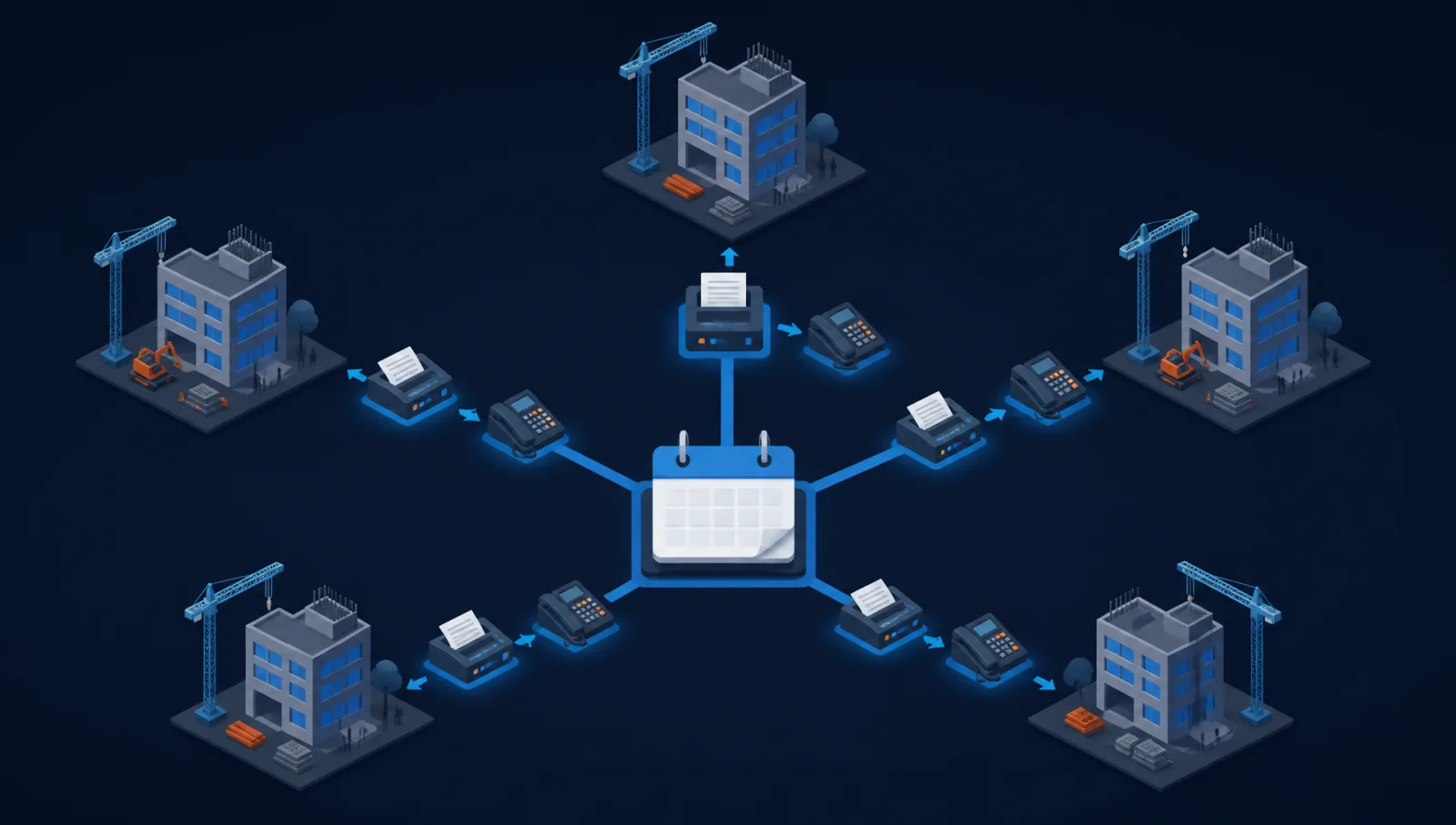
Excelと電話・FAXで工程を回すと、工程が1つ変わるたびに同じ手作業が協力会社の数だけ繰り返されます。1回の変更で発生する作業は、次の5つです。
- Excelの工程表を開き、バーを1日ずらす(後ろの工程も合わせて直す)
- 上書きするか、別の名前を付けて保存する
- PDFにする(FAXで送るなら印刷する)
- FAX・メール・LINEで協力会社へ送る
- 届いたか、見てもらえたかを電話で確かめる
1〜3は1回で済みます。ところが4と5は、相手の会社ごとに必要です。
たとえば、雨で外装の工程が1日ずれたとします。知らせる相手は、足場・板金・塗装・電気・内装の5社です。この場合、1回の変更で送信が5回、確認の電話が5回、合わせて10回の連絡になります。
かかる時間も数えてみます。仮に1〜3に10分、1社あたり送信と電話に5分かかるとします。10分+5分×5社で、1回の変更に35分です。週に3回変更があれば、35分×3回=105分になります。毎週1時間45分を、送り直しと確認に使っている計算です。実際の時間は人によって違うので、ご自分の場合で数えてみてください。電話がつながらず折り返しを待つ時間は、この計算に入っていません。
手間だけでなく、行き違いも起きます。現場でよく聞くのは次のような場面です。
- 古い版を持った職人が来てしまう:月曜に配った工程表を、職人が印刷して車に置いています。水曜に1日ずらしたFAXは協力会社の事務所に届きますが、職人本人には伝わっていません。職人は元の日に来て、足場がまだ組めていない現場で待つことになります。
- どれが最新版か分からなくなる:パソコンの中に「工程表_山田様邸.xlsx」「工程表_山田様邸_修正.xlsx」「工程表_山田様邸_最新.xlsx」「工程表_山田様邸_最新2.xlsx」が並びます。夜に疲れて直すと、古いほうを開いて直してしまうこともあります。
- LINEの画像が流れる:工程表の写真をグループに送っても、ほかの連絡に押されてトークの奥へ流れます。「どの画像が最新でしたか」と聞かれて、もう一度送り直すことになります。
ここで整理しておきたいのは、手間の原因が何かです。原因はExcelで工程表を作ることではありません。相手の手元に最新版が無いことです。Excelはバーチャートを作る道具としては十分に使えます。困るのは、作った1枚を相手ごとに配り直さなければならない点です。
したがって、アプリで変えるべき点ははっきりしています。
- 工程表を「送る」のをやめ、相手に「同じ1枚を見に来てもらう」形にする
- 工程が変わったことが、相手に知らせとして届くようにする
- 工程表が1枚しかないので、どれが最新かを考えなくて済むようにする
この3つが実現できるかどうかが、次のチェック表の中心になります。
4つの基準を確認するチェック表
4つの基準は、営業担当にそのまま聞ける質問の形にしておくと、説明を受けながらその場で確かめられます。下の表は、質問と、答えを聞いたあとの見分け方をまとめたものです。
| 基準 | 営業担当に聞く質問 | 見分け方 |
|---|---|---|
| バーチャートが作れるか | 「工種ごとの行に、日付の横棒を引く形で作れますか。雨で1日ずらすときは、どう操作しますか」 | 説明の場でバーを1本動かしてもらう。休みを挟んだ期間を1行で表せるかも見る |
| 協力会社と共有できるか | 「協力会社にもアカウントが要りますか。費用はかかりますか。見せたくない工程は分けられますか」 | 相手側の登録の要否と費用の負担者を、言葉ではっきり答えてもらう。金額が相手に見えないかも聞く |
| スマホで見られるか | 「職人のスマホで工程表だけ開けますか。電波が弱い場所ではどうなりますか」 | 自分のスマホで実際に開く。文字の大きさ、横棒の見やすさ、変更の知らせが届くかを見る |
| 見積・請求とつながるか | 「同じ案件の中で、工程と見積り・請求を一緒に見られますか。工程表は別料金のオプションですか」 | 案件を1件開いてもらい、工程・見積り・請求が同じ画面からたどれるかを見る |
4つすべてを満たす必要はありません。今いちばん困っているものに1位を付け、順位の高いものから確かめます。多くの会社では、1位は「共有」になります。たとえば次のような付け方です。
- 協力会社を多く使う工務店:共有 → スマホ → バーチャート → 見積・請求
- 元請から工程を受け取る専門工事業:共有(元請と同じ工程を見られるか) → 見積・請求 → スマホ → バーチャート
- 自社の職人だけで回す小さなリフォーム会社:スマホ → 見積・請求 → バーチャート → 共有
見積・請求とのつながりは、ほかの3つに比べて見落とされやすい基準です。工程が延びると、中間金や完成後の請求の時期もずれます。追加工事が出れば、見積りを足して請求にも反映させます。工程表と見積り・請求が別々のソフトだと、案件名や顧客名を2回入れることになります。どの案件がいまどの段階かも、両方を見比べないと分かりません。
参考までに、サイトボード(SITE BOARD)では、工事1件ごとの「案件」を中心に、見積り・工程表・請求などがつながっています。案件の一覧の「状況」は、出来事に合わせて自動で切り替わります。見積書をダウンロード・印刷・メール送信すると「見積書提出」に変わります。工程を工程表に追加すると「施工中」、工期が過ぎると「施工完了」です。
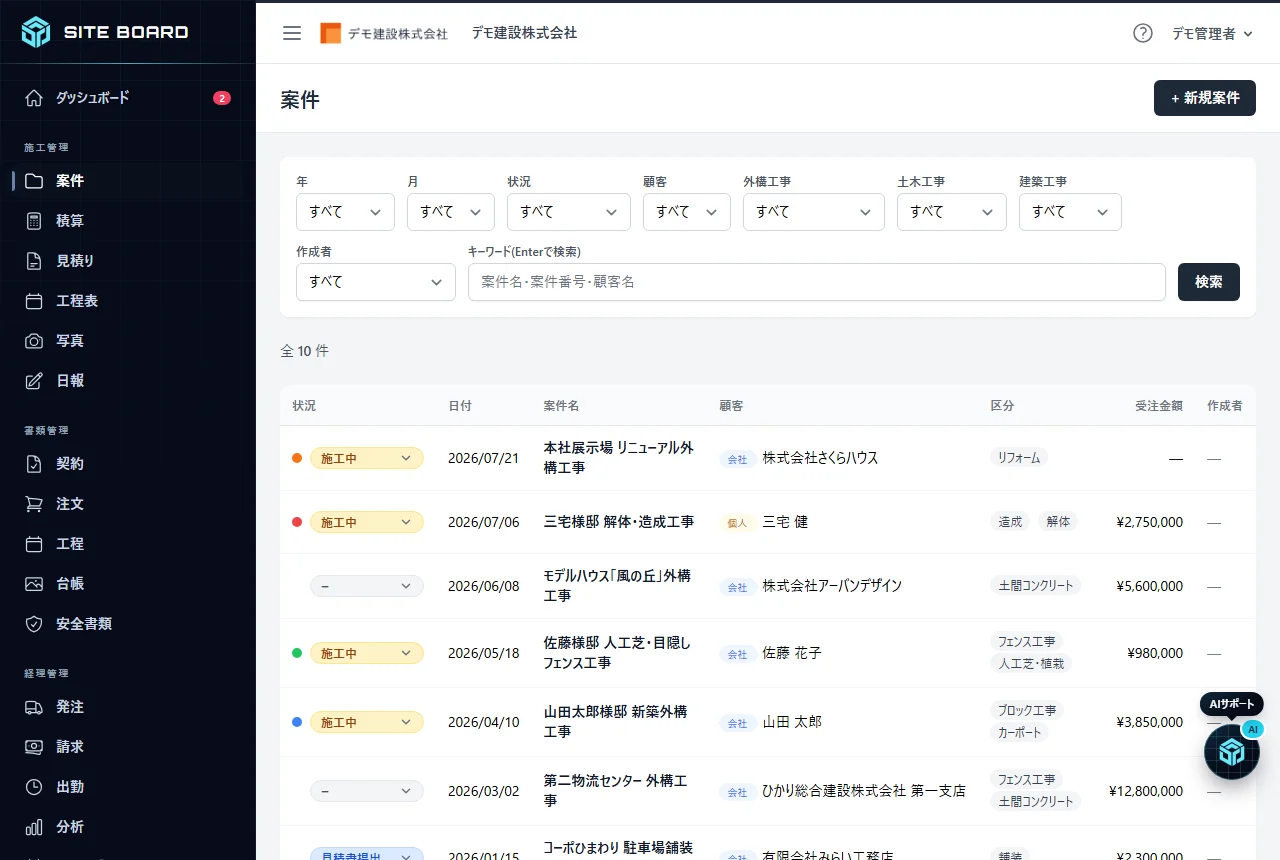
上の画面は、サイドバー「施工管理」>「案件」の一覧です。工程表に追加した案件には、状況の左に工程表と同じ色の丸が付きます。
隠れコストも、この段階で確かめておきます。月額料金だけを比べると、あとから別の費用が出てくることがあります。次の項目を、どの製品にも同じ順で聞いてください。
- 初期費用(導入時に1回だけかかる費用)はあるか
- 操作説明や導入の手伝いは、別料金か
- 月額料金に、何人分のアカウントが含まれるか
- 人を増やしたときの追加料金はいくらか
- 協力会社のアカウントに費用はかかるか。かかるなら、自社と相手のどちらが払うか
- 写真などの保存容量に上限はあるか。超えたときの料金はいくらか
- 工程表そのものが、標準機能か別料金のオプションか
費用は、1年目の総額で比べます。式は「初期費用+導入支援費+(月額+追加料金)×12か月」です。
月額だけで決めると、どう見誤るかを例で示します。下の数字は計算の見本です。実在する製品の料金ではありません。
| 項目 | A(初期費用なし) | B(初期費用あり) |
|---|---|---|
| 初期費用 | 0円 | 100,000円 |
| 月額 | 10,000円 | 5,000円 |
| 1年目の総額 | 120,000円 | 160,000円 |
| 2年目までの累計 | 240,000円 | 220,000円 |
1年目はAのほうが40,000円安くなります。2年目までの累計では、Bのほうが20,000円安くなります。両者の累計が並ぶのは20か月目で、どちらも200,000円です。何年使うつもりかで、得な製品は入れ替わります。
共有の質問については、サイトボードの答えも書いておきます。
- 共有は工程ごとです。相手に見えるのは、共有した工程と、その工程の現場チャット・写真・日報だけです。同じ案件のほかの業者の工程は見えません。
- 見積り・注文・請求などの金額は、共有先には見えません。
- 相手の会社も SITE BOARD への登録が必要です。未登録の会社でも、招待メールから無料で登録して承認できます。
- 他社共有はBプラン以上の機能です。共有が有効なのは、共有元と共有先の両方がBプラン以上(または無料期間中)の間だけです。料金は料金プランで確かめてください。
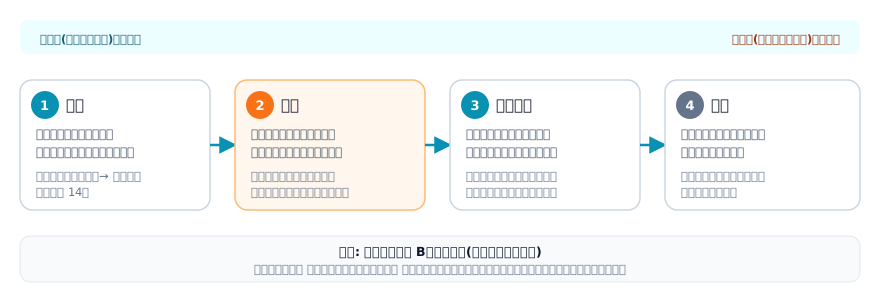
上の図のとおり、共有は「共有元の管理者が招待 → 共有先の管理者が承認 → 両社で共同編集」の順で始まります。解除はどちらの会社からでもできます。
チェック表と隠れコストの項目は、印刷して手元メモに使えます。説明を受けるときや無料体験の最中に、聞けたものから印を付けていきます。答えをその場で書き込めば、あとで製品同士を比べるときに迷いません。
工程表アプリとは何か、Excelの工程表と何が違うか
工程表アプリは、工程表をインターネット上に置き、事務所・現場・協力会社が同じ1枚を見るための道具です。インターネット上とは、クラウド(会社のパソコンではなく、ネット上の保管場所)のことです。
Excelとの違いは、一言でいえば「配る」か「見に行く」かです。
- Excelの工程表:作った人のパソコンにある1枚を、相手ごとに配る
- 工程表アプリ:ネット上にある1枚を、みんなが見に行く
アプリでは、直した時点で全員が見る1枚が変わります。そのため、送り直しが要りません。古い紙を持っている人がいても、アプリを開けば正しい日付が分かります。

違いを項目ごとに並べると、次のようになります。
| 項目 | Excelの工程表 | 工程表アプリ |
|---|---|---|
| 工程表がある場所 | 作った人のパソコン | ネット上の保管場所 |
| 変更の伝え方 | FAX・メール・LINEで送り直す | 直すだけで相手の画面も変わる |
| 最新版の見分け方 | ファイル名や日付で判断する | 1枚しかないので迷わない |
| 費用 | すでに持っていれば追加なし | 月額などの費用がかかる |
サイトボードの例で見てみます。協力会社と共有した工程は、両方の会社の工程表に表示されます。共有中の工程のバーは濃い色の縁で囲まれ、文字の先頭に黒い「共有」の札が付きます。共有先が期間・現場名・詳細を書き込むと、共有元の工程にもそのまま反映されます。
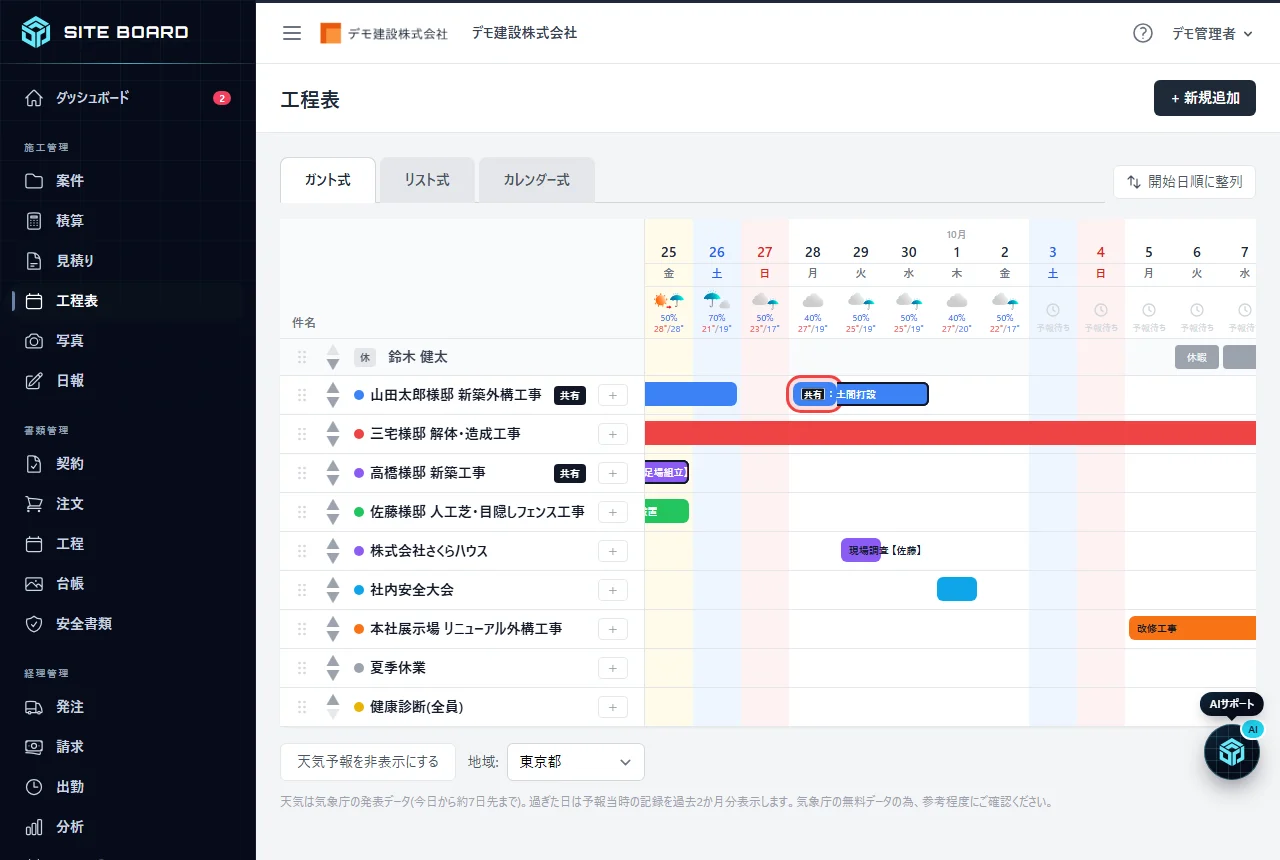
この画面では、自社が共有した行と、他社から共有された「高橋様邸 新築工事」の行に「共有」の印が付いています。どの工程が相手と同じ1枚なのか、ひと目で分かります。
工程表アプリの多くは、工程表だけでなく現場写真・チャット・日報もまとめて扱います。工程と記録が同じ場所にあると、「あの日の作業は何だったか」を工程から探せます。
サイトボードでは、工程ごとに現場チャット・写真・日報が付きます。共有した工程なら、両社が同じものを見ます。写真は、共有した工程の画面の「写真」タブから上げたものが相手に見えます。工程に付けずに上げた写真は、相手には見えません。
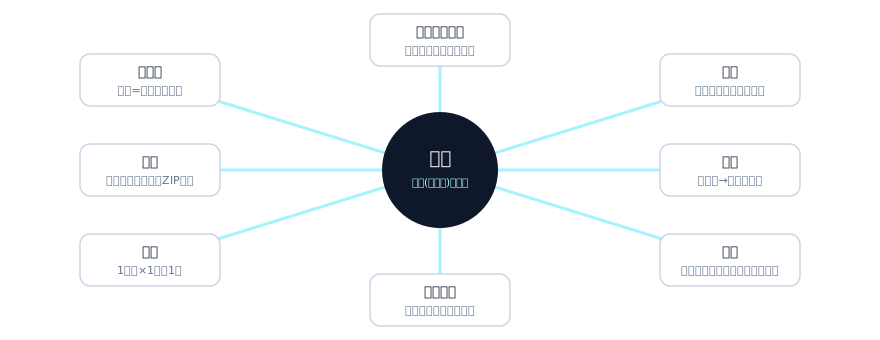
上の図のように、サイトボードでは案件が中心にあります。工程表・写真・日報・請求などは、すべて案件につながっています。
一方で、Excelのほうが向いている場面もあります。
- 現場が1つだけ:配る相手も変更も少ないので、アプリの月額に見合わないことがあります
- 協力会社が1社だけ:変更を電話1本で伝えられるなら、送り直しの手間は小さく済みます
- 提出用の書式が決まっている:元請や施主に指定のレイアウトで出すなら、Excelの自由さが役に立ちます
アプリとExcelを、用途で使い分ける会社もあります。日々のやり取りはアプリで行い、提出用だけExcelで整える、という分け方です。Excelでの工程表の作り方は、コラム一覧から関連記事を探せます。
工程表の種類と、現場監督がまず使うバーチャート
建設の工程表は主に5種類あり、住宅や改修の現場ではバーチャートが中心です。アプリを選ぶときも、まずバーチャートが無理なく作れるかを見れば足ります。
5種類の違いは次のとおりです。
| 種類 | どんな表か | 向いている場面 |
|---|---|---|
| バーチャート | 縦に工種や業者、横に日付を並べ、作業期間を横棒で示す | 住宅・改修・専門工事の日々の段取り |
| ガントチャート | 縦に作業、横に達成度(進み具合の割合)を並べる | 作業ごとの進み具合をつかむ |
| グラフ式 | 縦に出来高の割合、横に日数を取り、作業ごとの進み具合を線で示す | 作業ごとの予定と実績の差を見る |
| 出来高累計曲線 | 工事全体の出来高の累計を曲線で示す(Sカーブとも呼ぶ) | 工事全体が予定どおり進んでいるかを見る |
| ネットワーク式 | 丸と矢印で、作業の順序とつながりを示す | 作業が多く、順序関係が複雑な工事 |
アプリの画面で「ガント」と書かれた表示は、日付の横棒、つまりバーチャートの形であることが多いです。施工管理の教科書でいうガントチャート(横が達成度)とは別物なので、名前より中身で見分けてください。
バーチャートがアプリで作れるかは、次の点で確かめます。
- 1日ずらす操作が簡単か:雨で延びたときに、日付を選び直すだけで済むか
- 休みを挟んだ期間を1行で表せるか:足場を組んだあと、数日空けて解体に来るような工程を1本の行で持てるか
- 複数の現場を並べて見られるか:同じ足場屋がA邸とB邸で重なっていないかを、1画面で確かめられるか
- 色で見分けられるか:工種や業者ごとに色を変えられるか
サイトボードの工程表には、ガント式・カレンダー式・リスト式の表示があります。共有した工程では、休みを挟んだ期間(飛び地)も含めて相手と共有されます。
ネットワーク式やクリティカルパスが必要になるのは、大規模な工事の場合が多いです。クリティカルパスとは、遅れると工期全体が延びる一続きの作業のことです。作業が数百あり、並行する作業の順序関係が複雑な現場で効果を発揮します。
中小の工務店や専門工事業では、優先度が低い場合が多いでしょう。「外壁が1日遅れたら塗装も1日ずれる」程度の関係は、現場監督が頭の中でつかんでいます。それより、ずれたことを相手にすぐ伝えられるかのほうが、毎日の手間に直結します。
アプリにするメリットと、つまずきやすい点
工程表をアプリにすると、最新版をスマホで見られて、送り直しが減ります。一方で、協力会社が慣れるまでの手間、月額費用、電波の弱い現場の3つでつまずきやすくなります。
メリットは、現場の場面に置き換えると次のようになります。
- スマホで最新版を見られる:職長が朝、現場に向かう車の中で、その日の工程を確かめられます
- 複数の現場を1画面で見渡せる:同じ業者を2つの現場で同じ日に呼んでいないか、夕方のうちに気づけます
- 変更が相手に知らせとして届く:サイトボードでは、共有した工程の変更やチャットが、作業員アプリの「新着」タブとプッシュ通知で届きます
- 作成と修正の時間が減る:修正はバーを直すだけで済みます。PDF化・送信・確認の電話という後の作業が要らなくなります
つまずきやすい点と、その対処は次のとおりです。
| つまずき | 起きやすい場面 | 対処 |
|---|---|---|
| スマホ操作に慣れていない | 年配の職人が多い協力会社 | 最初は「工程表を見るだけ」と伝える。1社から始め、電話も1〜2週間は併用する |
| 月額費用がかかる | 現場数が少ない時期 | 1年目の総額で比べる。何年使うかで得な製品が変わる点も考える |
| 電波が弱くて開けない | 地下、山間部、鉄筋の多い建物の奥 | 試す段階で、いちばん奥の部屋で開けるか確かめる。前に開いた画面が見られるかも営業担当に聞く |
| 相手側にも登録や費用が要る | 協力会社に共有を頼むとき | 相手の条件を先に調べ、頼む前に伝えておく |
国や自治体には、IT導入を支援する補助制度もあります。対象になる製品か、今年度の公募があるかは、販売元と制度の公式サイトで確かめてください。
つまずきは、いきなり全現場で始めると大きくなります。手持ちの案件1件と協力会社1社で試せば、小さく抑えられます。サイトボードで試す場合の手順は次のとおりです。
- 案件を1件選ぶ:これから2〜3週間工事が続き、協力会社が2社以上入る現場が向いています。終わりかけの現場は変更が起きにくく、試しになりません。
- 今のExcel工程表を見ながら、工程を入れる:サイドバー「施工管理」>「案件」の「+ 新規案件」で案件を登録し、その案件の工程を工程表に入れます。
- やり取りのいちばん多い協力会社1社に、電話で一言伝える:相手がすでにサイトボードを使っているなら、相手の会社で登録しているメールアドレスを聞きます。まだ使っていないなら、招待を送るアドレスで無料登録してもらうよう頼みます。
- 招待を送る:サイドバー「施工管理」>「工程表」で共有したい工程のバーを押し、工程の画面を開きます。「他社との共有」の「招待・解除」で宛先を選び、「この工程の共有招待を送る」を押します。招待を送れるのは管理者だけです。
- 相手に承認してもらう:相手の管理者は、ダッシュボードの「工程表の他社共有」のカードで「承認して共有を開始する」を押します。招待の有効期限は14日です。
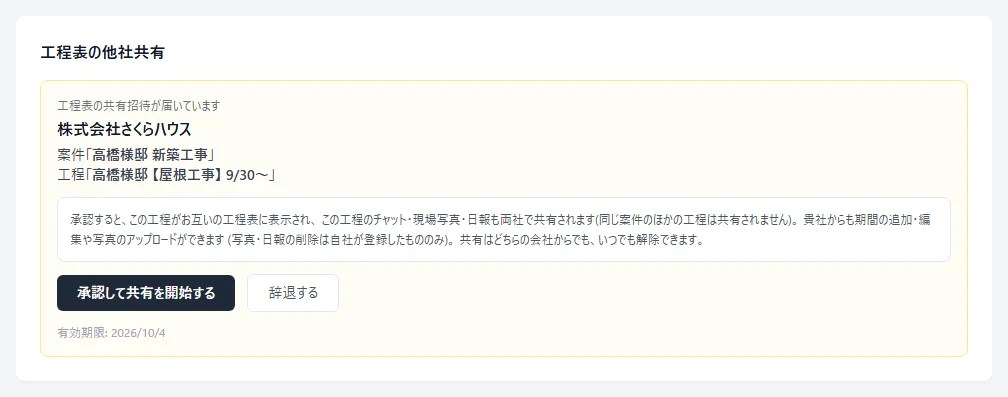
上の画面が、共有先の管理者に届く招待のカードです。共有元の会社名・案件・工程と、承認すると共有されるものが表示されます。
- 日付を1日ずらしてみる:変えたあと、相手のスマホで変わっているかを電話で1回だけ確かめます。
- 職人に現場で開いてもらう:電波の弱い場所でも開けるか、文字が読めるかを見てもらいます。
- 1〜2週間続けて比べる:FAXと確認の電話が何回減ったかを、前の週と比べます。
無料で試すなら、無料で使い始めるから登録できます。ほかの段取りの工夫は、施工管理の記事一覧にまとめています。
明日は、今週の工程変更で何社に何回送ったかを数えてみてください。あわせて、チェック表を印刷して試す案件を1件決めておくと、次の説明や無料体験をそのまま試しの場に使えます。
この記事に関連する動画