
目次
- 結論:工程表テンプレートは3列+日付軸+自動のバーで作り、送り方を先に決める
- この記事で作るバーチャート工程表の完成形
- Excelで足りる現場と、送り直しが負担になる境目
- バーチャート工程表とは|ほかの工程表との違いと向く工事
- バーチャート・ガントチャート・ネットワーク式・出来高累計曲線の比較
- 工事の規模別に選ぶ表示期間(週間・1か月・3か月・6か月)
- 工程表テンプレートをExcelで作る手順
- 列は「作業名・担当・開始日・終了日」から始める
- 日付軸と曜日を数式で並べる
- 条件付き書式でバーを自動で塗る
- 列を足す順番|連絡先・人数・材料納入日・検査日
- 足す列の優先順位と判断基準
- A4横1枚に収める印刷の設定
- 記入例|外壁塗装と屋根カバー工法の工程表サンプル
- 作業の順序と、その順番にする理由
- 予備日を何日、どこに入れるか
- 材料納入日と完了確認日をバーに書き込む
- 工程変更が出た日の流れ|Excelで手間と伝え漏れが起きる場所
- 雨で2日遅れたときの作業を順に追う
- 送り直しを減らすExcel運用の決め事
- 協力会社と同じ工程表を見る方法|SITE BOARDの工程表と他社共有
- 工程ごとに招待して、相手の管理者が承認する
- 相手に見えるもの・見えないもの
- 提出用のPDFは「書類管理」>「工程」で作る
- 明日から試す順番|今の現場1件で始める
雨で1日ずれただけなのに、夜の事務所で工程表を直し、PDFにして協力会社4社と施主へ送り直す。工程表のテンプレートをExcelで作っている現場監督なら、一度は経験している場面だと思います。この記事を読み終えると、日付を直すだけでバーが描き変わるExcelのテンプレートが手元に残ります。変更を誰にどう伝えるかの決め事も、あわせて持ち帰れます。記入例は、外壁塗装と屋根カバー工法の改修1件で最後まで通します。
結論:工程表テンプレートは3列+日付軸+自動のバーで作り、送り方を先に決める
工程表のテンプレートは、「作業名・担当・期間」の3つの列と、数式で並べた日付軸、条件付き書式で自動で塗るバーで作ります。期間は「開始日」と「終了日」の2列で持ちます。この2つの日付を直すだけで、表全体が描き変わる形にします。
セルを手で塗る工程表は、雨で1日ずれるたびに塗り直しが要ります。自動で塗る形にしておけば、直すのは日付のセル2つで済みます。
ただし、Excelの工程表でいちばん手間がかかるのは作ることではありません。変更のたびにPDFを作り直し、各社へ送り、相手が見たかを確かめる作業のほうです。古い版を見た職人が、予定と違う日に来てしまうこともあります。そこで、テンプレートを作る段階で「誰に・いつ・どう送るか」も一緒に決めておきます。
記入例は、木造2階建て住宅の外壁塗装と屋根カバー工法の改修です。10/19に足場を組み、11/6に足場を解体します。作業14日と予備日2日を合わせた、16日の工程です。曜日は2026年の暦に合わせています。
読み終えたときに手元に残るのは、次の2つです。
- 日付と作業名を入れ替えれば次の現場にも使える、バーチャートのテンプレートの形
- 変更が出た日に、どの会社へ何を送るかの決め事
この記事で作るバーチャート工程表の完成形
完成形は、左の6列に作業の情報、右の19列に日付が並ぶ表です。
| 列 | 入れるもの | 入れ方 |
|---|---|---|
| A | No | 手入力 |
| B | 作業名 | 手入力 |
| C | 担当(会社名) | 手入力 |
| D・E | 開始日・終了日 | 手入力 |
| F | 日数 | 数式で自動 |
| G〜Y | 10/19〜11/6の日付(19日分) | 数式で自動 |
1〜2行目には工事名・工期・更新日・版番号を入れます。3行目は日付、4行目は曜日、5行目から作業を1行ずつ並べます。日曜の列は薄い色で塗り、休みの日をひと目で分かるようにします。予備日の行は斜線か薄い色にして、ふつうの作業と見分けます。材料の納入日は▲、施主立会いの完了確認日は◎の記号で、日付の列に書き込みます。
この並びにしているのは、1行を左から読めば「誰が・いつから・何日入るか」が順に分かるからです。職人は自分の会社名を探し、その行を右へたどれば入る日が分かります。工程表を見慣れない施主にも説明しやすくなります。
印刷はA4横1枚に収めます。右上には「更新日10/23・第2版」のような欄を置きます。紙でもスマートフォンのPDFでも、どの版かを見分けるための欄です。

Excelで足りる現場と、送り直しが負担になる境目
Excelで足りるかどうかは、変更1回あたりに連絡する相手の数で見分けます。
Excelで十分な現場の例です。
- 協力会社が2〜3社で、工期が1か月程度
- 内装や水回りのように屋内の作業が中心で、日付があまり動かない
送り直しの負担が増える現場の例です。
- 入る会社が4社以上ある
- 外壁や屋根など屋外の作業が多く、雨で日付が動く
- 複数の現場を並行していて、同じ協力会社に何枚も工程表を送っている
もう1つの目安は、古い工程表を見て来られたことがあるかどうかです。一度でもあれば、送ったPDFが現場に来る職長まで届いていない可能性があります。
記入例の工事は、4社が入る屋外工事です。つまり境目を越える側の現場です。変更が出た日の流れと、協力会社と同じ工程表を見る方法は、記事の後半で扱います。
バーチャート工程表とは|ほかの工程表との違いと向く工事
バーチャート工程表は、縦に作業、横に日付を並べ、作業ごとの期間を横棒(バー)で示す表です。住宅の新築やリフォームの現場で、いちばん多く使われている形です。
長所は、作るのが簡単で、職人や施主が見てすぐ分かることです。Excelでも罫線と色だけで作れます。短所は、作業どうしのつながりが表から読み取りにくいことです。屋根が2日遅れたとき、外壁塗装や雨どい交換がどれだけずれるかは、表を見ただけでは分かりません。前後のつながりは、作った人の頭の中にあります。
工程表に進捗をどこまで入れるかは、元請や施主への報告があるかで決めます。
- 報告が要らない現場:予定のバーだけで足ります。予定を伝えることに絞ります
- 報告が要る現場:予定のバーの下に実績の行を足し、実際に作業した日を塗ります
似た言葉に「工程管理表」があります。工程管理表は、担当・進捗率・完了日・遅れた理由まで追う管理用の表です。この記事で扱うのは、関係者に予定を共有するための工程表のほうです。
バーチャート・ガントチャート・ネットワーク式・出来高累計曲線の比較
工程表の形は、主に次の4種類です。
| 種類 | 見た目 | 向く場面 | Excelでの作りやすさ |
|---|---|---|---|
| バーチャート | 作業ごとの横棒 | 住宅の新築・リフォーム | 作りやすい |
| ガントチャート | 横棒に進捗率を重ねる | 進み具合も報告する現場 | 作れるが、更新の手間が増える |
| ネットワーク式 | 作業を矢印でつなぐ | 工種が多く、前後関係が込み入る現場 | 作りにくい |
| 出来高累計曲線 | 全体の進み具合の曲線 | 大きな工事の全体管理 | 出来高の集計が別に要る |
ガントチャートは、バーチャートに進捗率を重ねたものです。ネットワーク式は、作業の前後関係を矢印でつないだ図です。出来高累計曲線は、工事全体の進み具合を曲線で見るグラフです。
住宅規模で協力会社が数社なら、バーチャートに注記を足せば足りる場合が多いです。たとえば外壁塗装の行の備考に「屋根完了後に着手」と書きます。これで前後関係が職人にも伝わります。工種が多く前後関係が込み入る大きな現場では、ネットワーク式や工程管理の仕組みを検討する、という線引きになります。
工事の規模別に選ぶ表示期間(週間・1か月・3か月・6か月)
表の期間は、工事の規模で選びます。目安は次のとおりです。現場によって異なります。
- 週間:職人に渡す直近の段取り表です。全体工程から今週分だけを切り出して使います
- 1か月:外壁塗装・屋根改修・水回りなどのリフォーム向けです。記入例もこの期間です
- 2〜3か月:内装の全面改修や中規模の改修向けです
- 6か月前後:木造新築の全体工程向けです
使い方は2段構えにします。全体工程を長い期間の表で決め、直近の2週間を週間の表に落とします。日付軸を数式で作っておけば、週間の表は簡単に作れます。テンプレートを複製し、起点の日付を今週の月曜に変えるだけです。バーは開始日と終了日から自動で塗られます。
工程表テンプレートをExcelで作る手順
工程表のテンプレートをExcelで作る手順は、次の5つです。
- 列の見出しを作る
- 日付を数式で並べる
- 条件付き書式でバーを塗る
- 日曜と祝日に色を付ける
- 印刷範囲を決める
手順どおりに進めれば、最初の1枚はおよそ1時間で作れます。次の現場からは、日付と作業名を入れ替えるだけです。
セルを手で塗る方法をやめるのは、日付が1日ずれるたびに塗り直しが発生するからです。夜に急いで直すと、塗り残しが出ます。D列の日付は直したのにバーが古いまま、という表は伝え間違いのもとです。
作った1枚は「工程表テンプレート」という名前で保存し、直接は使いません。現場ごとに複製し、「○○様邸_工程表」のように名前を付けて使います。
列は「作業名・担当・開始日・終了日」から始める
最初はA〜E列の5列で始めます。A列No、B列作業名、C列担当(会社名)、D列開始日、E列終了日です。最初から連絡先や人数の列を作ると、更新が続かなくなります。
F列の日数は数式で出します。F5に次の式を入れ、下へコピーします。
=NETWORKDAYS.INTL(D5,E5,11,祝日一覧)
開始日から終了日までのうち、日曜と祝日を除いた日数が出ます。式の中の「11」は、日曜だけを休みにする指定です。土日を休みにする会社なら「1」にします。
「祝日一覧」は、別シートに作る休日の一覧です。作り方は次のとおりです。
- 新しいシートを足し、名前を「祝日」にする
- A列に祝日の日付を縦に並べる(記入例なら2026/11/3)
- 日付の範囲を選び、左上の名前ボックスに「祝日一覧」と入れてEnterを押す
祝日の日付は、内閣府の「国民の祝日について」で確かめられます。お盆や年末年始など会社の休みも、同じ一覧に足せば日数から外れます。
作業名は、誰の作業か分かる言葉にします。「屋根」ではなく「屋根カバー工法(板金)」と書けば、職人が自分の行を探しやすくなります。
日付軸と曜日を数式で並べる
日付は3行目、曜日は4行目に並べます。
- G3に着工日の「2026/10/19」を入れる
- H3に「=G3+1」を入れ、Y3まで右へコピーする
- G3〜Y3の表示形式をユーザー定義の「d」にし、日だけを表示する
- G4に「=TEXT(G3,"aaa")」を入れ、Y4まで右へコピーする
4行目に「月・火・水…」と並べば完成です。日だけの表示にすると、列幅を狭くしても数字が収まります。
作ったら、G3を別の日に変えて確かめます。日付と曜日がすべて付け替われば正しくできています。
列の数は、記入例なら10/19〜11/6の19列(G〜Y列)で足ります。1か月の表として使い回すなら、31列(G〜AK列)まで作っておきます。
条件付き書式でバーを自動で塗る
バーは条件付き書式で塗ります。
- バーを描く範囲(G5:Y20など)を選ぶ
- 「ホーム」の「条件付き書式」から「新しいルール」を開く
- 「数式を使用して、書式設定するセルを決定」を選ぶ
=AND(G$3>=$D5,G$3<=$E5)を入れる- 「書式」で塗りつぶしの色を選ぶ
この式の意味は、「3行目の日付が、その行の開始日から終了日までに入っていたら塗る」です。
つまずきやすいのは「$」の付け方です。「G$3」は行の3を固定しているので、どの行でも3行目の日付を見ます。「$D5」は列のDを固定しているので、どの日付の列でもD列の開始日を見ます。$を付け忘れると、下の行で4行目や6行目を参照してしまいます。その結果、バーが斜めにずれます。
日曜と祝日の色は、範囲をG3:Y20にして2つのルールを足します。
- 日曜:
=WEEKDAY(G$3)=1 - 祝日:
=COUNTIF(祝日一覧,G$3)>0
足したら「ルールの管理」で、この2つをバーのルールより上に置きます。上にあるルールの色が優先されるため、日曜をまたぐバーでも日曜の列は休みの色のまま残ります。
会社ごとに色を分けたいときは、担当の列の値で条件を分けます。たとえば =AND(G$3>=$D5,G$3<=$E5,$C5="塗装店") で塗装店の行だけを別の色にします。予備日の行は $B5="予備日" の条件で斜線のパターンにします。
列を足す順番|連絡先・人数・材料納入日・検査日
工程表の列は、作業名・担当・期間の3つで回せるようになってから、困ったことに合わせて1列ずつ足します。最初から全部そろえると列が多すぎて、誰も見ない表になります。
足す順番は、連絡ミスが起きた項目から決めます。電話番号を探して時間をとられたなら、連絡先の列を足します。材料が来ない日があったなら、材料納入日の列です。困ったことが起きていない項目は、足さなくてかまいません。
元請や施主への報告がある現場では、予定のバーの下に実績の行を足します。予定と実績が上下に並ぶので、遅れた日数がひと目で分かります。
列を足しすぎてA4横に収まらなくなったら、日付の列を優先して残します。連絡先は別シートに分け、工程表には会社名だけを置きます。
足す列の優先順位と判断基準
足す列は、次の順番で検討します。
| 足す列 | 足すと防げること | 向く現場 |
|---|---|---|
| 連絡先 | 電話番号を探す手間、かけ間違い | 初めて組む協力会社がいる |
| 必要人数 | 駐車場や足場上の混み合い | 同じ日に複数の業者が入る |
| 材料納入日 | 職人が来たのに材料が無い日 | 材料を現場に直送する |
| 検査日 | 立会いの予定が合わない | 施主や元請の立会いがある |
| 備考 | 細かな申し送りの漏れ | どの現場でも |
材料納入日は、作業開始の前日に置きます。あわせて、受け取る人を決めておきます。職人が朝来たのに材料が無い、という日を防げます。
検査日や立会い日は、バーとは別の記号(◎など)で書きます。施主や元請に、その日の予定を先に押さえてもらうためです。
必要人数の列があると、同じ日に複数の業者が入る日を事前に見つけられます。住宅の改修では駐車スペースが1〜2台分しかないことも多いです。車の台数や、足場の上に同時に乗る人数を前もって調整できます。
A4横1枚に収める印刷の設定
印刷は次の手順で設定します。
- 工程表の範囲(A1:Y20など)を選び、「ページレイアウト」の「印刷範囲」から「印刷範囲の設定」を押す
- 用紙をA4横にし、印刷画面の拡大縮小で「シートを1ページに印刷」を選ぶ
- 「印刷タイトル」で、行のタイトルに3〜4行目、列のタイトルにA〜E列を指定する
印刷タイトルを設定すると、1か月分の表が2枚にまたがっても、各ページに日付と作業名が入ります。
右上には「更新日10/23・第2版」を入れる欄を作ります。版番号があれば、職人がスマートフォンに保存したPDFが最新かどうか、電話口でも確かめられます。
PDFに書き出すときのファイル名は「現場名_工程表_更新日」にそろえます。たとえば「○○様邸_工程表_1023」です。ファイル名で日付が分かると、相手も古いものを消しやすくなります。
記入例|外壁塗装と屋根カバー工法の工程表サンプル
記入例は、木造2階建て住宅の外壁塗装・屋根カバー工法・雨どい交換の工程表です。日曜と祝日(11/3 文化の日)は休みにしています。
| No・作業名 | 担当 | 期間(日数) | 記号・備考 |
|---|---|---|---|
| 1 足場組立 | 足場店 | 10/19(1日) | 近隣あいさつ済み |
| 2 高圧洗浄 | 塗装店 | 10/20(1日) | ▲10/20 屋根材納入 |
| 3 屋根カバー工法 | 板金店 | 10/21〜10/24(4日) | ▲10/24 塗料納入 |
| 4 外壁塗装 | 塗装店 | 10/26〜10/30(5日) | 屋根完了後に着手 |
| 5 予備日 | 板金店・塗装店 | 10/31・11/2(2日) | 雨天時に使用 |
| 6 雨どい交換 | 雨どい業者 | 11/4(1日) | |
| 7 完了確認・手直し | 自社・塗装店 | 11/5(1日) | ◎施主立会い |
| 8 足場解体 | 足場店 | 11/6(1日) |
日数を検算します。作業は1+1+4+5+1+1+1=14日です。予備日2日を足すと16日になります。
暦の側からも確かめます。10/19〜11/6は、10月が13日(19〜31日)、11月が6日で、合わせて19日です。ここから日曜2日(10/25・11/1)と祝日1日(11/3)を引くと16日です。作業と予備日の合計と一致します。
F列の数式でも同じ結果になります。予備日の行は10/31〜11/2で入れると、日曜の11/1が除かれて「2」と出ます。
担当の列には、足場・板金・塗装・雨どいの各協力会社名を入れます。電話番号や担当者名は「連絡先」の別シートに置きます。こうすると工程表はA4横に収まり、連絡先は必要な人だけが見られます。
作業の順序と、その順番にする理由
作業の順序には、それぞれ理由があります。理由を知っておくと、変更が出たときに入れ替えてよい作業と、動かせない作業を判断できます。
- 足場組立の翌日に高圧洗浄:洗浄の水と汚れが、ほかの作業にかからないよう最初に済ませます
- 屋根を外壁塗装より先にする:板金の作業で外壁に傷や汚れが付くことがあります。上塗りの後だと手直しになります
- 雨どい交換を外壁塗装の後にする:先に付けると塗装の邪魔になり、養生の手間も増えます
- 足場解体を完了確認・手直しの翌日にする:足場があるうちに、2階の軒先など高い所の手直しを終えます
外壁塗装の行の備考に「屋根完了後に着手」と書いておけば、前後のつながりが表から読めます。バーチャートの弱点を、注記1つで補う書き方です。
予備日を何日、どこに入れるか
記入例では、天候の影響を受ける屋外作業に対して予備日を2日入れました。屋外作業は洗浄1日・屋根4日・外壁5日の、合わせて10日です。10日に対して2日で、およそ2割にあたります。この割合は、会社や季節によって異なります。
予備日の置き場所は、雨の影響を受ける作業の後です。そして、日付を動かしたくない業者の前に置きます。記入例では、外壁塗装の後、雨どい交換と足場解体の前です。雨で屋外作業が2日までずれても、雨どい業者と足場店には連絡し直さずに済みます。
予備日を各作業に少しずつ分けず、1か所にまとめるのにも理由があります。晴れが続いて予備日を使わなかったとき、後ろの作業をまとめて前に詰めやすいからです。分散させると、どの予備日を使ったのかが分かりにくくなります。

残業で遅れを取り返す前提で組むと、工程は苦しくなります。建設業にも2024年4月から時間外労働の上限規制が適用されています。上限の時間や例外の扱いは、厚生労働省の公式情報で確認してください。
材料納入日と完了確認日をバーに書き込む
材料の納入日は、作業開始の前に置きます。記入例では次のようにしています。
- 屋根材:10/20(屋根作業の前日)
- 塗料:10/24(外壁塗装の前の稼働日。10/25は日曜のため)
納入日は、バーとは別に▲の記号で日付の列に書きます。受け取る人は備考の列に書きます。足場がある日の受け取りは、置き場所も一緒に決めておくと職人が探さずに済みます。
塗料を発注する前には、外壁の塗装面積と缶数をそろえておきます。
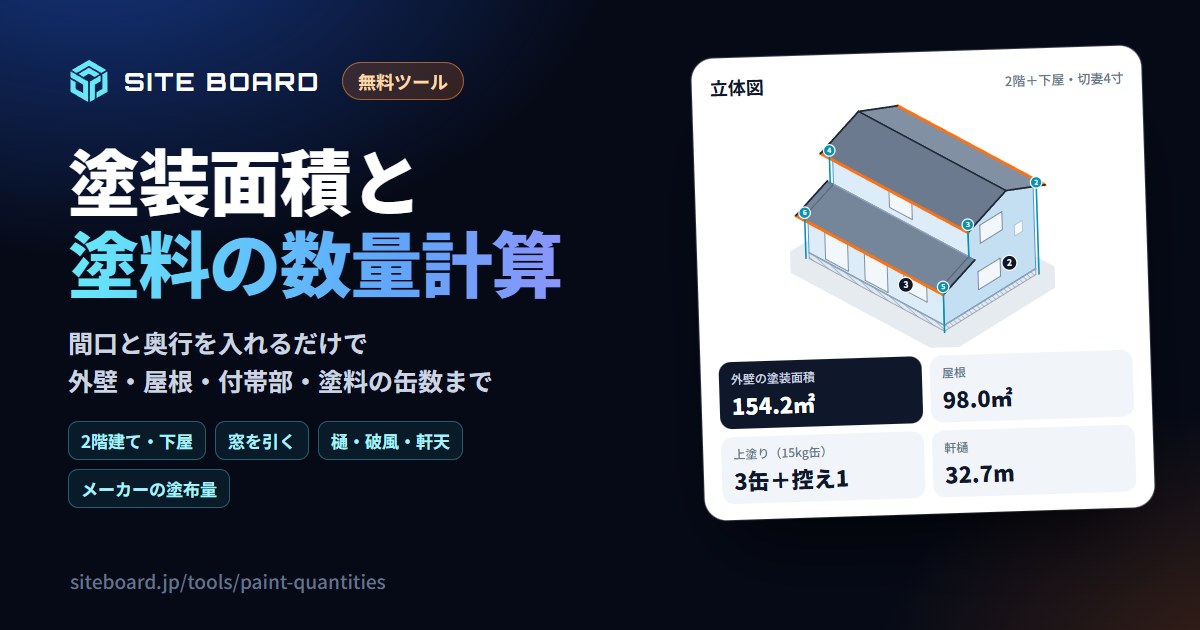 塗装面積と塗料の数量計算
間口と奥行を入れるだけで、外壁・屋根の塗装面積、樋・破風・軒天・雨押えなどの付帯部、塗料の缶数、見積の下書きまで自動で計算。2階建て・下屋(四角・L型・コの字・ロの字)にも対応し、立体図と展開図で塗る所がひと目で分かります。
ツールを使う
塗装面積と塗料の数量計算
間口と奥行を入れるだけで、外壁・屋根の塗装面積、樋・破風・軒天・雨押えなどの付帯部、塗料の缶数、見積の下書きまで自動で計算。2階建て・下屋(四角・L型・コの字・ロの字)にも対応し、立体図と展開図で塗る所がひと目で分かります。
ツールを使う
完了確認(施主立会い)の11/5は◎で示します。施主には着工前に工程表を渡し、この日の予定を押さえてもらいます。前日に急に頼むと、仕事で立ち会えないことがあります。
記号の意味は、表の下に凡例として書きます。「▲=材料納入」「◎=施主立会い」「斜線=予備日」の3つです。初めてこの会社の工程表を見る職人にも読めるようになります。
工程変更が出た日の流れ|Excelで手間と伝え漏れが起きる場所
工程変更は、雨・材料の遅れ・施主の追加工事など、毎現場で起きる前提で考えます。変更が出た日に何をどの順でやるかを、先に決めておきます。
Excelの工程表は、日付を「直す」作業そのものは数分で終わります。手間がかかるのは、全員に最新版を届けるほうです。PDFにする、送り先を選ぶ、送る、届いたか確かめる。この流れが、変更のたびに発生します。
伝え漏れが起きやすい場所は、主に2つあります。
- 協力会社の事務所には届いたが、現場に来る職長まで届いていない
- 職人がスマートフォンに保存した古いPDFを見て来る
Excelには、もう1つ弱点があります。1行に1つの期間しか持てないことです。雨で途切れた作業(間に休みが入る、飛び地の期間)は、行を分けるか注記で示すしかありません。
雨で2日遅れたときの作業を順に追う
記入例の工程で、10/22と10/23が雨になり、屋根作業が止まったとします。
屋根は10/21・10/24・10/26・10/27の4日で終わります。外壁塗装は10/28〜11/2の5日にずれます。間の11/1は日曜なので数えません。予備日の10/31と11/2を使い切るので、雨どい交換の11/4と足場解体の11/6は動きません。予備日を「動かしたくない業者の前」に置いた効果が、ここで出ます。
Excelでの作業は、次の順です。
- 屋根の行を2行に分け、「10/21〜10/21」と「10/24〜10/27」を入れる
- 外壁塗装のD列・E列を「10/28」「11/2」に直す
- 予備日の行の備考に「使用済み」と書く
- 右上を「更新日10/23・第2版」に直す
- 「○○様邸_工程表_1023」の名前でPDFにする
- 板金店・塗装店・施主へ送る
- 届いたか、電話かメッセージで確かめる
バーは日付を直した時点で自動で塗り替わります。F列も屋根の2行で「1」と「3」になり、合計4日で変わりません。
実際には、送り先を選ぶ手間を省いて、全社に同じPDFを送ることが多いと思います。すると日付が動かない足場店や雨どい業者にも、「何が変わったのか」を確かめる手間をかけてしまいます。
3日目の雨が降ると、状況が変わります。予備日が尽きているので、雨どい交換と足場解体も後ろへずれます。施主の立会い日も動きます。連絡する相手は、4社と施主の全員に一気に広がります。
送り直しを減らすExcel運用の決め事
送り直しを減らすには、次の決め事を最初に協力会社へ伝えておきます。
- 更新するのは、決まった曜日(たとえば毎週金曜の夕方)と、変更が出た当日だけにする
- 変更したバーの備考に「10/23変更・雨天」のように注記を入れる。前の版と見比べなくても違いが分かる
- 日付が動く会社には電話+PDFで伝える。動かない会社には送らない
- 社外にはPDF、社内にはExcelで渡す。Excelファイルが何通りも出回るのを防ぐ
決め事があると、協力会社も「金曜に来たPDFが最新」と分かります。週の途中に届いたら、自分の日付が動いたと判断できます。
それでも残る限界があります。送ったPDFが最新か、相手が見たかを、現場監督が確かめ続けなければならないことです。現場が2つ3つ重なると、この確認だけで夜の時間がとられます。
協力会社と同じ工程表を見る方法|SITE BOARDの工程表と他社共有
協力会社への送り直しをなくすには、PDFを配るのをやめ、同じ工程表を両社で見る形に変える方法があります。SITE BOARD(サイトボード)の「工程表の他社共有」は、この形を工程1つ単位で作る機能です。
使い方の流れは次のとおりです。
- サイドバー「施工管理」>「工程表」に工程を登録する
- 工程の画面から、協力会社へ共有の招待を送る
- 相手の会社の管理者が承認すると、共有が始まる
共有した工程は、どちらの会社が期間を直しても、両社の工程表にそのまま反映されます。変更は、相手の作業員アプリの「新着」タブとプッシュ通知で伝わります。管理画面の工程表にも新着のバッジが付きます。
共有した工程は、作業員アプリの「工程表」にも表示されます。職長や職人は、スマートフォンでいつでも最新の予定を見られます。古いPDFを探す必要がありません。工程表の画面には天気予報も出るので、雨の見込みを見ながら日付を直せます。
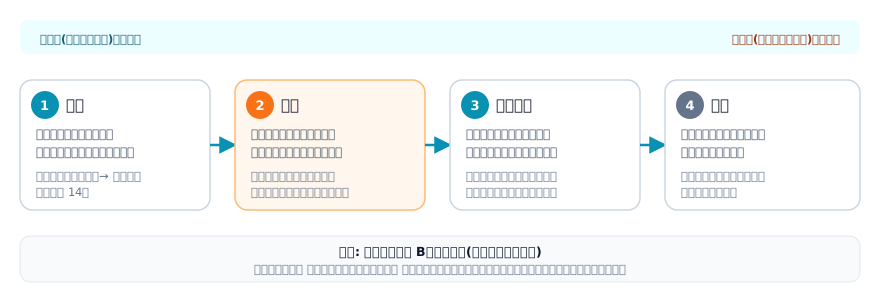
図は、招待・承認・共同編集・解除の4段階を示しています。
他社共有はBプラン以上の機能です。共有元と共有先の両方の会社が、Bプラン以上(または無料期間中)である必要があります。料金は料金プランで確認できます。試してみる場合は、無料で使い始めるから登録できます。
工程ごとに招待して、相手の管理者が承認する
最初に確かめておくのは、招待を送れるのが管理者だけという点です。承認するのも、相手の会社の管理者です。
共有元(招待する側)の手順です。
- サイドバー「施工管理」>「工程表」で、共有したい工程のバーを押して工程の画面を開く
- 「他社との共有」の行の右にある「招待・解除」を押す
- 「取引先から選ぶ」か「直接入力」のタブで宛先を決める
- 「この工程の共有招待を送る」を押す
送った招待は「承認待ち」として一覧に出ます。
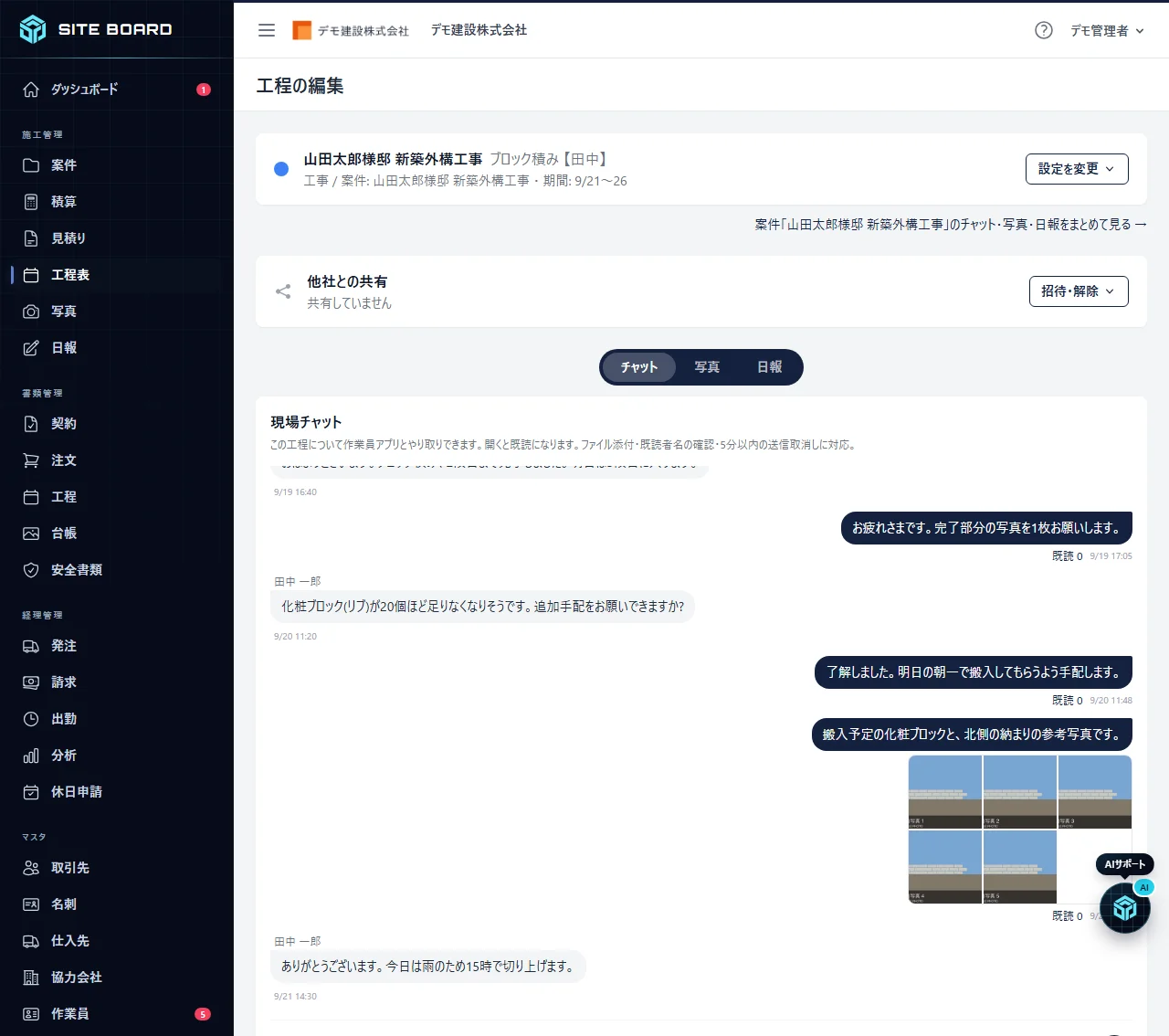
写真は工程の画面です。設定の下にある「他社との共有」の行から招待を始めます。
宛先は、相手の会社がSITE BOARDにユーザーとして登録しているメールアドレスにします。担当者の個人のアドレスに送ると、相手の管理者が開いても「この招待は貴社宛てではありません」と出て承認できません。相手がまだSITE BOARDを使っていなければ、招待メールから無料登録して承認できます。登録には、招待の宛先と同じアドレスを使ってもらいます。
招待には有効期限があります。「期限切れ」と出たら、同じアドレスにもう一度送ります。
共有先(招待された側)は、管理者がサイドバーの「ダッシュボード」を開きます。「工程表の他社共有」のカードで、「承認して共有を開始する」を押せば共有が始まります。
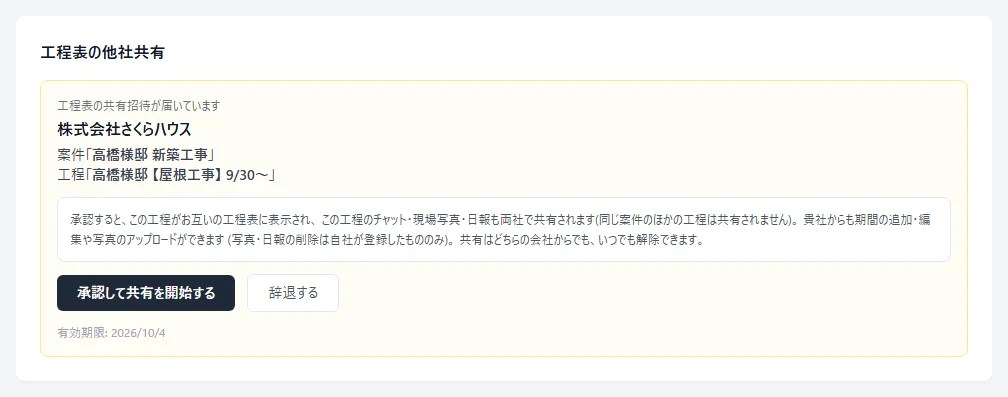
カードには、共有元の会社名と案件・工程、承認すると共有されるものが表示されます。
記入例に当てはめると、屋根カバー工法の工程は板金店へ、外壁塗装の工程は塗装店へ、と工程ごとに別の会社へ共有できます。塗装店に高圧洗浄と外壁塗装の2つを共有した場合、塗装店の工程表では1つの行にまとまって並びます。
相手に見えるもの・見えないもの
共有すると相手に見えるのは、共有した工程とその記録だけです。
| 共有されるもの | 共有されないもの |
|---|---|
| 共有した工程のバー(飛び地の期間も含む) | 同じ案件のほかの工程(別の業者の工程) |
| その工程の現場チャット | 見積り・注文・請求などの金額 |
| その工程に付いた現場写真 | 顧客(取引先)の連絡先などの案件詳細 |
| その工程の日報 | ほかの案件のデータ |
板金店には、塗装店の工程も金額も見えません。協力会社ごとに見せる範囲を気にせず共有できます。写真は、工程に付いた写真だけが共有されます。相手に見せたい写真は、共有した工程の画面の「写真」タブから上げます。
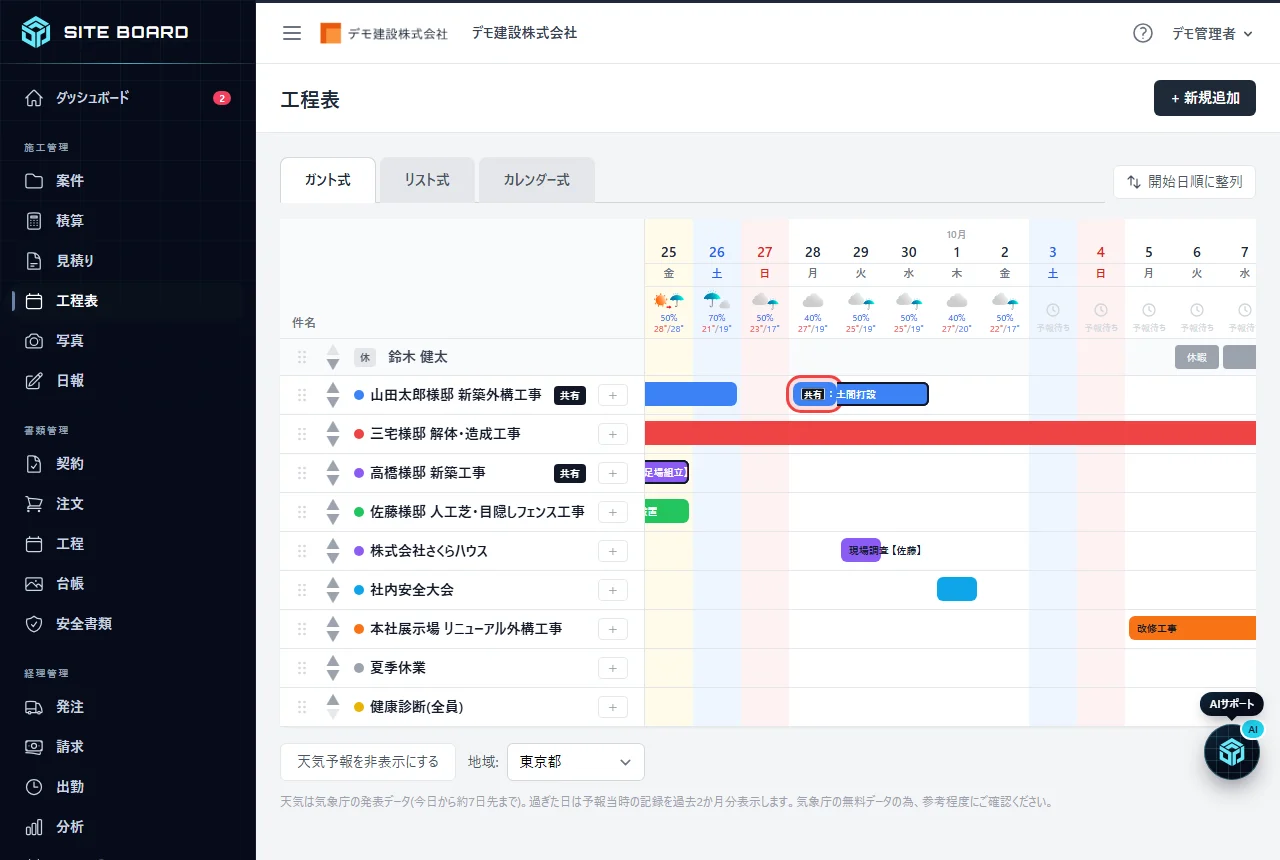
写真のように、共有中の工程のバーは濃い縁で囲まれ、先頭に「共有」の札が付きます。
雨で途切れた屋根の期間も、ここでは扱いやすくなります。Excelでは2行に分けた10/21と10/24〜10/27を、飛び地として1つの工程のまま持てます。期間を直すのは、板金店からでも自社からでもかまいません。
決まりも確かめておきます。工程の件名と色は共有元が決め、共有先は変えられません。共有先は工程を削除できず、期間を減らすときは期間の日付を選び直します。共有の解除は、どちらの会社の管理者からでもできます。解除した時点の工程は、共有先の工程表に自社の工程としてコピーされて残ります。
提出用のPDFは「書類管理」>「工程」で作る
元請や施主に紙で出す工程表は、サイドバー「書類管理」>「工程」で作ります。案件を1つ選び、作業の行に日程と色を入れると、A4横のPDFになります。
作り方は次のとおりです。
- 一覧の右上の「+ 新規作成」を押す
- 「案件」を選び、「工程名」を入れる(例:全体工程表)
- 「+ 行を追加」で作業名を入れる
- 「日程」欄を押してカレンダーで日を選び、「完了」を押す
- 行ごとに「色」を選び、「登録する」を押す
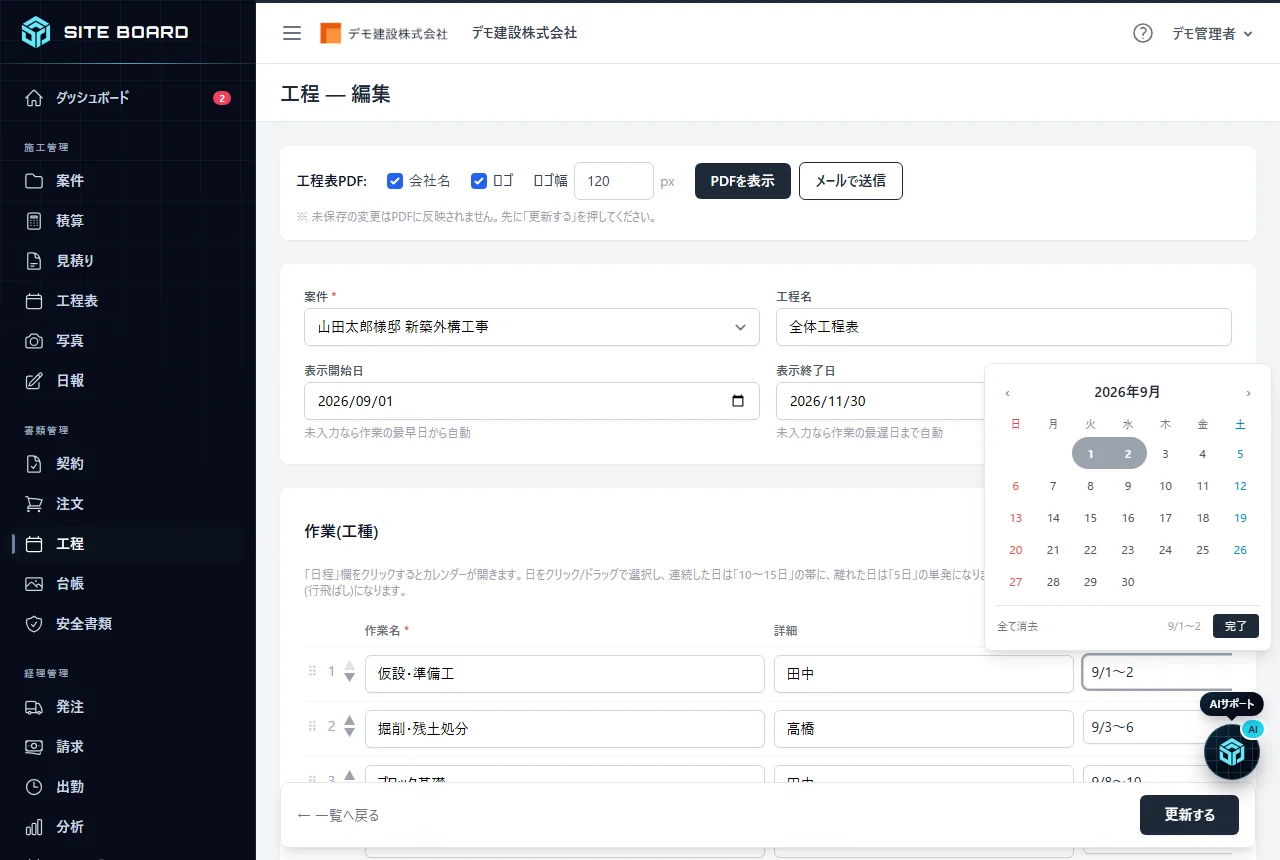
カレンダーで日を選ぶと、連続した日は帯、離れた日は単発になります。1つの行に期間と単発の日を組み合わせられます。予備日の「10/31・11/2」も1行で表せます。
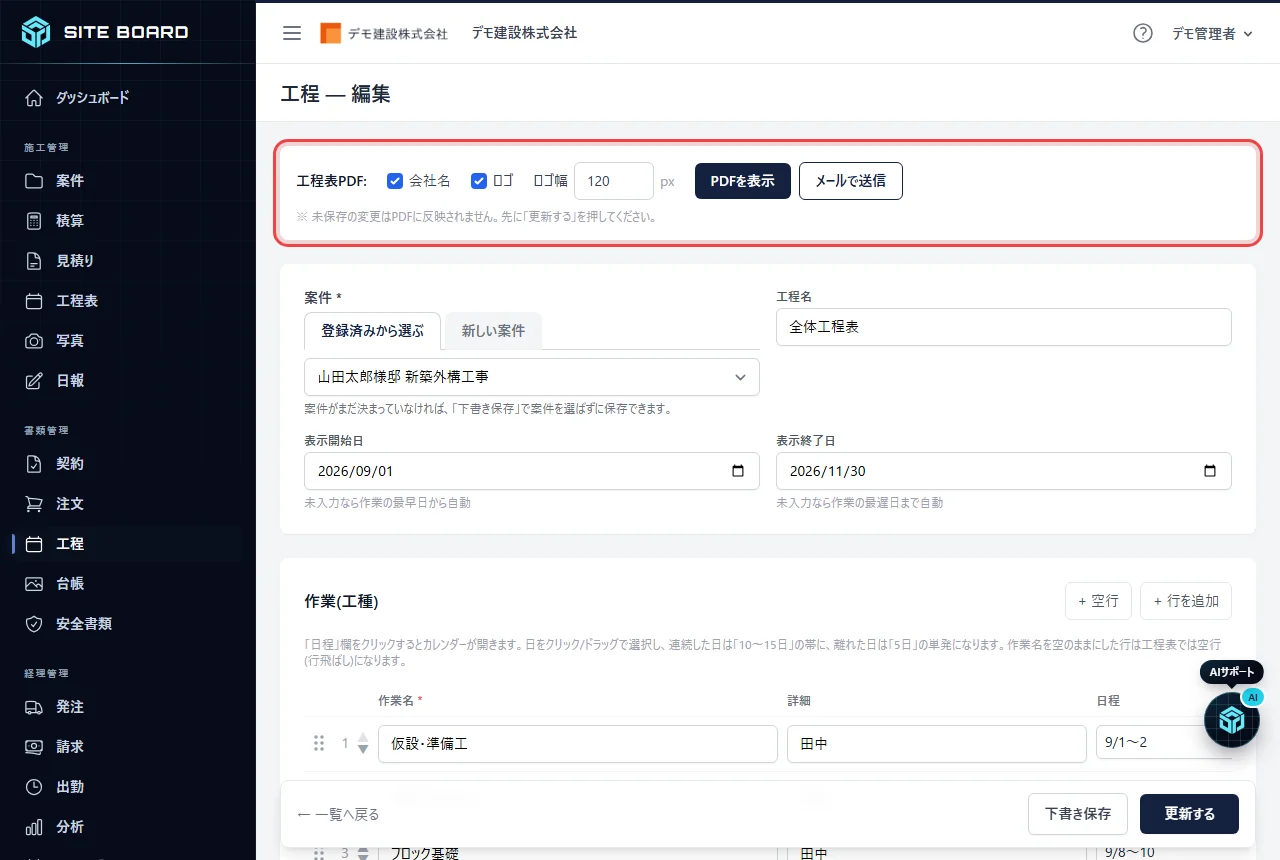
編集画面の上部にある「工程表PDF:」の帯から、「PDFを表示」でPDFを開けます。「メールで送信」を押すと、PDFを添付して取引先へ送れます。PDFは保存済みの内容から作られます。編集したら、先に「更新する」を押してください。
「施工管理」>「工程表」と「書類管理」>「工程」は連動しません。日々の共有は「施工管理」>「工程表」、提出用は「書類管理」>「工程」と使い分けます。
明日から試す順番|今の現場1件で始める
明日から試すなら、今の現場1件だけで始めます。全部の現場を一度に切り替える必要はありません。
今夜やること
この記事の手順で、テンプレートを1枚作ります。中身は5列+日付軸+条件付き書式です。作ったら、今の現場の着工日をG3に入れ、作業を5行目から並べます。日付を1つ変えてバーが動くことを確かめれば、手で塗る工程表から卒業できます。
次の現場でやること
予備日を、雨の影響を受ける作業の後にまとめて置きます。そして、日付を動かしたくない業者の前で止めます。記入例なら、外壁塗装の後、雨どい交換の前です。施主の立会い日は◎で書き、着工前に予定を押さえてもらいます。
変更が出たら
日付が動く会社だけに、電話+PDFで伝えます。動かない会社には送りません。右上の版番号と更新日は、毎回直します。この2つが合っていれば、職人がスマートフォンに保存したPDFが最新かどうか、電話1本で確かめられます。
送り直しが負担になってきたら
協力会社1社・工程1つだけで、SITE BOARDの工程表の他社共有を試します。記入例なら、屋根カバー工法の工程を板金店と共有する形です。その1社とのやりとりで、電話とPDFの送り直しがどれだけ減るかを比べてから、ほかの会社に広げるか決めれば間に合います。
ほかの使い方や施工管理の書き方は、コラム一覧から関連記事をたどれます。
この記事に関連する動画