
目次
- 工事写真台帳は無料のエクセルで作れる。時間がかかるのは写真を貼る作業
- 無料で作る方法は「自作」「配布テンプレート」「アプリ」の3つ
- 1件の台帳に何分かかっているかを先に測る
- 工事写真台帳に入れる項目と、現場監督・事務の分担
- 表紙に入れる項目
- 写真ごとに入れる項目と担当の表
- 公共工事は国土交通省の「写真管理基準(案)」を確認する
- 何枚用を選ぶか。2・3・4・6枚レイアウトの使い分け
- 着手前・施工中・完了の記録は1ページ3枚が基本
- 細部を見せる2枚用、数の多い作業をまとめる4・6枚用
- 迷ったら3枚用で作り、足りない場面だけ枚数を変える
- エクセルでA4・3枚用のテンプレートを無料で作る手順
- ページ設定と枠づくり:A4縦に写真3段を収める
- 工種と分類はプルダウンで選べるようにする
- ページ番号・印刷範囲を設定し、ひな形として保存する
- 写真の貼り付けと整理の手順、つまずきやすい点
- 貼る前に、フォルダとファイル名で写真を並べておく
- 写真を挿入してサイズを合わせ、枠からずれないようにする
- ファイルが重くなる・固まるときの対処
- 提出前のチェックリスト
- 配布されている無料テンプレートを使う前に確かめること
- 法人で使えるか、登録やメール配信が条件になっていないか
- マクロ付きテンプレートの保存形式と動く環境
- 写真を貼る手間を減らす方法:写真を集めて、そのまま台帳にする
- 現場写真を案件ごとに集める(サイトボードの「写真」)
- 「工事写真台帳」で写真を選んで取り込み、PDFで出す
- エクセルとの作業の違いを並べて比べる
- エクセルで続けるか、移るかの目安と、明日からできること
- エクセルで十分な場合と、移行を考える目安
- 明日から試せる3つのこと
現場から戻ったあと、スマホの写真をさかのぼって1枚ずつエクセルに貼り、帰りが遅くなっていませんか。工事写真台帳を無料で作るなら、エクセルで様式を自作すれば足りる場合が多いです。この記事では、A4に3枚並べるひな形の作り方と、写真の貼り付けを早く終わらせる段取りを順に説明します。提出前のチェックリストと、アプリへ移るかどうかの目安も載せています。読み終えたあと、次の1件から手順を変えて作れます。
工事写真台帳は無料のエクセルで作れる。時間がかかるのは写真を貼る作業
民間の工務店・リフォーム工事の台帳なら、A4縦に写真を3枚並べる様式をエクセルで自作すれば、無料で足りる場合が多いです。台帳づくりで時間を取られるのは、様式づくりではありません。写真を探し、並べ、貼り、サイズを合わせる作業のほうです。
外壁塗装が終わった日の夕方を例にします。現場監督のスマホには、別の現場や家族の写真に混ざって、北面・南面の写真が何百枚も入っています。事務担当のLINEには、職人さんから送られた写真が日付も順番もばらばらに届いています。その中から台帳に使う1枚を探し、施工前・施工中・施工後に並べ、エクセルに貼って枠に収めます。この作業を30枚分くり返すうちに、夜になってしまいます。
様式は一度作れば、次の案件でも使い回せます。案件ごとに毎回かかるのは、次の作業です。
- 写真を探す(スマホ・LINE・メールにまたがって探す)
- 並べる(施工前→施工中→施工後の順を決める)
- 貼る(エクセルに1枚ずつ挿入する)
- サイズを合わせる(枠からはみ出さないよう縮める)
この記事で分かることは次のとおりです。
- A4縦・3枚用テンプレートをエクセルで作る手順と寸法
- 写真の貼り付けと整理の手順、ファイルが重くなったときの対処
- 提出前のチェックリスト
- エクセルで続けるか、写真管理アプリへ移るかの目安
無料で作る方法は「自作」「配布テンプレート」「アプリ」の3つ
工事写真台帳を無料で作る方法は、エクセルで自作する、配布されているテンプレートを使う、写真管理アプリを使う、の3つです。
| 方法 | 費用と準備 | 向いている会社 |
|---|---|---|
| エクセルで自作 | 費用はかからない。最初に1〜2時間ほどの準備が要る | 施主や元請に合わせて項目を変えたい会社 |
| 配布テンプレート | 無料のものが多い。利用条件とマクロの扱いを確認する | 自作の時間が取れず、すぐ1件目を出したい会社 |
| 写真管理アプリ | 無料で使える範囲は製品ごとに違う | 写真を撮る人が複数いて、集める手間が大きい会社 |
自作は手間がかかる反面、自社の様式に合わせやすい方法です。配布テンプレートはすぐ使えますが、法人で使えるか、マクロ(エクセルの作業を自動で行う仕組み)が入っているかを先に確かめます。アプリは写真を集める段階から楽になりますが、無料プランの条件は製品によって異なります。
どの方法を選んでも、表紙と写真ページに入れる中身は同じです。「工事写真台帳に入れる項目と、現場監督・事務の分担」の節にある項目表を基準にしてください。
1件の台帳に何分かかっているかを先に測る
台帳づくりの時間は、5つの工程に分けて測ると見えやすくなります。次の1件で、写真1枚あたりの時間を工程ごとにメモしてみてください。
| 工程 | 例(写真1枚あたり) | 時間がかかる理由 |
|---|---|---|
| 探す | 40秒 | スマホ・LINE・メールを行き来する |
| 選ぶ | 20秒 | 似た写真から1枚に決める |
| 貼る | 20秒 | 挿入の画面を毎回開く |
| サイズを合わせる | 20秒 | 枠に合わせて縮め、位置を直す |
| 説明を書く | 20秒 | 撮影場所や作業内容を思い出す |
この例では、1枚あたり40+20+20+20+20=120秒、つまり2分です。30枚の台帳なら、30×2=60分かかります。案件が増えると、この60分がそのまま件数分だけ積み上がります。
測った時間は、最後の節でエクセルを続けるかどうかを決める材料にします。数字がないまま「なんとなく大変」と感じているだけでは、やり方を変えるかどうかを決めにくいためです。
工事写真台帳に入れる項目と、現場監督・事務の分担
工事写真台帳は、工事の概要を書く「表紙」と、写真と説明を並べる「写真ページ」の2つでできています。項目は「現場で決めないと分からないもの」と「事務所で埋められるもの」に分けると、現場監督と事務担当で分担できます。
施主や元請、発注者から様式や項目の指定がある場合は、そちらを優先してください。ここで紹介する項目は、指定がないときの基準です。
表紙に入れる項目
表紙には、次の5つを入れます。
- 工事名(例:○○様邸 外壁塗装工事)
- 工事箇所(現場住所)
- 工期(着手日〜竣工日)
- 施工者(自社名)
- 工事担当者(現場監督の名前)
これらは見積書や契約書に書いてあります。事務担当が契約時の書類から写せば済むため、現場監督の手を止める必要はありません。
表紙のタイトルを書き換えると、同じ様式をほかの報告書にも使えます。工事前の現地調査なら「現場調査報告書」、引き渡しのときなら「工事完了報告書」とします。様式を1つにまとめておくと、どのファイルを使うかで迷わずに済みます。
写真ごとに入れる項目と担当の表
写真ページには、写真1枚ごとに次の項目を入れます。記入例は、外壁塗装の現場でそろえています。
| 項目 | 記入例 | 入れる人 |
|---|---|---|
| 撮影日 | 2026/8/18 | 事務(写真の記録から) |
| 撮影場所 | 北面 | 現場監督 |
| 工種 | 外壁塗装 | 事務(一覧から選ぶ) |
| 分類 | 施工中 | 事務(一覧から選ぶ) |
| 説明文 | 高圧洗浄 完了 | 現場監督 |
| 黒板の記載内容 | 工事名・工種・撮影箇所・日付 | 現場監督(撮影時) |
撮影場所と説明文は、現場にいた人にしか分かりません。事務担当が写真を見て「これはどの面だろう」と考える時間が、台帳づくりを遅くします。撮影した日のうちに、現場監督から事務へメモ1行で伝えるルールにしてください。「8/18 北面 高圧洗浄 完了」程度で十分です。
撮影のときに黒板へ工事名・工種・撮影箇所・日付を書いておくと、あとで写真から説明文を拾えます。メモを忘れた日でも、黒板の文字から撮影場所が分かります。
公共工事は国土交通省の「写真管理基準(案)」を確認する
公共工事では、発注者が指定する写真管理の基準に合わせる必要があります。国土交通省の「写真管理基準(案)」が基準として使われることが多いです。
撮影する時期や頻度、写真の大きさ、電子納品のファイル形式などの細部は、工事や発注者によって異なります。この記事では断定しません。発注者の特記仕様書と、国土交通省の公式サイトで最新の基準を確認してください。
民間のリフォーム工事では、決まった様式がない場合が多いです。その場合は、施主に伝わりやすい並べ方を優先してかまいません。同じ面の着手前と完了を並べる、見えなくなる下地を大きく見せる、といった工夫のほうが、施主には伝わりやすくなります。
何枚用を選ぶか。2・3・4・6枚レイアウトの使い分け
何枚用のレイアウトにするかは、「1枚の写真で何を見せたいか」で決めます。工事の変化を見せたいなら3枚、細部を見せたいなら2枚、同じ作業の数を見せたいなら4〜6枚が目安です。
| レイアウト | 向いている写真 | 工事の例 |
|---|---|---|
| 2枚用 | 完成後に見えなくなる部分の細部 | 下地補修、防水層の重ね幅、配管の勾配 |
| 3枚用 | 着手前・施工中・完了の変化 | 外壁塗装の北面、屋根の葺き替え |
| 4枚用 | 同じ作業を数か所で行った記録 | 窓ごとのシーリング打ち替え |
| 6枚用 | 数の多い作業をまとめた記録 | 各部屋のクロス下地処理 |
着手前・施工中・完了の記録は1ページ3枚が基本
A4縦に写真を3段並べ、左に写真、右に説明を置く形が、工務店やリフォーム会社の台帳では読みやすい形です。写真が大きく見え、右側に撮影日や説明を書く場所も取れます。
外壁塗装なら、北面の着手前・下塗り・完了を1ページに収められます。施主は同じ面がどう変わったかを、ページをめくらずに見比べられます。
3枚用は、施主への報告にも元請への提出にも使えます。最初に作るひな形は、この形にしてください。
細部を見せる2枚用、数の多い作業をまとめる4・6枚用
2枚用は、完成後に見えなくなる部分を大きく写すときに使います。下地の補修、防水層の重ね幅、配管の勾配、ビスの間隔などです。スケールやメジャーの目盛りが読めるくらい大きく貼れます。
4枚用・6枚用は、同じ作業を何か所も行うときに使います。窓ごとのシーリング打ち替えや、各部屋のクロス下地処理などです。3枚用で貼ると、ページ数が増えて施主が見づらくなります。
6枚にすると、1枚の写真は小さくなります。黒板の文字が読めるかどうかは、画面ではなく印刷して確かめてください。画面では読めても、紙では潰れていることがあります。
迷ったら3枚用で作り、足りない場面だけ枚数を変える
様式を何種類も持つと、どれを使うかで迷い、貼り直しが起きやすくなります。2枚用で作り始めてから、途中で3枚用に変えると、貼った写真をすべて移す手間が出ます。
3枚用を基準にし、細部を見せたい写真は1段を使って大きく貼る運用にしてください。多くの場合、1つの様式で足ります。
「防水層の重ね幅は1段使う」「シーリングは3枚用で窓ごとに並べる」のように、どの写真をどう貼るかを決めておくと、次の案件で事務担当が迷いません。決めた内容は、ひな形の表紙シートの余白にメモしておくと引き継ぎにも使えます。
エクセルでA4・3枚用のテンプレートを無料で作る手順
エクセルの白紙のブックから、「表紙」シートと「写真」シートの2枚を作れば、3枚用のテンプレートができます。寸法は次の例でそろえて説明します。
- 用紙:A4縦(横210mm×縦297mm)
- 余白:上下左右15mm
- 印刷できる範囲:横180mm(210−30)、縦267mm(297−30)
ボタンの名前は、Windows版のMicrosoft 365のエクセルで説明しています。古いバージョンでは名前が少し違う場合があります。
ページ設定と枠づくり:A4縦に写真3段を収める
最初に用紙と余白を決め、そのあと列と行の大きさを合わせます。
- 「ページレイアウト」タブの「サイズ」で「A4」、「印刷の向き」で「縦」を選びます。
- 「余白」>「ユーザー設定の余白」で、上下左右を1.5cmにします。
- 「表示」タブの「ページレイアウト」を押します。画面が用紙の形になり、列の幅と行の高さをcmで入れられるようになります。
縦は、タイトル行15mmと写真枠84mm×3段=252mmで、合計267mmにします(15+252=267)。印刷できる範囲の縦267mmにちょうど収まります。
横は、写真欄110mmと説明欄70mmで、合計180mmにします(110+70=180)。スマホの写真は横4:縦3の比率が多く、横110mmで貼ると高さは82.5mmです(110×3÷4=82.5)。84mmの枠に収まります。
説明欄は、撮影日・撮影場所・工種・説明の4行に分けます。高さは12mm・12mm・12mm・48mmにすると、合計84mmで写真枠と同じ高さになります(12×3+48=84)。説明の行を広く取るのは、作業内容を2〜3行書けるようにするためです。分類(施工前・施工中・施工後)は、工種の行の記入欄を左右2つに分けて入れます。
列の幅は、列番号を右クリックして「列の幅」で入れます。行の高さは、行番号を右クリックして「行の高さ」で入れます。写真欄は1段分の4行を選び、「ホーム」タブの「セルを結合して中央揃え」で1つの枠にします。最後に、全体を選んで「罫線」の「格子」で囲みます。

工種と分類はプルダウンで選べるようにする
工種と分類は、一覧から選ぶ形(プルダウン)にしておくと、入力のゆれがなくなります。
- シートを1枚追加し、名前を「一覧」にします。
- A列に工種(外壁塗装・屋根塗装・シーリングなど)、B列に分類(施工前・施工中・施工後)を1行に1つずつ入れます。工種は、あとで足せるように下へ空いた行を残しておきます。
- 「写真」シートに戻り、工種を入れるセルを選びます。
- 「データ」タブの「データの入力規則」を押し、「入力値の種類」で「リスト」を選びます。
- 「元の値」の欄に、「一覧」シートのA列の範囲を指定して「OK」を押します。
- 分類のセルも同じ手順で、B列の範囲を指定します。
プルダウンにすると、ある人は「施工後」、別の人は「完了」と書く、といったゆれがなくなります。あとで分類ごとに写真を探すときや、施工前→施工中→施工後の順に並べるときに困りません。
ページ番号・印刷範囲を設定し、ひな形として保存する
1ページ分の枠ができたら、印刷の設定をしてひな形として保存します。
- 「ページレイアウト」表示のまま、ページの下のフッター欄を押し、「ページ番号」を入れます。
- 枠全体を選び、「ページレイアウト」タブの「印刷範囲」>「印刷範囲の設定」を押します。
- 「ファイル」>「印刷」でプレビューを開き、タイトル行と3段が1ページに収まっているか確かめます。はみ出す場合は、行の高さを1mmずつ小さくします。
- 写真ページは1ページ分を作ってから、シート見出しを右クリックして「移動またはコピー」を選びます。「コピーを作成する」にチェックを入れると、同じ枠のページが増えます。
シートを分けると、ページ番号が通しにならない場合があります。印刷プレビューで番号を確かめ、合わないときは「ページ設定」の「先頭ページ番号」で、シートごとの開始番号を入れてください。
写真を貼る前の状態で、「工事写真台帳_ひな形.xlsx」のように別名で保存しておきます。案件ごとにこのファイルをコピーして使えば、様式が崩れてもひな形から戻せます。
写真の貼り付けと整理の手順、つまずきやすい点
エクセルで写真を貼るときは、貼る前の準備、貼る作業、提出前の確認の順に進めます。時間がかかりやすいのは貼る前の写真探しで、失敗しやすいのはサイズ合わせとファイルの重さです。
貼る前に、フォルダとファイル名で写真を並べておく
フォルダは「案件名>分類(施工前・施工中・施工後)」に分けます。ファイル名の先頭は撮影日にします(例:20260818_施工中_01.jpg)。名前の順に並べると撮影日順になり、エクセルに貼る順番どおりに並びます。
つまずきやすいのは、LINEやメールで受け取った写真です。画面を切り取った画像も含め、撮影日の記録が消えていることがあります。受け取った日の日付になってしまうため、現場監督から撮影日も一緒に聞いてください。
台帳に使わない写真は、貼る前に「不採用」などの別フォルダへ移しておきます。貼りながら選ぶと、似た写真を何度も見比べることになり、選び直しの時間が増えます。
写真を挿入してサイズを合わせ、枠からずれないようにする
- 写真を貼る枠の左上のセルを選びます。
- 「挿入」タブの「画像」>「このデバイス」から写真を選びます。
- 貼った写真を選び、「図の形式」タブの「サイズ」で幅を11cmにします。縦横比は固定されたまま、高さも自動で変わります。
- 写真を右クリックして「図の書式設定」を開き、「サイズとプロパティ」の「プロパティ」で「セルに合わせて移動するがサイズ変更はしない」を選びます。
4の設定をしておくと、あとで行の高さを直しても写真がずれにくくなります。ここを飛ばすと、行を少し変えただけで写真が伸び縮みします。
スマホで縦に撮った写真は、横110mmに合わせると高さが約147mmになり、84mmの枠に収まりません(110×4÷3≒146.7)。高さに合わせると幅は63mmになり、写真が小さくなります(84×3÷4=63)。撮るときは横向きで撮るよう、現場と決めておいてください。
ファイルが重くなる・固まるときの対処
スマホの写真は、1枚数MBある場合が多いです。仮に1枚3MBの写真を30枚貼ると、約90MBになります(3×30=90)。開くのも保存するのも遅くなり、途中で固まることがあります。
- 写真を選び、「図の形式」タブの「図の圧縮」を押します。「この画像だけに適用する」のチェックを外すと、ファイル内のすべての写真が対象になります。解像度は「印刷用」などを選び、黒板の文字が読めるかを印刷して確かめます。
- 写真が多い工事は、工程ごとや月ごとにファイルを分けて保存します。
- 提出はPDFにします。「ファイル」>「エクスポート」>「PDF/XPSドキュメントの作成」で保存できます。エクセルのままメールで送ると重く、相手の環境で写真の位置がずれることがあります。
提出前のチェックリスト
- 表紙の工事名・工期が契約書と合っているか
- 写真の順番が施工前→施工中→施工後になっているか
- 撮影日と説明文が写真の内容と合っているか
- 前の案件の写真が混ざっていないか
- 黒板の文字が印刷しても読めるか
- ページ番号は抜けていないか
前の案件の写真が混ざるのは、ひな形ではなく前回の台帳をコピーして使ったときに起きやすいミスです。ひな形から作り直すと防げます。
配布されている無料テンプレートを使う前に確かめること
自作の時間が取れない場合は、配布されている無料テンプレートも選択肢になります。使う前に、利用条件とマクロの扱いを確かめてください。次の表は、どのテンプレートにも当てはまる確認項目です。
| 確認すること | 見る場所 | 確認しないと起きること |
|---|---|---|
| 法人で使えるか | 配布ページの利用規約・ライセンスの表示 | 使い続けたあとで条件に合わないと分かる |
| 登録が必要か | ダウンロードボタンの前後 | 案内メールが届き続ける |
| 改変してよいか | ライセンスの表示 | 社名欄や項目を変えられない |
| マクロが入っているか | ファイルの拡張子(.xlsm)・説明書 | 保存し直してマクロが消える |
| 動く環境 | 推奨環境の記載 | 自社のパソコンで動かない |
法人で使えるか、登録やメール配信が条件になっていないか
無料の条件が「個人のみ」「従業員数の上限あり」「商用利用不可」となっているテンプレートがあります。会社の業務で使う場合、配布ページの利用規約やライセンスの表示を読んでから使ってください。
ダウンロードに登録が必要なものは、あとで案内メールが届く場合があります。会社の代表アドレスで登録すると、ほかのメールに埋もれることもあります。
改変が禁止されているテンプレートもあります。社名欄を入れたい、工種の項目を自社向けに変えたい、という場合は、改変してよいかを確かめてください。改変できないなら、自作のほうが早いこともあります。
マクロ付きテンプレートの保存形式と動く環境
マクロ(エクセルの作業を自動で行う仕組み)付きのテンプレートは、写真をまとめて貼れるなど便利です。その反面、扱いに注意が要ります。
- 保存は「.xlsm」形式にします。「.xlsx」で保存するとマクロが消え、ボタンを押しても動かなくなります。
- マクロを有効にするのは、配布元が確かな場合だけにします。エクセルの画面上部に「コンテンツの有効化」が出ても、出どころが分からないファイルでは押さないでください。最近のエクセルでは、ダウンロードしたファイルのマクロが止められた状態で開く場合もあります。
- 動作するエクセルのバージョンと、Macに対応しているかを配布ページで確かめます。
- シート名を変えると動かなくなるテンプレートがあります。説明書があれば先に読んでください。
写真を貼る手間を減らす方法:写真を集めて、そのまま台帳にする
貼る手間を減らすには、写真を撮った時点で案件・分類ごとに集まるようにします。エクセルの手間の多くは、スマホやLINEに散らばった写真を集めて並べ直す作業から生まれています。写真が最初から集まっていれば、台帳づくりは「選んで並べる」だけになります。
その一例として、SITE BOARD(サイトボード)で写真を集めて工事写真台帳にする流れを紹介します。エクセルで十分に回っている会社は、読み飛ばしてかまいません。
現場写真を案件ごとに集める(サイトボードの「写真」)
サイドバー「施工管理」>「写真」で、案件と分類を選び、パソコンから写真をまとめてアップロードできます。分類は「施工前」「施工中」「施工後」のほか、「現場調査」「その他」「未分類」から選べます。

画面の「写真をアップロード」には、案件・分類・撮影日・写真の欄が並んでいます。撮影日は「写真から」のチェックを入れたままにすると、写真に記録された撮影日を読み取り、日付ごとに振り分けます。何日分の写真を一度に選んでもかまいません。エクセルの前にファイル名へ日付を付ける作業が、ここでは不要になります。
作業員アプリの「工程」>「写真」の「+」から撮った写真は、工程の案件に自動で入り、事務所の同じ画面に並びます。職人さんにLINEで送ってもらい、事務担当が保存し直す手間がなくなります。
分類や案件を付け忘れた写真は、複数選んで「まとめて変更」で直せます。チェックを入れた項目だけが変わります。
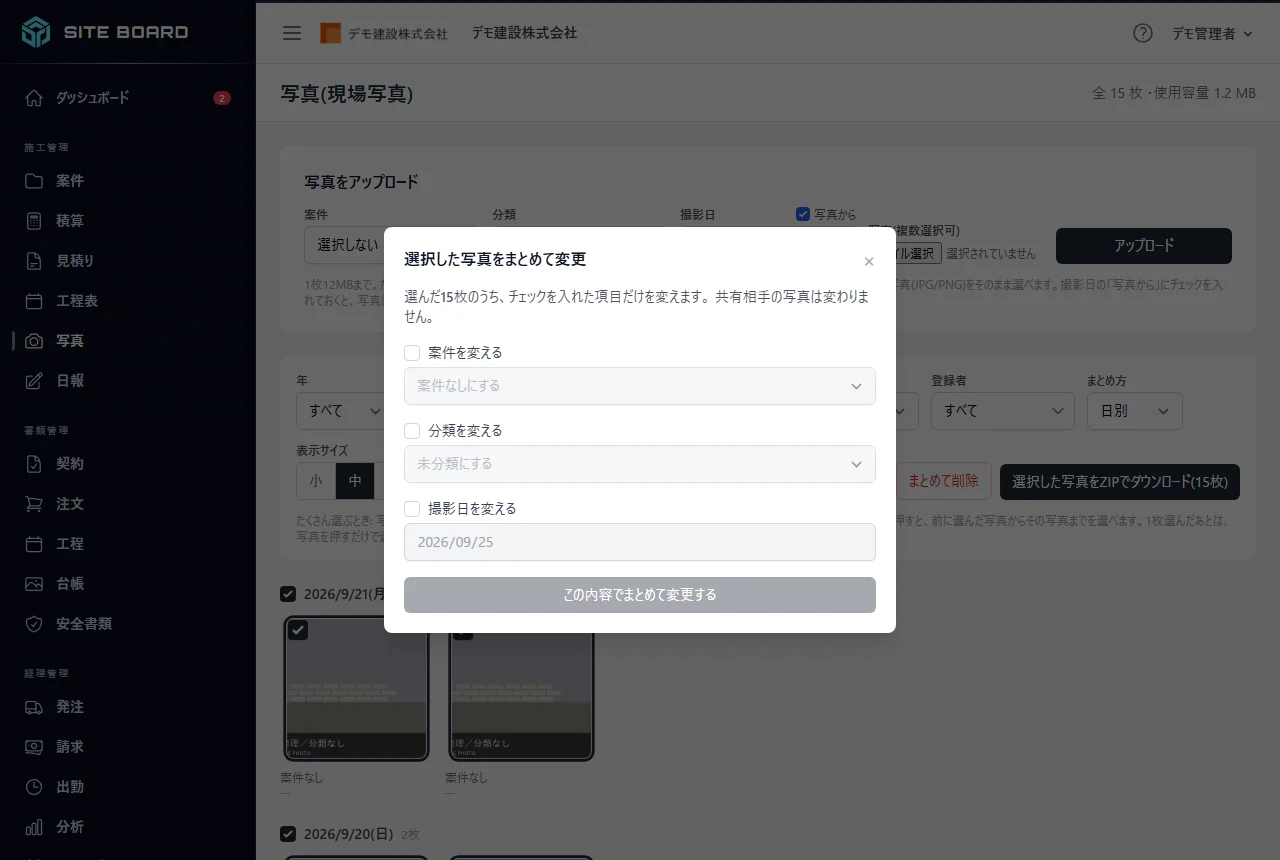
写真は長辺1440px程度に縮小して保存されます。原寸が必要な写真は、元のファイルを別に保管してください。LINEで受け取った写真は撮影日を読み取れないことがあるため、その場合は日付をあとから直します。
「工事写真台帳」で写真を選んで取り込み、PDFで出す
サイドバー「書類管理」>「台帳」で、表紙の工事名・工事箇所・工期・工事担当者を入力します。タイトルを書き換えれば、現場調査報告書や工事完了報告書にも使えます。
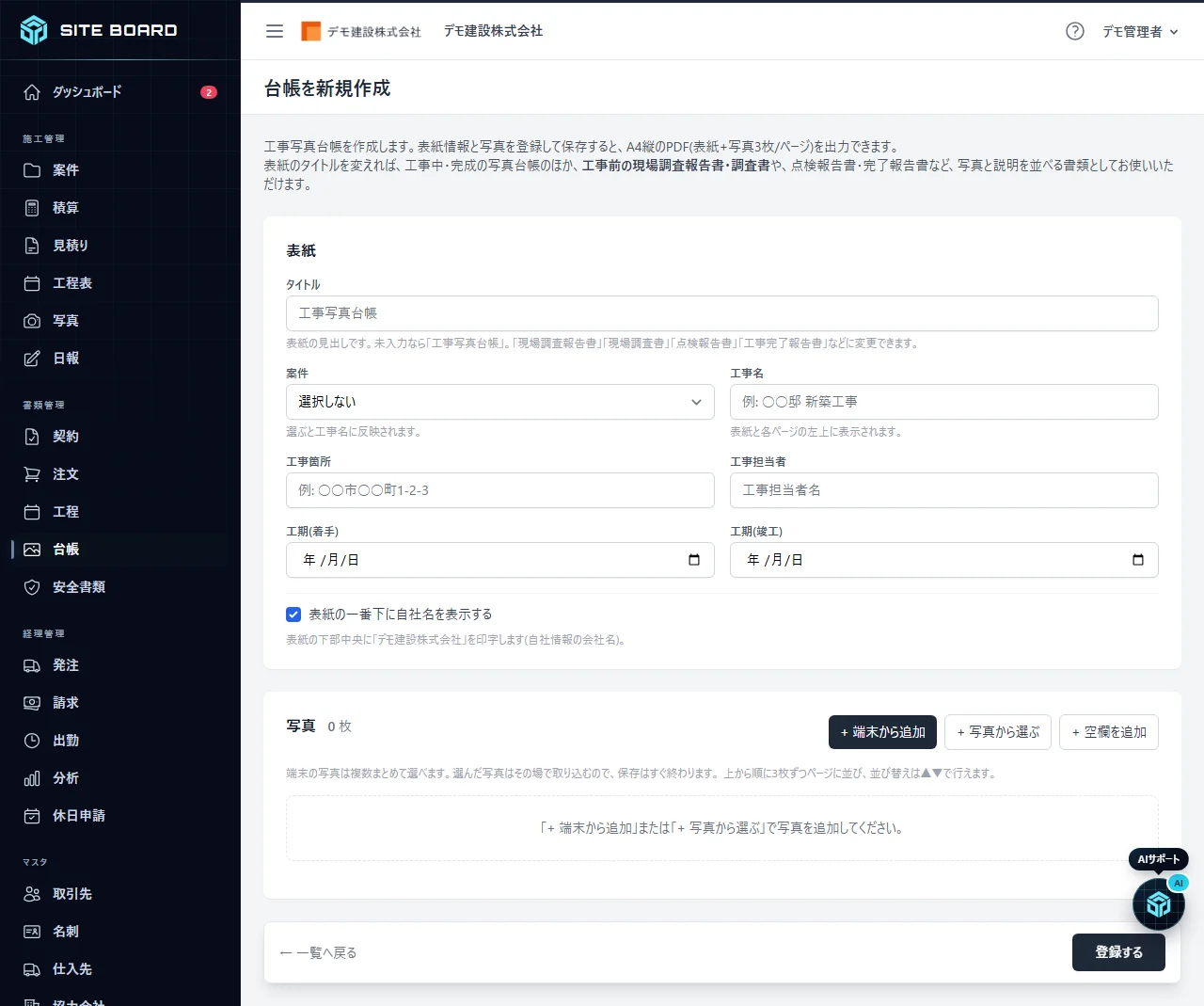
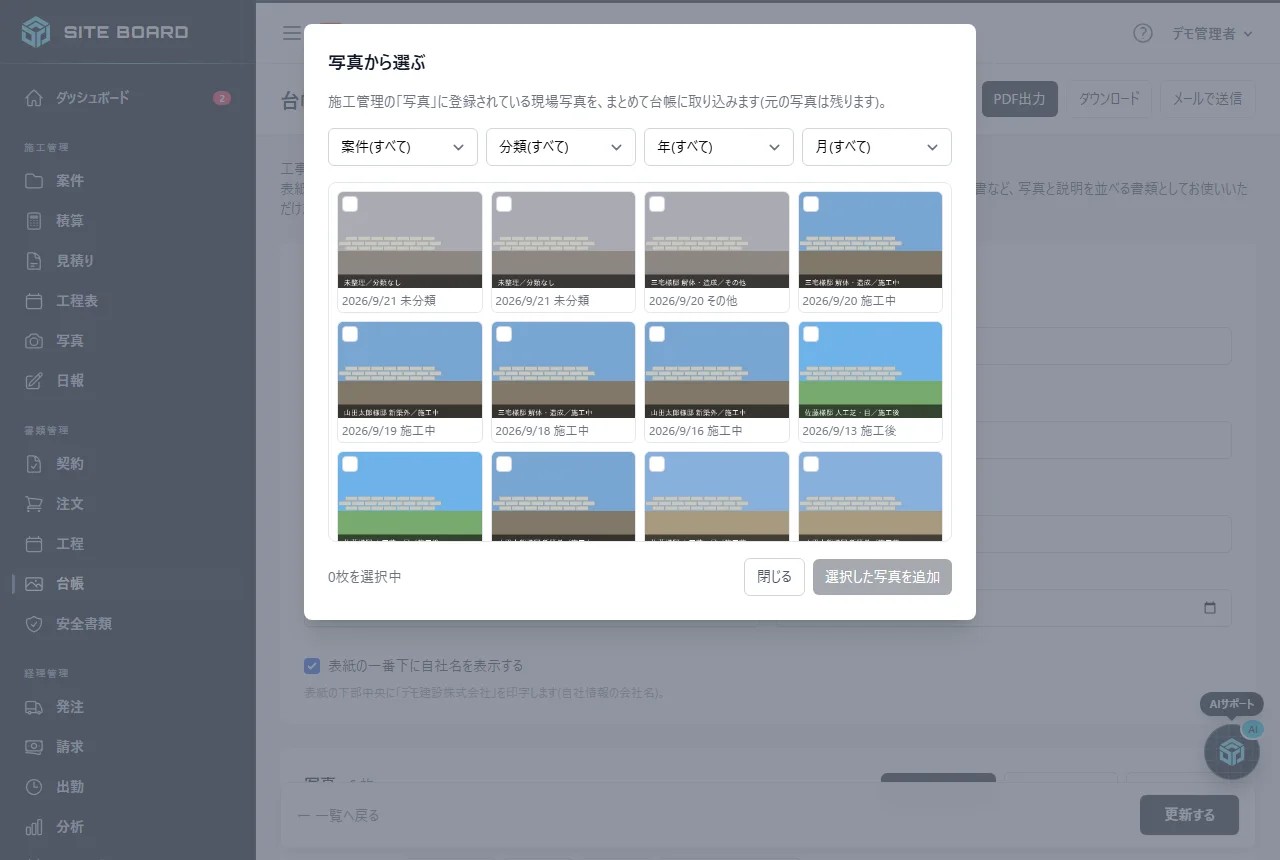
写真は「+ 写真から選ぶ」で取り込みます。案件・分類・年月で絞り込み、チェックを付けた写真をまとめて追加できます。写真をダウンロードして貼り直す必要はありません。
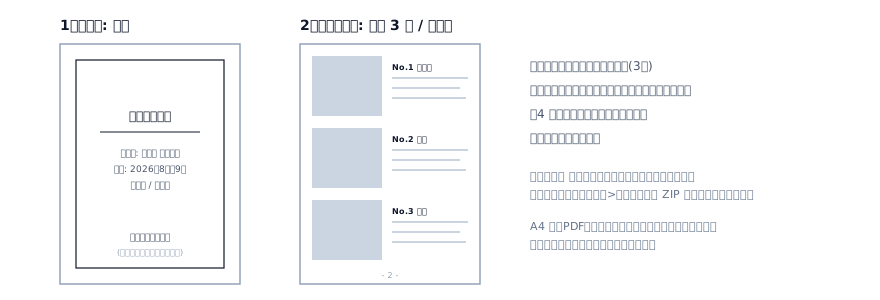
取り込んだ写真は1ページ3枚で並びます。▲▼で並べ替え、空欄をはさんでページの区切りを調整できます。写真ごとに見出しと本文を書き、A4縦のPDF(ページ番号付き)で出力します。
写真と工事写真台帳はBプラン以上の機能です。ユーザーごとに「写真」と「台帳」の権限も必要です。料金は料金プランで確認してください。
エクセルとの作業の違いを並べて比べる
| 作業 | エクセル | SITE BOARD |
|---|---|---|
| 写真を集める | スマホ・LINE・メールから1つのフォルダへ保存し直す | 「写真」にまとめて上げる。作業員アプリの写真は案件に自動で入る |
| 日付ごとに分ける | ファイル名の先頭に撮影日を付ける | 「写真から」で撮影日を読み取って振り分ける |
| 選ぶ | フォルダを開いて1枚ずつ確かめる | 案件・分類・年月で絞り込んでチェックを付ける |
| 貼ってサイズを合わせる | 1枚ずつ挿入し、幅を11cmに合わせる | 選んだ写真が1ページ3枚で並ぶ |
| PDFにする | 印刷範囲とページ番号を確かめて保存 | A4縦のPDFをページ番号付きで出力 |
いちばん違うのは、4行目の「貼ってサイズを合わせる」です。エクセルでは30枚なら30回、挿入の画面を開いてサイズを入れます。台帳の画面では、絞り込んだ写真にチェックを付けて取り込む操作に置き換わります。
どれだけ時間が減るかは、写真の枚数や撮る人の数で変わります。「1件の台帳に何分かかっているかを先に測る」で測った自社の時間と比べて判断してください。
エクセルで続けるか、移るかの目安と、明日からできること
エクセルで続けるかアプリへ移るかは、どちらが正しいということではなく、会社の状況によって異なります。判断の材料は、台帳1件の作成時間と、毎月の件数です。
エクセルで十分な場合と、移行を考える目安
エクセルで十分な例は、次のような会社です。
- 台帳を作る案件が月に数件
- 写真を撮る人と貼る人が同じ(現場監督が自分で作っている)
- ファイルが重くて困ったことがない
移行を考えてよい例は、次のような会社です。
- 測った台帳の作成時間が、毎月の残業につながっている
- 写真を撮る人が複数いて、LINEで集め直している
- ファイルが重くて固まり、作り直したことがある
件数で線を引くことはしません。自社の作成時間と案件数を掛けた時間で判断してください。たとえば1件60分で月5件なら、60×5=月300分、つまり月5時間です。この5時間を、夕方以降や休日に使っているかどうかが目安になります。
明日から試せる3つのこと
- 撮影するときに分類(施工前・施工中・施工後)を決め、横向きで撮るルールを現場と決めます。撮影場所と作業内容は、その日のうちにメモ1行で事務へ送ります。
- 写真のフォルダ名とファイル名の付け方をそろえます。次の1件は、この記事の3枚用テンプレートで作り、かかった時間を測ってみてください。
- 写真を集める段階から楽にしたい場合は、無料で使い始めるから1件分の写真を入れ、台帳のPDFまで出してみてください。
安全書類など、ほかの書類づくりのコツは書類・安全管理の記事一覧やコラム一覧にまとめています。