目次
- 協力会社の管理で作業員名簿を集め直さない仕組み
- マスタに入れる情報と、現場ごとに入れる情報の分け方
- 差し戻しが来ても直す場所は1か所で済む
- 協力会社の管理に使う協力会社マスタの項目と下請への頼み方
- 協力会社マスタから安全書類に入る項目
- 下請から一度だけ集める資料のチェックリスト
- マスタに入れず、現場ごとに入れる下請の欄
- 作業員マスタに登録しておくと名簿と調査票が埋まる
- 作業員マスタから名簿と新規入場者調査票に入る項目
- 家族連絡先と資格の書き方で手直しが減る
- 作業員の所属する協力会社をそろえておく
- 現場が決まったら安全書類の画面で使い回す手順
- 共通項目の下請会社を協力会社マスタから入れる
- 作業員名簿タブで作業員を選び、順番と日付を入れる
- 保存して出力し、差し戻しのあとは出し直す
- 一次下請の立場で使うときと、つまずきやすい点
- 明日試すこと
協力会社の管理を、現場ごとの名簿集めで回していませんか。新しい現場が決まるたびに、同じ下請へ作業員名簿を頼み直す。返事を待つうちに、元請への提出日が近づいてしまう。そんな夕方を過ごしている方に向けて書きます。
この記事を読むと、次の3つが分かります。
- 下請から一度だけ集めておく情報
- 集めた情報を登録する場所
- 新しい現場での呼び出し方
次の現場からは、同じことを何度も聞く電話が減ります。差し戻しの直しも1か所で済むようになります。
協力会社の管理で作業員名簿を集め直さない仕組み
結論は、会社と人の情報を最初に1回だけ登録しておくことです。会社の情報は協力会社マスタに、作業員の情報は作業員マスタに入れます。現場ごとに変わる情報だけを、そのつど安全書類の画面で入れます。
SITE BOARD(サイトボード)では、安全書類の画面でマスタから会社や作業員を選びます。すると、会社の許可・保険や、作業員の資格・保険が全建統一様式にそのまま入ります。様式は配られている様式ファイルそのものです。元請へそのまま出せます。
マスタに入れる情報と、現場ごとに入れる情報の分け方
分け方の基準は1つです。
- 現場が変わっても同じ内容 → マスタに入れる
- 現場ごとに変わる内容 → 安全書類の共通項目やタブに入れる
| 入れる場所 | 主な項目 | 見直す時期 |
|---|---|---|
| 協力会社マスタ | 会社名・代表者・住所・電話・FAX・事業者ID・建設業の許可・保険・退職金共済・雇用管理責任者 | 取引開始時と変更時 |
| 作業員マスタ | 氏名・フリガナ・生年月日・血液型・住所・家族連絡先・職種・雇用年月日・資格・保険・健康診断 | 入社時、資格取得時、健診後 |
| 安全書類の画面 | どの作業員が入るか・新規入場年月日・受入教育実施年月日・上位の会社・下請の現場代理人や安全衛生責任者 | 現場ごと |
迷いやすいのは、下請の現場代理人と安全衛生責任者です。どちらも会社の情報のように見えます。ただ、実際には現場ごとに担当者が変わります。そのため、マスタには入れずに、その現場の画面で入れます。

差し戻しが来ても直す場所は1か所で済む
たとえば、元請から作業員名簿が差し戻されたとします。理由は、職長の「職長・安全衛生責任者教育」が名簿に載っていなかったことです。
この場合は、作業員マスタでその職長の資格に教育を足します。そのあと、名簿を出し直します。マスタを直しておけば、次に作る現場の作業員名簿にも反映されます。新規入場者調査票も、直った状態で作れます。
Excelの名簿を現場ごとにコピーしていると、このようにはいきません。A現場の名簿を直しても、先にコピーしたB現場の名簿には誤りが残りやすくなります。協力会社の管理で直す場所が1か所になると、下請へ電話で聞き直す回数が減ります。その分、元請への再提出も早くなります。
協力会社の管理に使う協力会社マスタの項目と下請への頼み方
協力会社マスタに登録した情報は、安全書類の共通項目にある「下請会社」で使います。「協力会社から選ぶ」を押すと、その会社の情報を呼び出せます。
呼び出した情報は、次の書類に入ります。
- 再下請負通知書
- 下請負業者編成表
- 施工体系図
- 施工体制台帳
下請へ資料を頼むのは、取引を始めるときと、内容に変更があったときの1回だけです。現場ごとに頼む必要はありません。
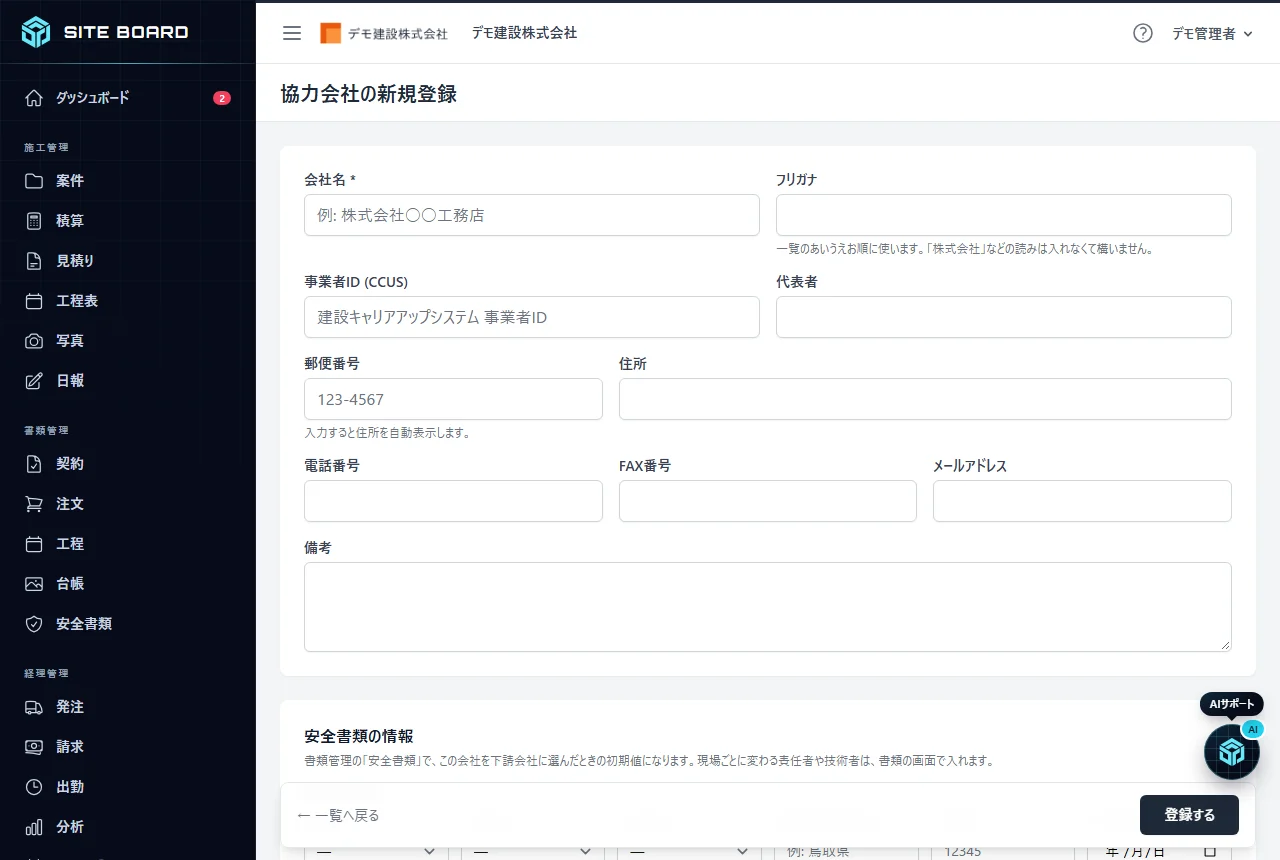
上の画面は、協力会社の新規登録画面です。会社名・事業者ID・代表者・住所・電話・FAXをここで入れます。
協力会社マスタから安全書類に入る項目
「協力会社から選ぶ」で会社を選ぶと、次の情報が入ります。
- 会社名・代表者・住所・電話・FAX
- 事業者ID(建設キャリアアップシステムの会社の番号)
- 登録済みの建設業の許可・健康保険等の加入状況・退職金共済・雇用管理責任者
登録するときに気をつけたい点が2つあります。
1つ目は、許可業種の名前です。施工体系図では、会社の箱の左にある縦長の欄に、許可業種(例: 屋根工事)が入ります。業種名を正しく登録しておいてください。
2つ目は、許可の数です。様式の許可の欄は2行あります。許可を2つ持つ会社は、両方を登録しておくと2行目まで埋まります。
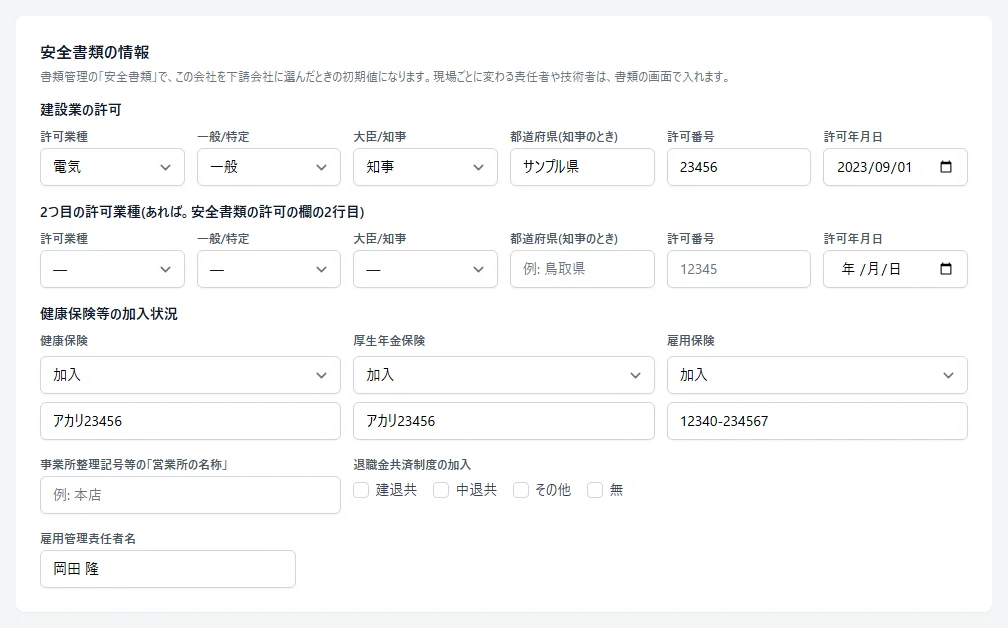
この「安全書類の情報」のカードに、許可を2つまで入れられます。
下請から一度だけ集める資料のチェックリスト
協力会社の管理でいちばん手間がかかるのは、資料を集める最初の1回です。下請に出してもらう資料は、次のとおりです。
- [ ] 建設業許可通知書の写し(許可業種と許可番号が分かるもの)
- [ ] 健康保険・厚生年金・雇用保険の加入状況と事業所整理記号等(適用除外ならその旨)
- [ ] 退職金共済の加入(建退共・中退共・その他・無のどれか)
- [ ] 事業者ID
建設業許可の有効期間は5年です。更新の時期にあわせて、写しをもらい直してください。許可の種類や更新の要件は、国土交通省の「建設業の許可とは」で確認できます。
依頼するときは、目的を一言添えると資料が集まりやすくなります。
今後の現場で使い回すので、次の資料を一度だけお送りください。
「また書類か」と思われにくくなります。返事も早くなりやすいです。
マスタに入れず、現場ごとに入れる下請の欄
共通項目の下請会社の行で「欄を開く」を押すと、追加の欄が開きます。住所・電話・工期・工事内容・許可・保険・責任者の欄です。
このうち現場代理人・安全衛生責任者・主任技術者は、現場ごとに人が変わります。その現場の行で入れてください。
工事安全衛生計画書の「再下請会社の関係者」を1行も入れなかったときも、空のまま出るわけではありません。共通項目の下請会社の安全衛生責任者が入ります。安全衛生責任者が空なら、現場代理人が入ります。
現場が決まったら、下請に聞くのはこの責任者の名前だけです。許可や保険を聞き直す必要はありません。
作業員マスタに登録しておくと名簿と調査票が埋まる
作業員名簿は、安全書類の画面の「作業員名簿」タブで作ります。作業員マスタから、現場に入る人を選ぶだけです。新規入場者調査票は、名簿で選んだ作業員のぶんが1人1枚できます。こちらは入力がいりません。
作業員マスタへの登録手順は、作業員名簿のExcel移行と作業員マスタ登録の記事に任せます。ここでは「何を入れておくと書類が埋まるか」に絞って書きます。
作業員マスタから名簿と新規入場者調査票に入る項目
| 書類 | 作業員マスタから入る項目 |
|---|---|
| 作業員名簿 | 氏名・フリガナ・資格・保険・健康診断 |
| 新規入場者調査票 | 生年月日・年齢・血液型・現住所・電話・緊急連絡先・職種・雇用年月日 |
調査票のアンケートは、作業員マスタに登録がある問いだけ◯が付きます。対象は次の3つです。
- 経験年数
- 健康診断を受けたかと、受けた年月
- 退職金共済手帳を持っているか
一方で、本人が書く欄は空のまま出ます。一人親方か・労災の特別加入・健康状態・送出し教育の4つです。このことを、作業員に先に伝えておいてください。現場で「抜けている」と慌てずに済みます。
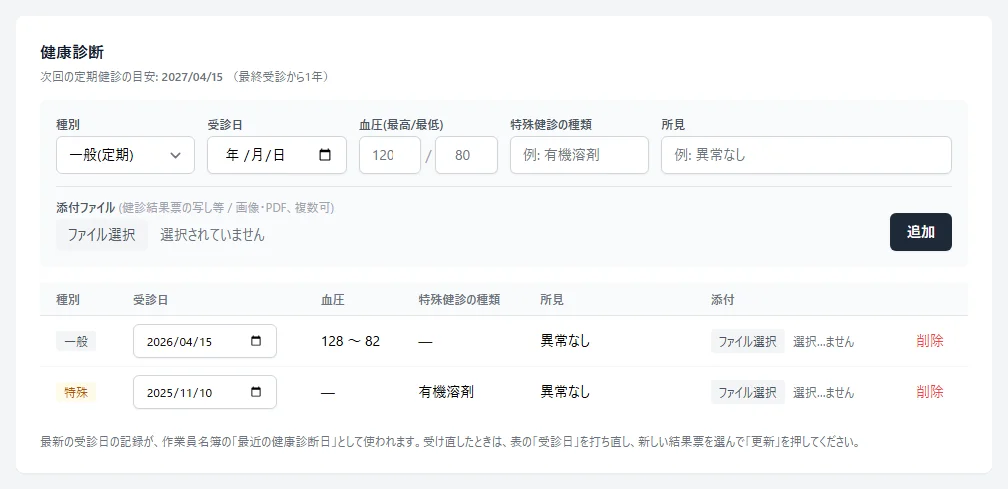
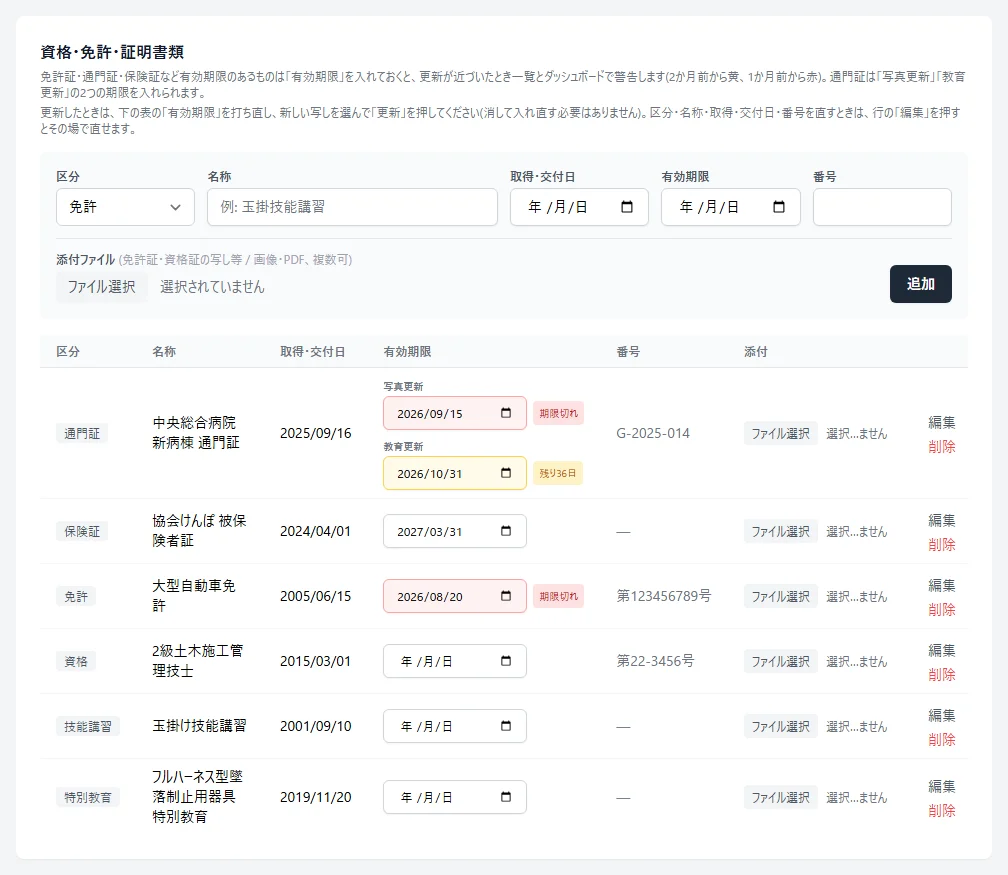
健康診断の受診日は、作業員マスタのこのカードで記録します。
家族連絡先と資格の書き方で手直しが減る
家族連絡先は、書き方で調査票の埋まり方が変わります。
- 「山田 花子(妻)」と入れる → かっこの中が続柄の欄に入る
- 「(妻・同住所)」と書く → 調査票の現住所の欄に本人の住所が入る
資格は、持っているものを全部登録しておきます。調査票では、様式に印刷されている資格の□が■になります。印刷されていない資格は、「■その他( )」に名前が入ります。
名簿の資格の欄は約4行で、1行に全角5文字ほど入ります。改行の位置にもよりますが、12文字の資格名なら1つで3行ほど使います。入りきらないと欄が赤くなり、「枠に入りきらない」と表示されます。そのときは「教育・資格・免許」を押し、載せないもののチェックを外してください。チェックを外しても、作業員マスタの登録は消えません。
作業員の所属する協力会社をそろえておく
自社が元請のとき、調査票の「事業者名(一次)」は、作業員の所属する協力会社から決まります。
- 所属する協力会社が共通項目の下請会社にある → その系列の一次下請の名前が入る
- 共通項目の下請会社にない → 自社の名前が入る
よくある誤りは、二次下請の作業員を一次の会社の所属で登録してしまうことです。こうすると事業者名がずれます。所属は、実際に雇っている会社で登録してください。協力会社の管理と作業員の管理は、この所属でつながっています。
現場が決まったら安全書類の画面で使い回す手順
サイドバー「書類管理」>「安全書類」を開きます。右上の「新しい現場」から始めます。
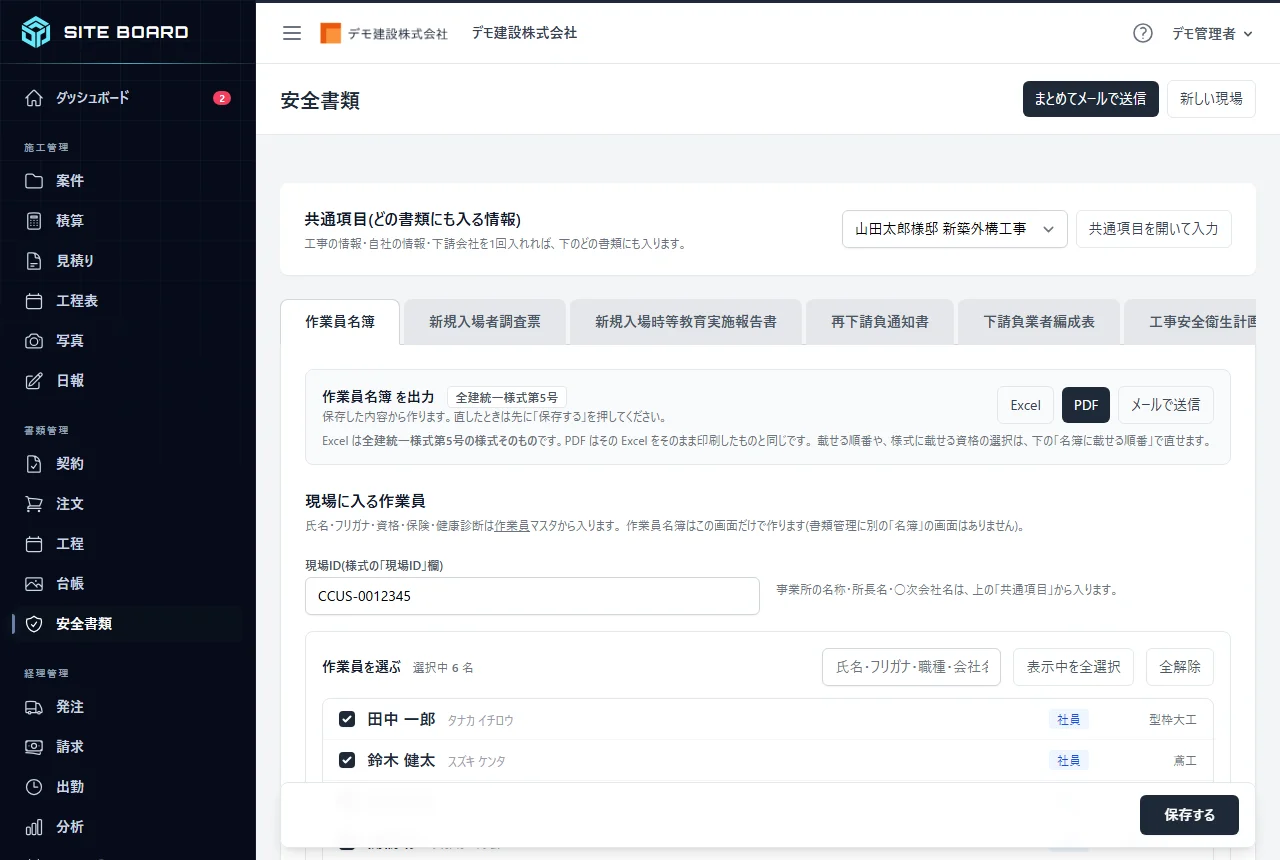
上に共通項目のカード、その下に書類ごとのタブが並んでいます。進める順番は「共通項目 → 作業員名簿タブ → 保存 → 出力」です。この順で進めると、ほかの書類も続けて出せます。
ここでは例として、屋根葺き替え工事の現場で流れを示します。この現場に入るのは、次の3社です。
- 一次下請: A社(屋根工事)、B社(足場)
- 二次下請: C社(A社の下で板金)
 グリーンファイルの作成手順|作業員名簿から全建統一様式11種を出す
元請から安全書類一式を頼まれ、会社名や許可番号を様式ごとに打ち直していませんか。グリーンファイルの作成を、SITE BOARD(サイトボード)で共通項目を1回入れ、作業員名簿から施工体制台帳まで全建統一様式11種類をPDF・Excelで出す手順で解説します。
記事を読む
グリーンファイルの作成手順|作業員名簿から全建統一様式11種を出す
元請から安全書類一式を頼まれ、会社名や許可番号を様式ごとに打ち直していませんか。グリーンファイルの作成を、SITE BOARD(サイトボード)で共通項目を1回入れ、作業員名簿から施工体制台帳まで全建統一様式11種類をPDF・Excelで出す手順で解説します。
記事を読む
共通項目の下請会社を協力会社マスタから入れる
- 「共通項目を開いて入力」を押します。工事名称・現場名・工期・自社の立場を入れます。工事名称は必須です。空のまま保存すると「工事名称を入力してください。」と表示されます。
- 「+ 下請会社を追加」を押し、「協力会社から選ぶ」でA社を選びます。B社とC社も同じように1社ずつ入れます。
- A社とB社は「上位: 自社」のままにします。これで一次下請になります。C社は、上位でA社の行を選びます。
- 行の左に「1次下請」「2次下請」と出ます。つながりが合っているか確かめてください。
会社名が空の行は、保存のときに消えます。また、A社の行を削除すると、C社は「自社」の直下に戻ります。行を消したときは、上位を選び直してください。
作業員名簿タブで作業員を選び、順番と日付を入れる
「氏名・職種で絞り込み」で作業員を探し、チェックを付けます。職種で絞り込んでから「表示中を全選択」を押すと、まとめて選べます。
「名簿に載せる順番」は、⠿のドラッグか▲▼で入れ替えます。この順に、様式の番号1、2、3…が付きます。職長を1番にしたいときは、ここで先頭に上げてください。
新規入場年月日と受入教育実施年月日は、「まとめて入れる」で全員に同じ日付を入れます。入場日が違う人だけ、あとから直します。受入教育実施年月日は、新規入場時等教育実施報告書の実施日にも使われます(実施日が空のとき)。
保存して出力し、差し戻しのあとは出し直す
出力は、保存した内容から作られます。入力や直しのあとは、先に下のバーの「保存する」を押してください。新しい現場では「登録する」と表示されます。
各タブの「○○ を出力」から、PDF・Excel・メールで出せます。Excelのダウンロードとメールへの添付は、本登録(ご契約)後に使えます。無料期間中はPDFで出せます。
右上の「まとめてメールで送信」を押すと、11種類のPDFを1通のメールで元請へ送れます。ファイル名は「様式名_工事名称」です。たとえば「作業員名簿_○○様邸 屋根葺き替え工事」のようになります。
差し戻しが来たら、マスタか共通項目を直して保存します。そのあと、同じタブから出し直してください。
一次下請の立場で使うときと、つまずきやすい点
自社が一次下請なら、共通項目の「自社の立場」で「下請」を選びます。すると、「元請会社名」と「直近上位の注文者」の欄が出ます。直近上位の注文者は、自社に注文した会社のことです。一次下請なら元請と同じ会社を入れます。
再下請負通知書はA3横で、左が自社、右が再下請1社の作りです。たとえば二次下請が2社あれば、会社ごとにページが増えて2枚になります。
自社が二次より下のときは、さらに次の欄が出ます。
- 一次会社名
- 一次会社の事業者ID
- 一次会社の退職金共済
ここに入れた内容は、作業員名簿の一次会社名などに入ります。
つまずきやすいのは、現場の切り替えです。現場を切り替えると、入力中の内容は保存されません。別の現場を開く前に、必ず「保存する」を押してください。夕方に複数の現場をまとめて片付けるときほど、起きやすいミスです。
明日試すこと
協力会社の管理を、いきなり全社分切り替える必要はありません。まずは次の3つだけ試してください。
- 次の現場に入る協力会社1社を、協力会社マスタに入れる
- その会社の職長1人を、作業員マスタに入れる
- 安全書類の画面で、作業員名簿を1枚出してみる
1枚出してみると、集めるべき項目と空欄になる箇所が見えてきます。残りの会社や作業員は、現場が決まるたびに足していけば十分です。
この記事に関連する動画