
目次
- 結論:ガルバ材は「仕入れの単位」で登録し、㎡・mは換えた単価で足す
- 平板・コイル・役物ごとの「資材の単位」と「換える単位」
- 登録の前にそろえておく3つのもの
- 資材費マスタの登録手順|ガルバ平板を1件登録する
- 資材名・規格・カラー・仕様の分け方
- 仕入単価と提出単価を入れて粗利率を見る
- 項目名に「ガルバ鋼板」などふだんの呼び方を入れる
- 単位を換えた単価で平板・コイル・役物を㎡・m単価にする
- 平板:1枚 = 1.6717㎡ で㎡単価を出す
- コイル:m建て・kg建てで仕入れるときの入れ方
- 役物:1本 = 1.82m でm単価を出し、重ね代とロスは入れない
- 厚み違い・色違いは複製で増やし、値上がりは単価履歴で追う
- 複製で0.4mm・別色の平板を手早く登録する
- 値上がりしたら仕入単価を直し、単価履歴で前の値段を確かめる
- 問屋の請求書をAI読み取りでまとめて取り込む(C+AIプラン)
- 積算・見積り・発注で登録した材料を呼び出す
- 見積り・積算では「㎡」「m」の候補を選ぶ
- 発注書では仕入先を選ぶとその問屋の材料だけが並ぶ
- 最初の1時間で登録する順番と、原価を見せる相手の決め方
夕方に事務所へ戻り、問屋の価格表を横に置いて平板や棟包みの単価を打ち直す。その作業で、見積りの夜が長くなっていませんか。資材費マスタへの登録を一度済ませておけば、材料名を打つだけで単価と単位が入ります。この記事では、枚・本で仕入れて㎡・mで見積るガルバ材の登録の仕方を説明します。積算・見積り・発注の3か所で同じ材料を使い回せるようになります。
結論:ガルバ材は「仕入れの単位」で登録し、㎡・mは換えた単価で足す
先に結論を書きます。ガルバ材は、資材の単位を問屋から仕入れる単位(枚・m・kg・本)で登録してください。見積りで使う㎡やmは、同じ資材に「単位を換えた単価」として足します。こうすれば、1件の資材を積算・見積り・発注のどこからでも呼び出せます。「枚用」と「㎡用」に分けて2件登録する必要はありません。
ここからは、SITE BOARD(サイトボード)の資材費マスタを例に進めます。操作する場所は画面写真で示します。まず平板・コイル・役物を1件ずつ登録する手順を説明します。そのあと、厚み違い・色違いを短時間で増やす方法と、値上がりしたときの直し方を扱います。
平板・コイル・役物ごとの「資材の単位」と「換える単位」
板金材の多くは、仕入れと見積りで単位が違います。代表的な3種類を表にまとめます。
| 材料 | 資材の単位(仕入れ) | 換える単位(見積り) | 換え方の例 |
|---|---|---|---|
| 平板(3×6) | 枚 | ㎡ | 1枚 = 1.6717㎡ |
| コイル | m または kg | ㎡ | 1m = 0.914㎡(幅914mm) |
| 役物(棟包み・唐草・水切り) | 本 | m | 1本 = 1.82m |
資材の単位を仕入れの単位にそろえるのは、発注書と形を合わせるためです。発注書の明細には、資材の単位と仕入単価がそのまま入ります。問屋への注文が「枚」「本」なら、マスタも同じ単位にしておきます。そうすれば発注書を書き直さずに済みます。
見積りや積算では、候補が単位ごとに1件ずつ出ます。平板なら「枚」と「㎡」の2件が並びます。「㎡」の候補を選べば、㎡の単価が入ります。
登録の前にそろえておく3つのもの
登録の途中で手が止まらないよう、次の3つを手元に用意します。
- 問屋の最新の書類:請求書・納品書・価格表のいずれかを使います。板厚・寸法・色・仕入単価が読めるものを選んでください。
- 仕入先の登録:資材の「仕入先」は、仕入先マスタから選ぶ形です。取引のある問屋を、先に仕入先マスタへ登録しておきます。
- 単位の確認:単位のプルダウンには、単位マスタの単位が出ます。枚・本・m・㎡・kgが選べるかを確かめてください。無いものは先に単位マスタへ足します。
資材費マスタの登録手順|ガルバ平板を1件登録する
例として「ガルバ平板 0.35mm 3×6 ブラック」を登録します。仕入単価は3,000円/枚、提出単価は3,900円/枚とします。金額は説明用の例です。実際は手元の価格表の値を入れてください。
- サイドバー「マスタ」>「資材費」を開きます。
- 一覧右上の「+ 新規登録」を押します。
- 資材名・単位・仕入先・仕入単価・提出単価の5つを入れます。
- 「登録する」を押します。一覧に戻って「保存しました。」と出れば完了です。
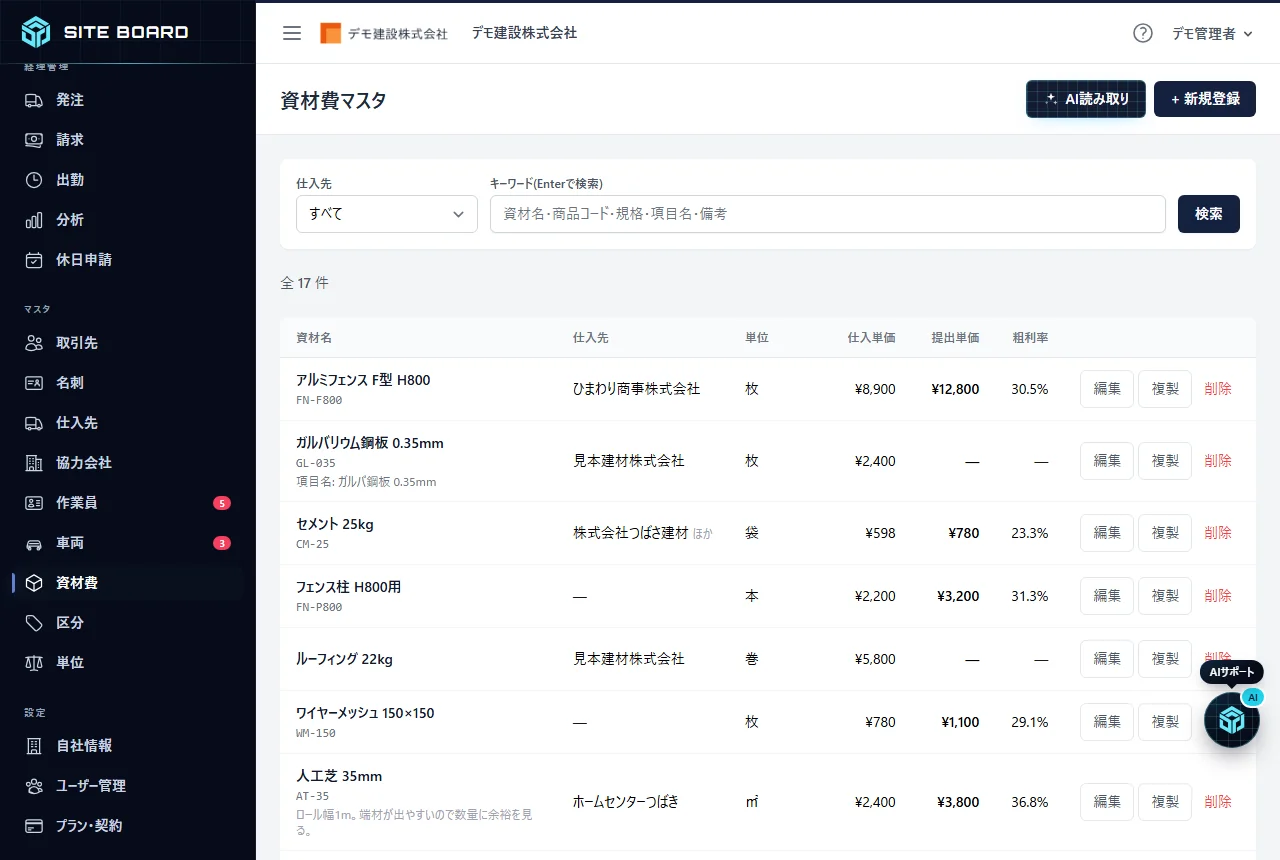
一覧には、資材名・仕入先・単位・仕入単価・提出単価・粗利率が1行に並びます。右端にある「複製」は、あとで色違いを増やすときに使います。
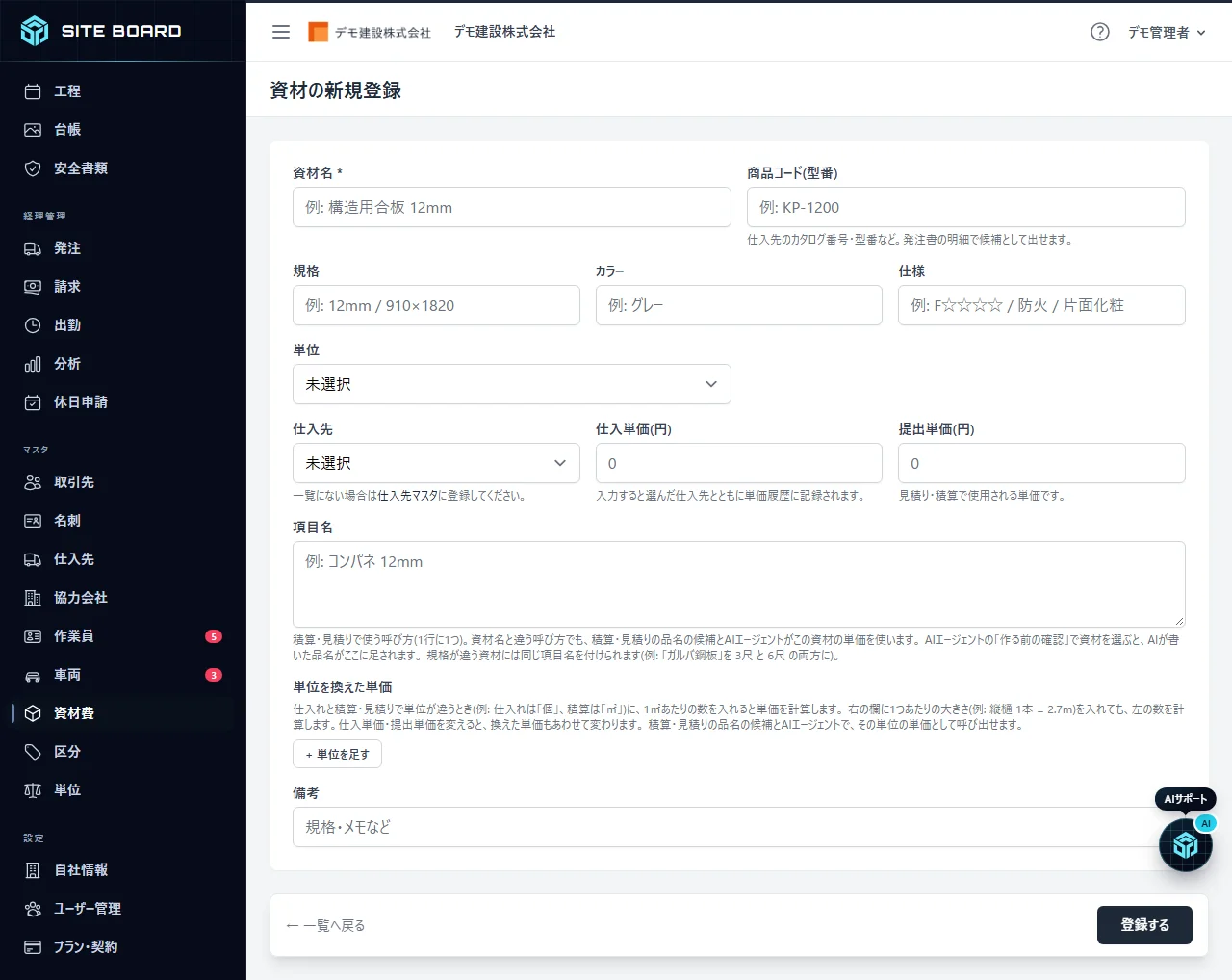
新規登録画面で必須なのは「資材名」だけです。最初から全部の欄を埋めると、1件に時間がかかります。まず次の5つを入れ、残りは後から足してかまいません。
| 項目 | 入力例 |
|---|---|
| 資材名 | ガルバ平板 0.35 3×6 ブラック |
| 単位 | 枚 |
| 仕入先 | 取引のある問屋 |
| 仕入単価(円) | 3000 |
| 提出単価(円) | 3900 |
資材名・規格・カラー・仕様の分け方
同じ資材名は登録できません。そのため、資材名には板厚・寸法・色まで入れます。資材名を「ガルバ平板」だけにすると、2件目の0.4mmが登録できなくなります。
細かい情報は、それぞれの欄に分けて入れます。
- 「規格」:寸法と板厚(例:0.35mm 914×1829)
- 「カラー」:色(例:ブラック)
- 「仕様」:めっきや塗装の種類
- 「商品コード(型番)」:問屋の品番。発注の明細で、コードから呼び出せます
- 「備考」:社内の通称やメーカー名。キーワード検索の対象になります
規格・カラー・仕様は、一覧で資材名の下に小さく表示されます。色違いが何件並んでも見分けやすくなります。
仕入単価と提出単価を入れて粗利率を見る
仕入単価は原価で、提出単価はお客様に出す単価です。見積りの候補を選ぶと提出単価が入り、積算の候補では仕入単価が入ります。
両方を入れると、一覧に粗利率が出ます。式は(1−仕入単価÷提出単価)×100です。例の平板なら(1−3,000÷3,900)×100で、約23.1%になります。
仕入単価は、選んだ仕入先と一緒に単価履歴へ記録されます。どの問屋の値段なのかを、後から確かめられます。
項目名に「ガルバ鋼板」などふだんの呼び方を入れる
問屋の品名と、社内でふだん使う呼び方が違うことはよくあります。その場合は「項目名」に、呼び方を1行に1つ書きます(例:ガルバ鋼板、ガルバ平板)。
見積り・積算の明細で項目名を打つと、この資材が候補に出ます。選ぶと、品名は項目名のまま入ります。単価には、この資材の単価が入ります。
規格が違う資材どうしなら、同じ項目名を付けられます。0.35mmと0.4mmの両方に「ガルバ鋼板」と付けておくとよいでしょう。候補の「規格」欄で見分けて選べます。
一方、規格が同じ資材どうしには同じ項目名を付けられません。保存すると「「ガルバ鋼板」は規格が同じ資材「△△」の資材名か項目名です」と出ます。この表示が出たら、規格の欄が空のままか、同じ値になっていないかを見直してください。
単位を換えた単価で平板・コイル・役物を㎡・m単価にする
㎡やmの単価は、編集画面の「単位を換えた単価」で設定します。新規登録画面にも同じ欄があります。
- 「+ 単位を足す」を押します。
- 「1(単位)あたり(数)(資材の単位)」を入れます。
- 1つあたりの大きさが分かるときは、右の欄(1枚 = ◯㎡ など)に入れます。
右の欄に入れると、左の数と単価は自動で計算されます。自分で割り算をする必要はありません。換えた単価は保存されず、毎回「資材の単価×数」で計算されます。仕入単価や提出単価を直せば、㎡・mの単価もあわせて変わります。単位は、1つの資材に10個まで足せます。
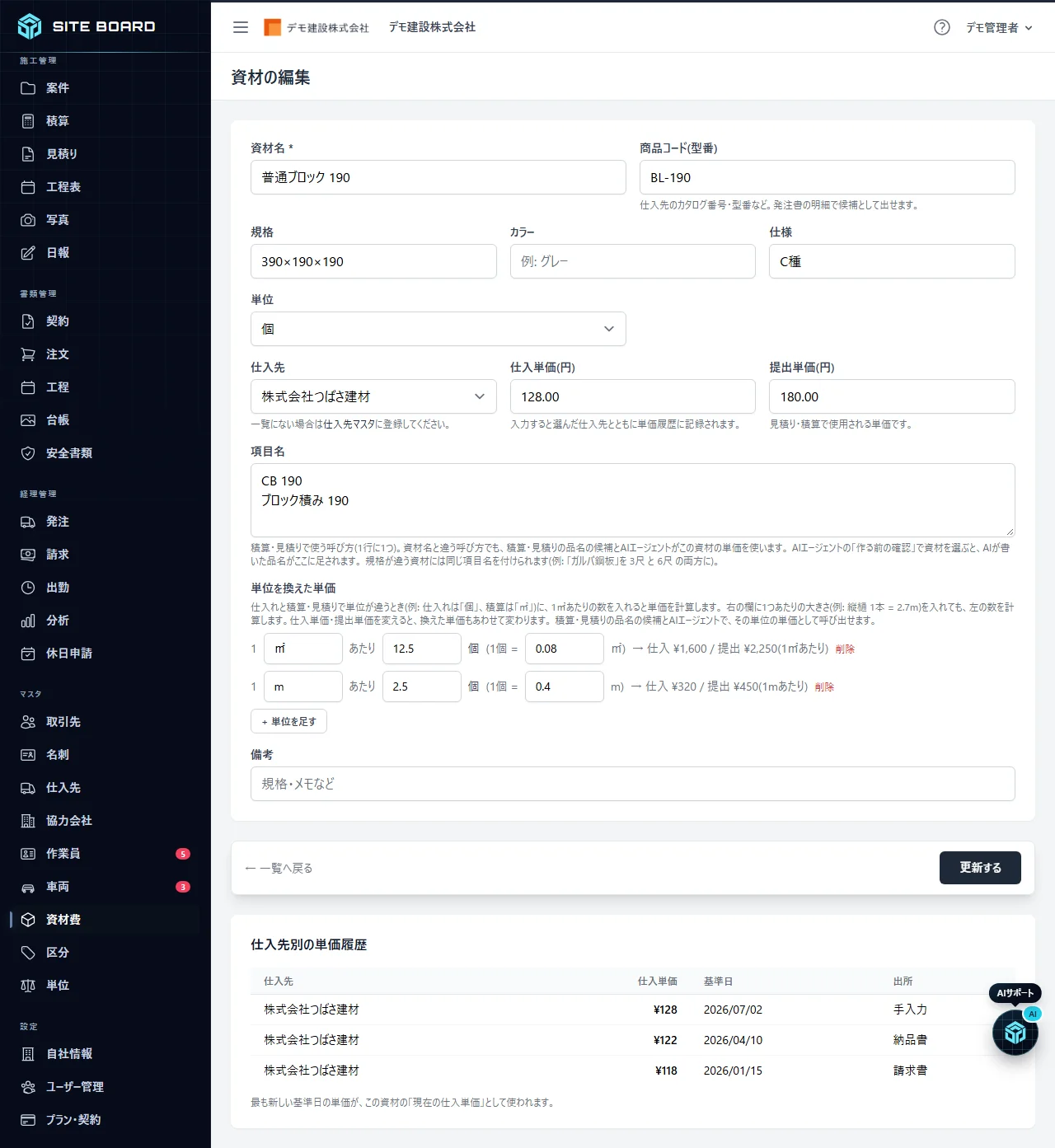
写真はブロックの例です。それでも、換算と仕入・提出それぞれの換えた単価が並ぶ形は、板金材でも変わりません。
平板:1枚 = 1.6717㎡ で㎡単価を出す
3×6の平板は914×1829mmです。面積は0.914×1.829で、1枚 = 1.6717㎡になります。右の欄には「1.6717」と入れてください。
例の仕入単価3,000円/枚なら、㎡の仕入単価は3,000÷1.6717で約1,795円になります。提出単価3,900円/枚のほうは、3,900÷1.6717で約2,333円/㎡です。
問屋によっては、3×6を910×1820mmと書く場合もあります。そのときは0.91×1.82で、1枚 = 1.6562㎡です。請求書や価格表に書いてある寸法どおりに入れてください。4×8など別寸法の平板は、別の資材として登録し、それぞれの面積を入れます。
コイル:m建て・kg建てで仕入れるときの入れ方
m建てのコイル(例:幅914mm)は、資材の単位を「m」にします。㎡を足して、右の欄に「1m = 0.914㎡」と入れます。仕入単価が1,000円/mなら、㎡の仕入単価は1,000÷0.914で約1,094.09円です。
kg建てのコイルは、資材の単位を「kg」にします。㎡を足し、「1㎡あたり○kg」の形で重さを入れます。この重さは、板厚ごとにメーカーや問屋の資料で調べた値を使ってください。計算の形だけ仮の数字で示します。1㎡あたり3kgで400円/kgなら、3×400で1,200円/㎡です。
板厚や幅が違うと、1㎡あたりの重さや面積も変わります。コイルは、板厚・幅ごとに資材を分けて登録します。
役物:1本 = 1.82m でm単価を出し、重ね代とロスは入れない
棟包み・唐草・水切りなど、定尺で仕入れる役物は資材の単位を「本」にします。mを足して、右の欄に定尺の長さを入れます。たとえば棟包みが1本1.82mで仕入単価1,820円/本なら、mの仕入単価は1,820÷1.82で1,000円です。
重ね代とロスは、単位を換えた単価には入れません。ここに入れるのは、寸法から計算できる数だけです。重ね代やロスは、積算・見積りの数量で足します。換算に混ぜると、どこで足したのか後から分からなくなります。
展開幅を変えた自社加工の役物は、加工品として別の資材名で登録します。既製品と分けておけば、見積りの候補で迷いません。展開幅からコイルの使用量を出すときは、次のツールが使えます。
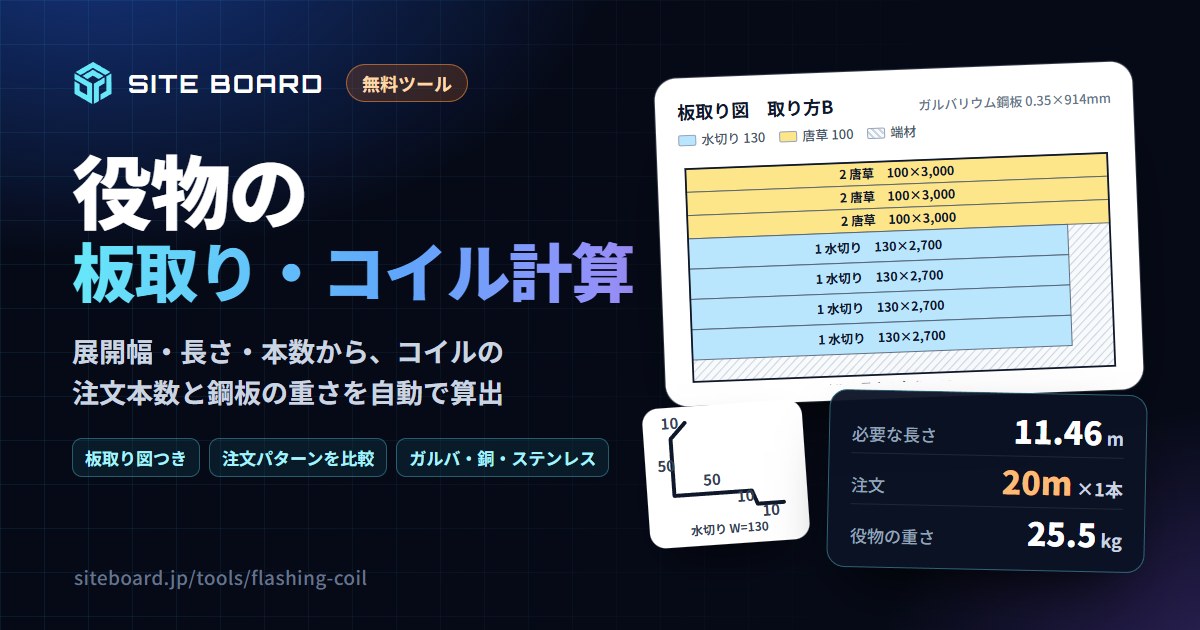 役物の板取り・コイル計算
水切り・唐草・ケラバなどの役物の展開幅・長さ・本数から、コイルからの板取り、何mのコイルを何本注文すればよいか、鋼板の重さまで自動で計算。ガルバリウム鋼板・銅板・ステンレスに対応し、手書きの役物の図はAIが読み取ります。
ツールを使う
役物の板取り・コイル計算
水切り・唐草・ケラバなどの役物の展開幅・長さ・本数から、コイルからの板取り、何mのコイルを何本注文すればよいか、鋼板の重さまで自動で計算。ガルバリウム鋼板・銅板・ステンレスに対応し、手書きの役物の図はAIが読み取ります。
ツールを使う
厚み違い・色違いは複製で増やし、値上がりは単価履歴で追う
ガルバ材は、板厚×色×寸法の組み合わせで品目が増えます。0.35mmと0.4mmを5色ずつ扱うだけで10件になります。1件ずつ打つより、複製や取り込みで増やす方が早く終わります。値上がりしたときも、仕入単価を直せば㎡・mの換えた単価が一緒に変わります。問屋の書類から更新する方法まで押さえておくと、マスタが古くなりません。
複製で0.4mm・別色の平板を手早く登録する
- 一覧で、元の資材の「複製」を押します。
- 新規登録画面が開き、上に「内容を写しました」と出ます。規格・単位・仕入先・単価・項目名・単位を換えた単価まで写っています。
- 資材名・規格・カラーなど違うところだけ書き換え、「登録する」を押します。
「複製」を押しただけでは、まだ保存されていません。資材名が元のままだと、「登録する」で止まります。規格が同じままで項目名が重なっている場合も同じです。
0.4mmを作るなら、資材名と規格の両方を書き換えます。注意したいのは色違いです。色違いは規格が同じなので、写った項目名「ガルバ鋼板」がそのままでは重なります。項目名に色を足す(例:ガルバ鋼板 シルバー)か、項目名を消してから登録してください。
元の資材の単価履歴は写りません。入れた仕入単価が、新しい資材の最初の履歴になります。
値上がりしたら仕入単価を直し、単価履歴で前の値段を確かめる
- 一覧で資材名をクリックするか、「編集」を押します。
- 仕入単価を直して「更新する」を押します。単価履歴が1件増えます。
編集画面の下には「仕入先別の単価履歴」があります。仕入先・仕入単価・基準日・出所が、新しい順に最大20件並びます。
例の平板が3,000円から3,300円に上がったとします。㎡の仕入単価は約1,974円に変わります。提出単価が3,900円のままだと、粗利率は約23.1%から約15.4%に下がります。提出単価を4,300円に直せば、約23.3%に戻ります。粗利率の列を見れば、利益が薄くなった材料を見つけられます。
作成済みの見積り・積算の単価は、選んだ時点の値のまま変わりません。すでに出した見積りを直す必要はありません。
問屋の請求書をAI読み取りでまとめて取り込む(C+AIプラン)
C+AIプランでは、問屋の書類からまとめて登録・更新できます。
- 一覧右上の「AI読み取り」を開きます。
- 請求書・納品書・見積書のPDFか写真を選びます(PDF/JPG/PNG、10MBまで)。
- 「読み取り開始」を押します。
- 確認画面で、明細ごとの理由を見ます。「新しい資材として登録します」「仕入単価を更新します」などです。「取込」のチェックを確かめます。
- 「チェックした明細を取り込む」を押します。
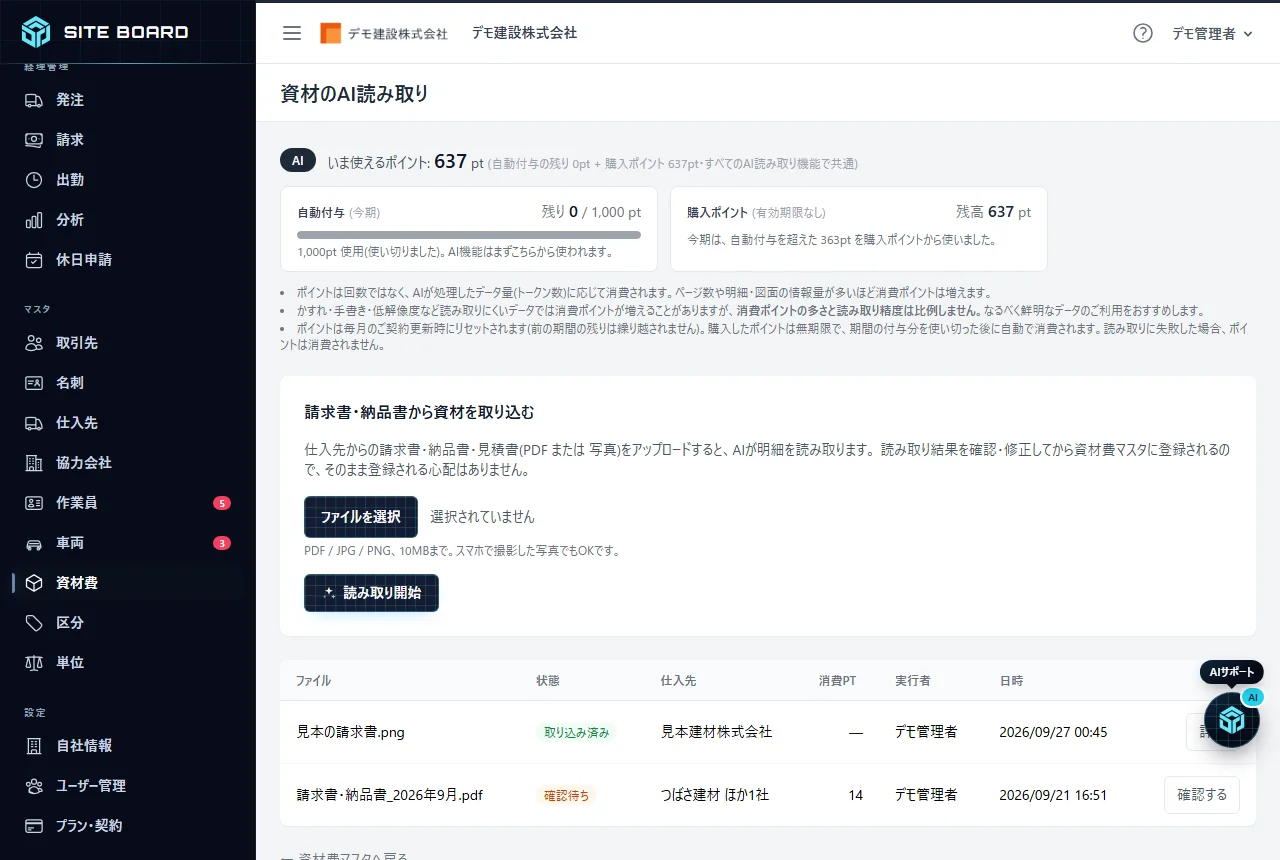
複数の問屋の書類を1つのPDFにまとめても、仕入先ごとに分けて取り込めます。寸法・入数が書いてある明細には、「1枚 = ○㎡」のような換えた単価の案が出ます。ただし働き幅や重ね代は計算に使われません。必要な換算は自分で足してください。
取り込まれるのは仕入単価までです。提出単価は入らないので、取り込み後に編集画面で入れます。読み取りにはAIポイントを使います。
積算・見積り・発注で登録した材料を呼び出す
登録した材料は、明細で名称や項目名を打つと候補に出ます。候補には「資材」のタグが付き、一致するものが最大10件並びます。換えた単価は、単位ごとに1件ずつ出ます。どの単価が入るかは、画面によって違います。
見積り・積算では「㎡」「m」の候補を選ぶ
| 画面 | 単価に入る値 | あわせて入る値 |
|---|---|---|
| 見積り | 提出単価 | 単位、資材費(原価)に仕入単価 |
| 積算 | 仕入単価(原価) | 単位、費目「材料費」 |
「ガルバ鋼板」と打つと、0.35mmと0.4mmの両方が候補に出ます。規格欄で厚みを確かめ、「1枚 = 1.6717㎡」と付いた㎡の候補を選びます。見積りなら、単価に約2,333円/㎡が入ります。
棟包みは、「1本 = 1.82m」と付いたmの候補を選びます。数量には、重ね代とロスの分を足して入れます。たとえば棟の長さが10mで、重ね代とロスを1割見るなら11mです。
積算の「図面からAI拾い出し」でも、この登録が使われます。仕入単価が入った資材の資材名・項目名と照合して、原価の候補が出ます。
発注書では仕入先を選ぶとその問屋の材料だけが並ぶ
- サイドバー「経理管理」>「発注」の「+ 新規作成」で発注書を開きます。
- 発注先(仕入先)を先に選びます。
- 明細の「資材名」の欄を選びます。その仕入先の資材が、資材名・規格・単価に分かれて並びます。
- 候補を選ぶと、単位と仕入単価が入ります。その仕入先の最新の仕入単価が優先されます。
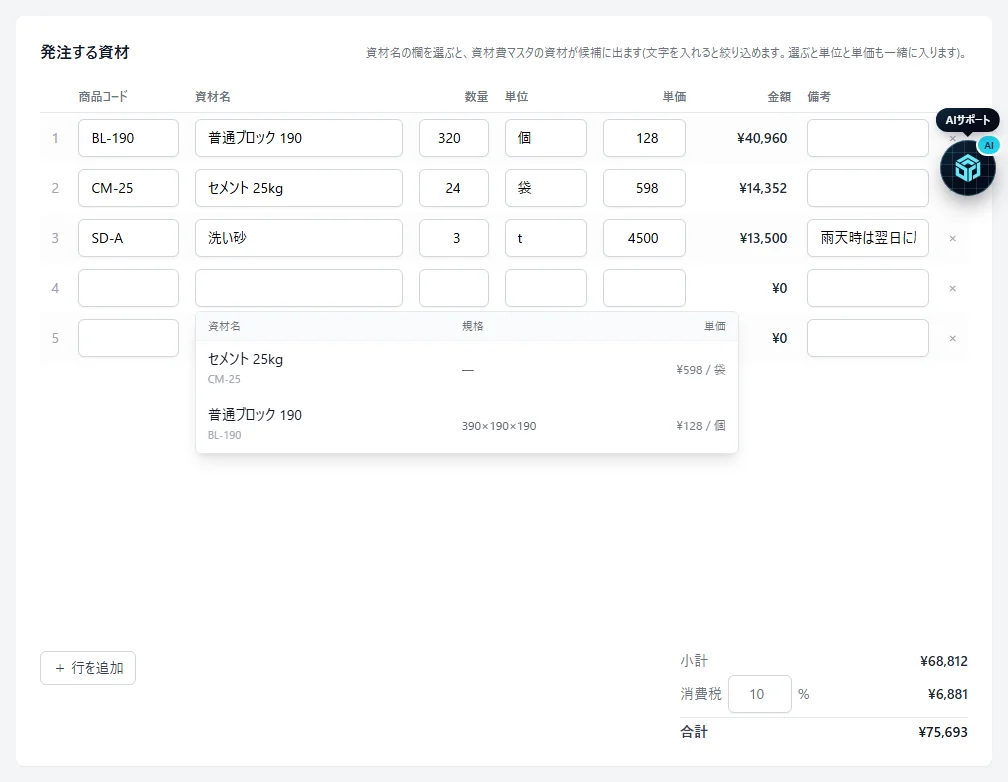
平板は枚、役物は本のように、仕入れの単位で入ります。問屋への注文の形のまま、数量を入れればよい状態です。同じ材料を繰り返し頼むときは、一覧の「複製」を使ってください。発注番号は新しく振られ、発注日は今日、納品希望日は空になります。
最初の1時間で登録する順番と、原価を見せる相手の決め方
最初から全部を登録しようとすると、品目の多さで手が止まります。直近3か月の見積りを見返し、よく使った材料から始めましょう。目安は平板2〜3種・コイル1種・役物5種ほどです。
- 仕入先と単位を確認する
- 平板を1件登録する
- 単位を換えた単価を足す
- 複製で厚み違い・色違いを増やす
- 見積りで候補を選び、単価を確かめる
5番目では、電卓で出した㎡単価と、見積りに入った単価を見比べます。例の平板なら約2,333円/㎡です。ここが合えば、残りの材料も同じ形で増やせます。合わないときは、右の欄の面積と、選んだ候補の単位を見直してください。
もう1つ、決めておきたいのが原価を見せる相手です。資材費マスタには、仕入単価がそのまま表示されます。「設定」>「ユーザー管理」で、「資材費」の権限は原価を見せてよい人だけに配ってください。たとえば、見積担当と社長には配り、ほかの人には配らない分け方があります。誰に見せるかは、会社の状況によって異なります。
自社の材料で試すなら、無料で使い始めるページから始められます。料金と、AI読み取りが使えるプランは料金プランで確認できます。ほかの使い方はコラム一覧にまとめています。
明日の夕方に価格表を開いたら、まず平板を1件だけ登録してみてください。そのまま見積りで呼び出すところまで試すのがおすすめです。
この記事に関連する動画