
目次
- 案件登録の基本|案件は工事案件の管理の「入れ物」
- 案件が「入れ物」になる
- 見積書・注文書・請求書は案件を選んで作る
- Excelの案件台帳と案件登録システムは何が違う?
- 案件登録の手順は?|入力は5項目だけ
- 案件登録の操作と項目を数で見る
- 工事案件の管理でよく使う項目はどこに入れる?
- 日付のルールを施工管理の初期設定で1つに決める
- 案件名は一覧で見分けられる書き方に
- 重複・入力漏れを防ぐ3つのルール
- 登録後の一覧と状況の見かた
- 登録後に変えられること・変えられないこと
- 施工管理の初期設定では案件登録の前に何を準備する?
- 顧客は「会社」か「個人」で登録する
- 屋号と個人名の混在に注意
- 区分は2種類から始める
- 誰が何を見られるかは権限で決まる
- 登録した案件に工程表をつなぐには?
- 案件の画面から追加するのがいちばん確実
- 開発者から見たポイント
- 案件登録のチェックリスト
- 登録前(施工管理の初期設定)
- 登録後(工事案件の管理の確認)
- よくある質問|案件登録
- CSVで過去の案件をまとめて登録できますか?
- 施工管理の初期設定は何から始めればよいですか?
- 工事案件の管理に必要な項目は何ですか?
- 案件番号は自分で付けられますか?
- 登録後に案件名や顧客を変更できますか?
- 案件を削除するとどうなりますか?
- 現場写真の管理は案件ごとにできますか?
- スマートフォンから案件を登録できますか?
- 案件を登録できない(メニューが出ない)のはなぜですか?
- 案件登録システムはどう選べばよいですか?
- まとめ
案件登録とは、受注が見込める工事を1件の案件として記録し、見積・工程・現場写真・請求をひも付けて管理するための最初の操作です。SITE BOARD(サイトボード)では、「施工管理」>「案件」>「+ 新規案件」から日付・案件名・顧客の必須3項目(区分・受注金額は任意)を入れて「登録する」を押すだけで済みます。
この記事では、案件登録の入力項目と手順、案件番号のルール、登録後の変更・削除、工程表と現場写真の管理へのつなぎ方を画面の順に説明します。SITE BOARD で工事案件の管理を始めたばかりの管理者・事務担当の方に向けた、施工管理の初期設定の手引きです。
案件登録の基本|案件は工事案件の管理の「入れ物」
案件登録は、見積から請求までを1つの工事案件の単位で束ねるために行います。IT製品の販売ではメーカーへの商談申請(Deal Registration)を指すことがありますが、この記事では建設業の工事案件の登録を扱います。案件を登録しておけば、現場写真の管理も請求も同じ案件からたどれます。
案件が「入れ物」になる
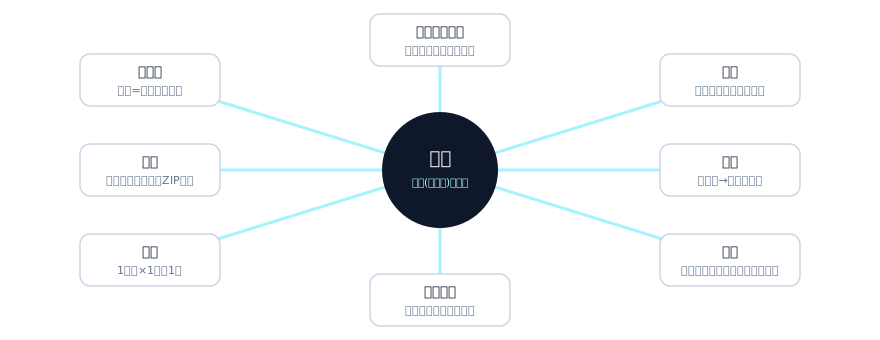
SITE BOARD では、見積り・工程表・現場写真・日報・注文・請求のすべてが、登録した案件という1つの入れ物にぶら下がります。案件登録をせずに写真から入ると、現場写真の管理があとで「この写真はどの現場か」を思い出しながらのひも付け直しになります。先に案件を登録しておけば、その手戻りがなくなります。
現場から事務所に戻ったあとも、案件を開くだけでその工事の写真と日報を確かめられます。
見積書・注文書・請求書は案件を選んで作る
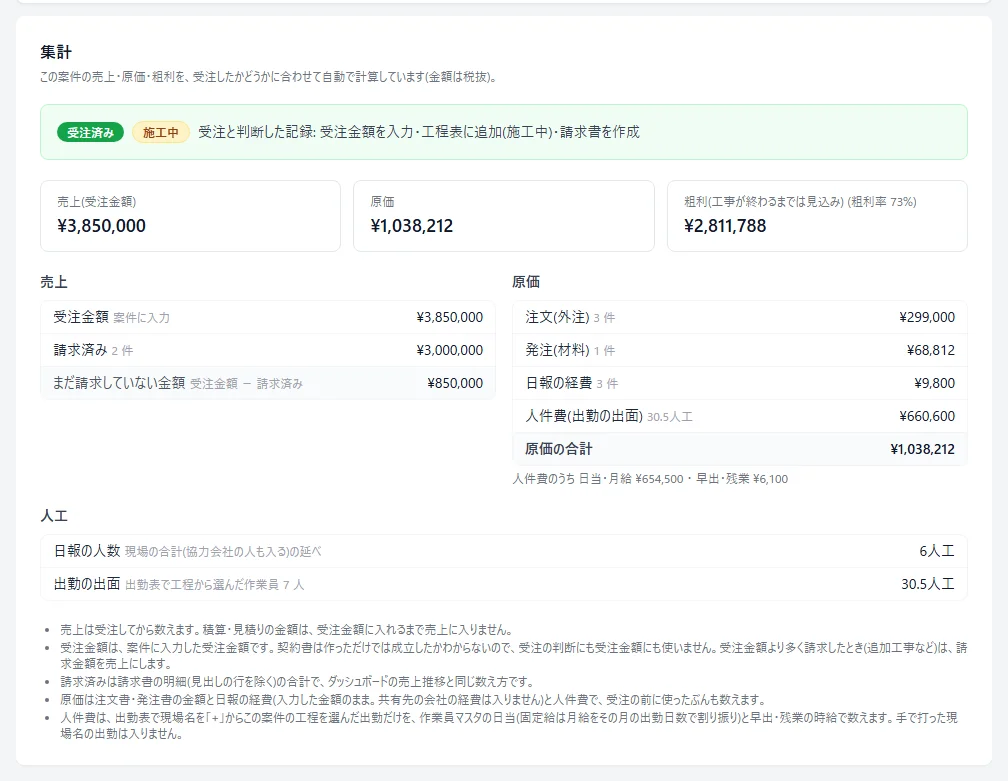
帳票は、案件登録で作った案件を選んで作ります。選ぶと、案件の画面と集計に次のように出ます。
- 見積書:案件の編集画面「積算・見積り」から作る。表示・印刷・メール送信すると状況が「見積書提出」になる
- 注文書(外注)・発注書(材料):作るときにこの案件を選ぶ。選ぶと案件の原価に入る
- 請求書:この案件を選んで作る。請求済み金額が集計に出る
- 日報の経費:工程が案件にひも付いていれば、原価として足される
集計は、受注金額の入力・工程表への追加・請求書の作成のどれか1つで「受注済み」になり、工事請負契約書は作っただけでは受注と判断されません。案件を選ばずに作った注文書・発注書は、その案件の原価に入りません。粗利が思ったより多いときは、注文書や発注書で案件を選び忘れていないかを確かめてください。
Excelの案件台帳と案件登録システムは何が違う?
Excelの台帳も工事案件の管理に使えますが、案件登録システムでは番号・状況・記録のひも付けが自動になります。
| 観点 | Excelの案件台帳 | 案件登録システム(SITE BOARD) |
|---|---|---|
| 案件番号 | 人が付ける | 案件登録の日付+連番で自動で付く |
| 状況の更新 | 人が書き換える | 見積書の提出・工程の追加などで自動で切り替わる |
| 現場写真の管理・日報 | 別のフォルダや紙で管理 | 工程を通して案件に自動で集まる |
| 閲覧権限 | ファイルごとにしか分けられない | ユーザーごとに金額を見せない設定ができる |
件数が少なく1人で工事案件の管理をしているなら、Excelでも回ります。現場写真の管理や複数人での共有が増えてきたら、案件登録システムに移す目安です。Excelから移すときは、施工管理の初期設定を済ませてから、進行中の工事案件を登録するところから始めます。
案件登録の手順は?|入力は5項目だけ
案件登録は、次の5つの操作で終わります。
- サイドバー「施工管理」>「案件」を開く
- 一覧の右上にある「+ 新規案件」を押す
- 日付・案件名・顧客を入れる(区分・受注金額は任意)
- 「登録する」を押す
- 一覧に「保存しました。」と出て、案件番号が付いたことを確かめる
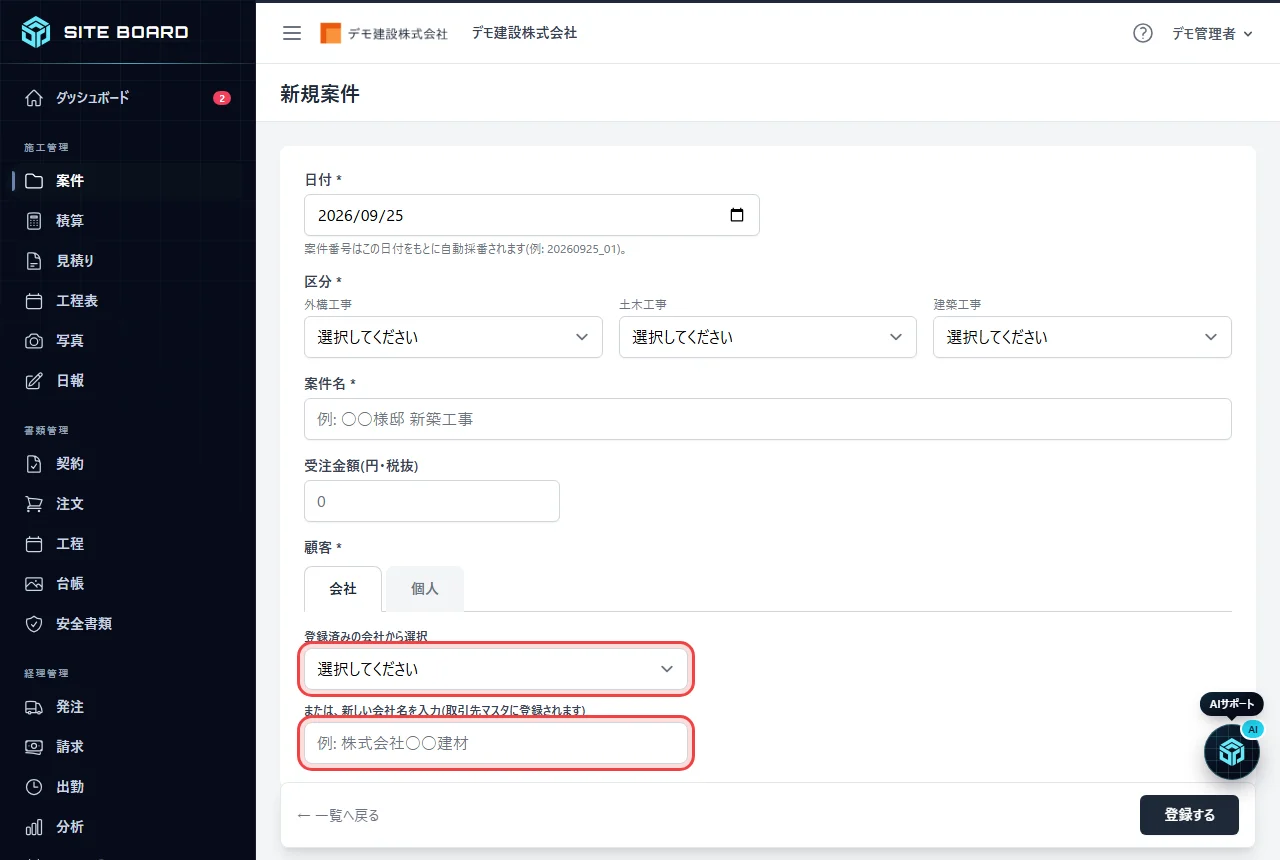
案件登録の画面に並ぶ入力項目は次の5つです。
| 案件登録の項目 | 必須 | 入れ方 |
|---|---|---|
| 日付 | 必須 | 初期値は今日。案件番号のもとになる |
| 区分 | 任意 | 種類ごとに1つ選ぶ(未選択も可) |
| 案件名 | 必須 | 例:○○様邸 新築工事 |
| 受注金額 | 任意 | 税抜・数字のみ。空でも登録できる |
| 顧客 | 必須 | 「会社」か「個人」のタブを選ぶ |
受注金額が決まっていない案件も、空のまま案件登録してかまいません。金額が決まった時点で編集画面から入れれば、集計もそこから動き始めます。
案件登録の操作と項目を数で見る
案件登録から状況の切り替わりまでに出てくる操作と項目を、編集部が画面と手順で数えました。
| 数えたもの | 数 | 内訳 |
|---|---|---|
| 案件登録の操作の手順 | 5 | 開く・押す・入れる・登録する・確かめる |
| 案件登録の入力項目 | 5 | 必須3(日付・案件名・顧客)・任意2(区分・受注金額) |
| 状況の種類 | 4 | ー・見積書提出・施工中・施工完了 |
| 状況が自動で切り替わる出来事 | 3 | 見積書の表示など・工程表への追加・工期の経過 |
| 受注済みと判断される操作 | 3 | 受注金額の入力・工程表への追加・請求書の作成 |
| 一覧の1ページの件数 | 20件 | 日付の新しい順 |
出典: SITE BOARD 編集部 調べ(2026年10月、案件登録の画面の項目と本文の手順・状況のルールを数えて集計)
必須の入力は3項目だけなので、まず進行中の1件で案件登録を試すと、社内での手間の感覚がつかめます。
工事案件の管理でよく使う項目はどこに入れる?
工事名や工期など、工事案件の管理でよく使う項目は、案件登録と工程の追加に分けて入れます。
| 工事でよく使う項目 | SITE BOARD での入力先 | 入れるタイミング |
|---|---|---|
| 工事名 | 案件名 | 案件登録のとき |
| 発注者 | 顧客(会社/個人) | 案件登録のとき |
| 請負金額 | 受注金額(税抜) | 案件登録のとき、または金額が決まったとき |
| 元請/下請 | 区分 | 案件登録のとき(マスタに区分を用意しておく) |
| 工期 | 工程の期間 | 案件登録のあと、工程を追加するとき |
| 現場名 | 工程の現場名 | 案件登録のあと、工程を追加するとき |
日付のルールを施工管理の初期設定で1つに決める
案件番号は、案件登録の日付の年月日+その日の連番で自動的に付きます。この番号は、あとから日付を変えても変わらず、手で変更することもできません。
| 案件登録の日付 | その日の何件目か | 付く案件番号 |
|---|---|---|
| 2026年7月6日 | 1件目 | 20260706_01 |
| 2026年7月6日 | 2件目 | 20260706_02 |
| 2026年7月7日 | 1件目 | 20260707_01 |
出典: SITE BOARD 編集部 調べ(2026年10月、案件番号の採番ルール「日付の年月日+その日の連番」を本文の式で計算)
ですから、日付に何を入れるかを施工管理の初期設定で先に決めます。着工日・受注日・問い合わせの日のどれでも運用できます。ただ、担当者ごとにばらばらだと、一覧を年・月で絞ったときに案件が出てきません。
迷ったら、案件を登録した日のまま(初期値)でそろえるのが、いちばん食い違いが起きません。番号が問い合わせ順になり、電話で「7月6日の1件目の案件です」と伝えられます。
案件名は一覧で見分けられる書き方に
案件名は、現場の人が一覧をスクロールして探す名前です。「○○様邸 新築工事」「△△マンション 外壁改修」のように、相手と工事内容が入った形にそろえます。
同じ施主で工事が複数あるときは、工事ごとに別の案件として登録します。「○○様邸 屋根葺き替え(2期)」のように区別を付けると、現場写真の管理や請求で取り違えません。案件名・案件番号・顧客名はキーワード検索の対象なので、略称ではなく正式な名前で案件登録をします。案件名の形式も、施工管理の初期設定で日付のルールと一緒に決めておきます。
重複・入力漏れを防ぐ3つのルール
案件登録の重複と入力漏れは、次の3つのルールで防ぎます。
- 案件登録の前に、一覧のキーワード検索で案件名・顧客名を確かめる
- 案件名は「相手+工事内容(+期)」の形にそろえる
- 日付に入れるもの(登録日・受注日など)を社内で1つに決める
案件登録システムが止めてくれるのは、同じ名前を会社と個人の両方で取引先に登録することです。案件そのものの二重登録は、上のルールで人が防ぎます。3つのルールは、施工管理の初期設定のときに社内へ共有しておきます。
登録後の一覧と状況の見かた
一覧は日付の新しい順に、1ページ20件ずつ並びます。左端の「状況」は、次の出来事で自動的に切り替わります。案件を登録した直後の状況は「ー」です。
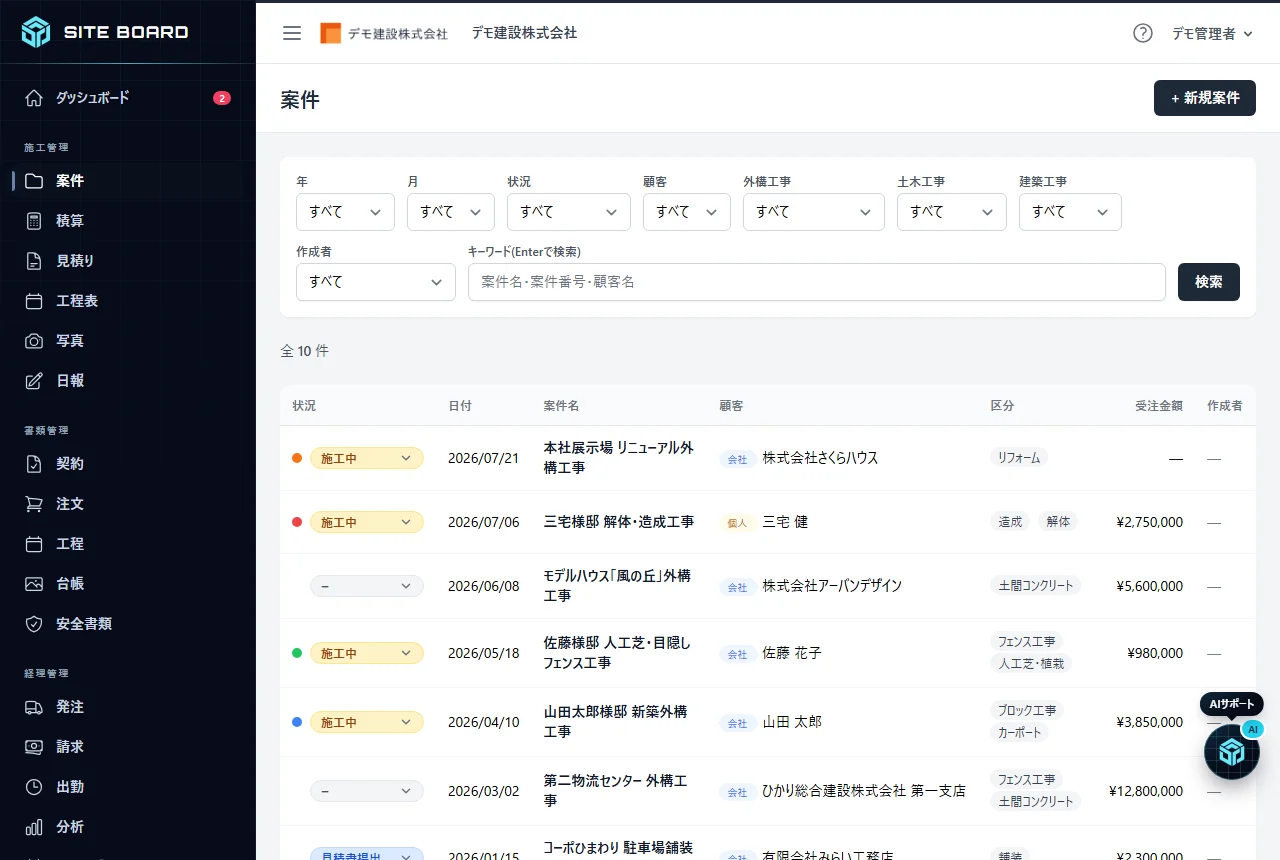
| 状況 | 切り替わるとき |
|---|---|
| ー | 案件を登録しただけ |
| 見積書提出 | 見積書を表示・ダウンロード・印刷・メール送信したとき |
| 施工中 | 案件の工程を工程表に追加したとき |
| 施工完了 | 工程表の工期が過ぎたとき(複数あれば最終日の翌日から) |
紙やFAXで見積書を渡した案件は、状況の欄を押して「手動で切り替える」から「見積書提出」を選べます。手動にした状況には「手動」と表示されます。この状態から工程表に追加すれば、自動で「施工中」に切り替わります。
登録後に変えられること・変えられないこと
案件登録のあとに直せる範囲は、次のとおりです。
| 操作 | できるか | 注意点 |
|---|---|---|
| 案件名・顧客・受注金額の変更 | できる | 案件の編集画面から直す |
| 日付の変更 | できる | 案件番号は変わらない |
| 状況の手動切り替え | できる | 「自動で切り替える」で自動に戻せる |
| 削除 | できる | 日報と案件別工程表が一緒に消え、元に戻せない |
削除すると、見積り・写真・注文書・請求書は残りますが、案件とのひも付けが外れます。他社と共有中の工程の共有も解除されます。完了した工事案件の管理は、削除せず残しておくと、翌年の追加工事や保証の問い合わせでたどれます。
施工管理の初期設定では案件登録の前に何を準備する?
案件登録の前に用意するのは、顧客の決め方・区分・権限の3つです。施工管理の初期設定でこれだけ整えば、案件登録が「選ぶだけ」で済みます。
| 施工管理の初期設定でやること | 画面の場所 | 決める・入れるもの |
|---|---|---|
| 区分の種類を決める | 「マスタ」>「区分」 | 工事種別・元請/下請など |
| 取引先を確認する | 「マスタ」>「取引先」 | 会社か個人か、宛名・メールアドレス |
| 権限を決める | 「設定」>「ユーザー管理」 | 案件と集計を使える人 |
| 案件を登録する | 「施工管理」>「案件」>「+ 新規案件」 | 日付・案件名・顧客 |
| 工程を追加する | 案件の編集画面>「工程・現場の記録」 | 工期・現場名 |
上から順に進めると、手戻りなく工程の追加まで終わります。
顧客は「会社」か「個人」で登録する
顧客は、会社タブか個人タブのどちらかで登録します。案件登録のときに新しい会社名を打ち込めば、保存と同時に「マスタ」>「取引先」へ登録されます。施工管理の初期設定で全社分を打ち込む必要はありません。
元請や付き合いの長い施主だけは、取引先マスタにメールアドレスと住所を入れておくと、見積書・請求書の宛名やメールの送信先に使われます。個人のお客様は氏名だけを入れます。請求書の宛名には自動で「様」が付きます。
屋号と個人名の混在に注意
同じ名前を、会社と個人の両方で取引先マスタに入れることはできません。屋号で仕事をする一人親方などは「屋号があれば会社、なければ個人」と施工管理の初期設定で決めておくと、案件登録のたびに迷いません。
区分は2種類から始める
区分は、「マスタ」>「区分」に種類と項目を登録したときだけ、案件登録の画面と一覧の検索欄に出ます。「区分が出ない」ときは、まずマスタ側を確かめてください。
| 種類 | 項目の例 | あとで効くこと |
|---|---|---|
| 工事種別 | 新築/リフォーム/屋根/外壁/板金 | 一覧を工種で絞れる |
| 元請/下請 | 元請/下請 | 直請けの案件だけを拾える |
施工管理の初期設定で区分を5つも6つも並べると、案件登録のたびに選ぶ手間が増えて入力が止まります。2種類程度から始め、工事案件の管理で絞り込みたくなった項目を後から足します。
誰が何を見られるかは権限で決まる
権限は、サイドバー「設定」>「ユーザー管理」でユーザーごとに決めます。施工管理の初期設定で押さえるのは次の2点です。
- 案件登録ができるのは、管理者と「案件」の権限を持つ一般ユーザー
- 案件の「集計」(売上・原価・粗利)を見られるのは、管理者と「売上・粗利」にチェックのあるユーザー
職長には案件と工程表だけを使ってもらい、金額は見せない、といった分け方ができます。現場写真の管理を任せる人には、「写真」の権限も付けておきます。
登録した案件に工程表をつなぐには?
案件登録が済んだら、案件の編集画面から工程を1本追加します。工程を追加すると状況が「施工中」になり、現場写真の管理と日報もその案件で始まります。
案件の画面から追加するのがいちばん確実
案件の編集画面>「工程・現場の記録」>「+ この案件の工程を追加」で、案件にひも付けた状態で工程を追加できます。工程表の画面から追加するより、ひも付け忘れが起きません。工期と現場名は、この工程の追加で入れます。
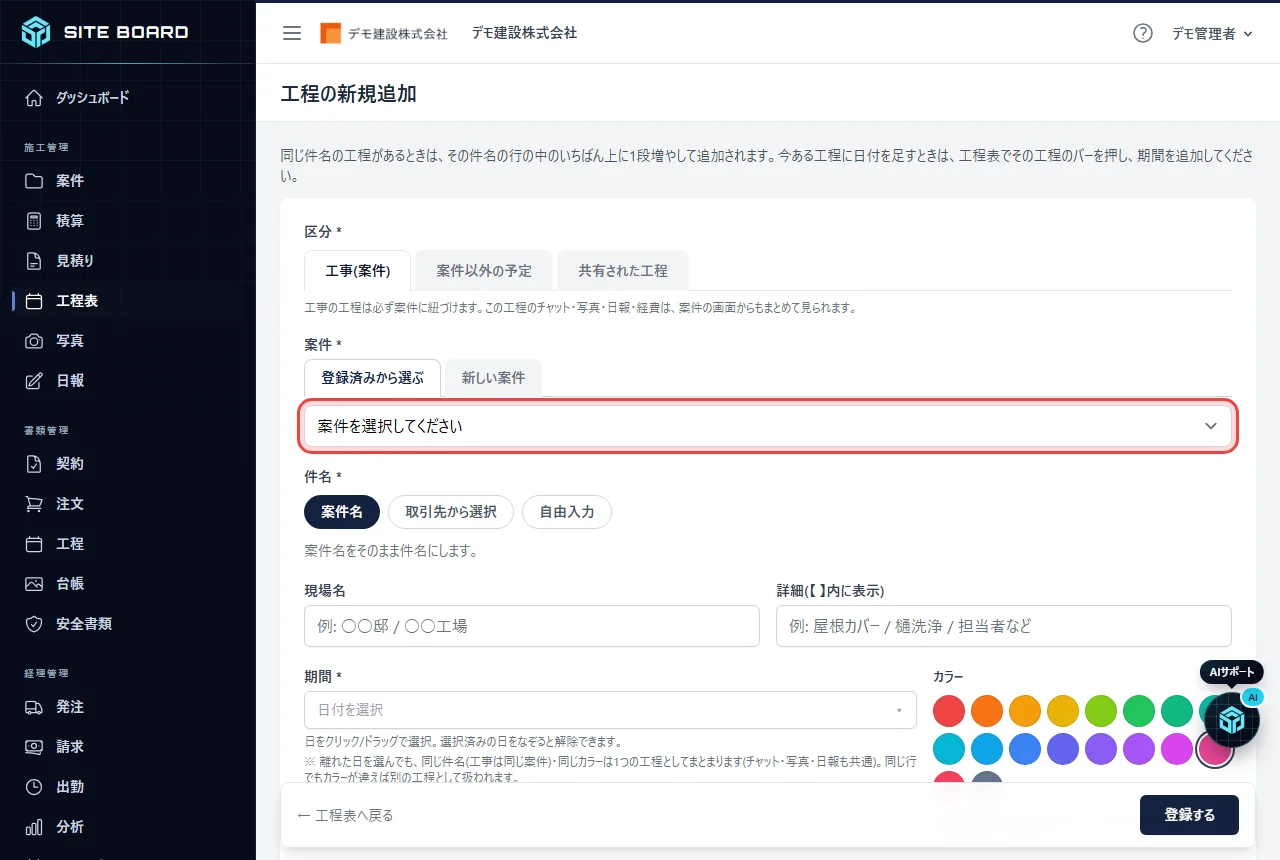
工程が案件にひも付いていれば、作業員がスマートフォンから送った写真と日報は案件の画面に自動で集まります。事務所は案件を開くだけで、現場写真の管理と出面の確認ができます。写真機能はBプラン以上で、ユーザーに「写真」の権限が必要です。ここまで済めば、施工管理の初期設定はひと区切りです。
 施工管理システムとは?6製品の機能・料金比較と規模・業種別の選び方
施工管理システムとは、工事の工程・連絡・日報・写真・見積・請求・書類を1か所にまとめ、事務所と現場で同じ情報を扱えるソフトです。できること、6製品の機能・料金比較、規模・業種別の選び方、導入4週間の手順を説明します。
記事を読む
施工管理システムとは?6製品の機能・料金比較と規模・業種別の選び方
施工管理システムとは、工事の工程・連絡・日報・写真・見積・請求・書類を1か所にまとめ、事務所と現場で同じ情報を扱えるソフトです。できること、6製品の機能・料金比較、規模・業種別の選び方、導入4週間の手順を説明します。
記事を読む
開発者から見たポイント
SITE BOARD を作る側として、案件登録まわりで意図して決めたことを挙げます。
- 案件番号は日付から作り、あとで変えられないようにしています。電話や書類で伝えた番号と画面の番号がずれないようにするためです。
- 工事請負契約書は、作っただけでは受注扱いにしていません。契約書は作っても成立しないことがあるためで、契約が決まったら「受注金額に入れる」で金額を入れる流れにしています。
- 同じ名前を会社と個人で二重に登録できないようにしています。同じ相手の案件や請求が2つの取引先に分かれ、集計や検索で拾えなくなるのを防ぐためです。
- 工程は案件の画面から追加できるようにしています。工程を案件にひも付けておけば、現場写真の管理と日報が案件に集まり、あとでひも付け直さずに済むためです。
案件登録のチェックリスト
案件登録の前後で、次の項目に「はい」と答えられれば施工管理の初期設定はひととおり終わりです。
登録前(施工管理の初期設定)
| 確認すること | どこで決める・見るか |
|---|---|
| 日付に入れるものを決めた | 社内のルール |
| 案件名の形式(相手+工事内容)を決めた | 社内のルール |
| 屋号の扱い(会社か個人か)を決めた | 社内のルール |
| 区分をマスタに用意した | 「マスタ」>「区分」 |
登録後(工事案件の管理の確認)
| 確認すること | どこで見るか |
|---|---|
| 案件を登録して案件番号が付いた | 「施工管理」>「案件」の一覧 |
| 状況が表示された | 同じ一覧の「状況」 |
| 工程を1本追加した(状況が「施工中」) | 案件の編集画面>「工程・現場の記録」 |
| 現場写真の管理ができている(分類ごとに並ぶ) | 同画面の写真タブ |
よくある質問|案件登録
CSVで過去の案件をまとめて登録できますか?
この記事で紹介している画面には、CSVでまとめて登録する機能はなく、案件は「+ 新規案件」から1件ずつ登録します。件数が多い場合は公式LINEでご相談ください。施工管理の初期設定では、進行中や保証対応が見込まれる工事から登録し、過去の工事は後回しでかまいません。
施工管理の初期設定は何から始めればよいですか?
施工管理の初期設定は、区分と取引先を確かめてから案件を1件登録するのが基本です。そのあと工程を1本追加すれば、現場写真の管理と日報も動き始めます。
工事案件の管理に必要な項目は何ですか?
工事案件の管理に必要な項目は、工事名・発注者・請負金額・工期・現場名が中心です。案件登録では工事名を案件名、発注者を顧客、請負金額を受注金額に入れ、工期と現場名は工程の追加で入れます。
案件番号は自分で付けられますか?
いいえ、案件番号は案件登録の日付+その日の連番で自動で付きます。あとから手で変えることはできないので、日付のルールを施工管理の初期設定で決めておきます。
登録後に案件名や顧客を変更できますか?
はい、案件登録のあとでも編集画面から変更できます。日付も直せますが、案件番号は変わりません。
案件を削除するとどうなりますか?
案件を削除すると、日報と案件別工程表が一緒に消え、元に戻せません。見積り・写真・注文書・請求書は残りますが、案件とのひも付けが外れます。完了した工事案件の管理は、削除せずに残しておくのが安全です。
現場写真の管理は案件ごとにできますか?
はい、工程を案件にひも付けておけば、現場写真の管理は案件ごとにできます。写真は案件の写真タブに分類ごとに並びます。
スマートフォンから案件を登録できますか?
はい、スマートフォンのブラウザでログインすれば、パソコンと同じ手順で案件登録ができます。インストールは要りません。
案件を登録できない(メニューが出ない)のはなぜですか?
多くは権限が原因です。案件登録ができるのは管理者と「案件」の権限を持つユーザーなので、「設定」>「ユーザー管理」で確かめてください。
案件登録システムはどう選べばよいですか?
案件登録のあとに工程・現場写真の管理・請求まで同じ案件でつながるかを基準にします。Excelから案件登録システムに移すなら、番号の自動採番と閲覧権限の分け方も確かめます。工事案件の管理を複数人で行うなら、金額を見せない設定ができるかも大事です。
まとめ
- 案件登録の必須項目は日付・案件名・顧客の3つ
- 案件番号は日付から付き、あとで変えられないので、施工管理の初期設定で日付のルールを先に決める
- 案件の重複登録は、登録前の検索と案件名の形式で防ぐ
- 案件登録のあとに工程を1本追加すると、現場写真の管理と日報が案件ごとにまとまる
SITE BOARD なら、案件を1件登録するだけで工程表・現場写真・日報がその案件に集まり、工事案件の管理が1か所で済みます。まずは進行中の工事1件で、案件登録から工程の追加まで試してみてください。使える機能の範囲は料金プランで確認でき、まだアカウントがなければ無料で使い始めるから作成できます。30日間はすべての機能を無料で試せ、期間が終わっても自動で課金されません。
この記事に関連する動画