目次
- 作業員名簿の作成が毎回大変になる原因は「同じ情報を何度も書いている」こと
- 書類ごとに置き場所が違うと、探す時間が積み上がる
- どの書類から手をつけるかの順番
- 作業員名簿の作成手順(全建統一様式第5号)
- 名簿に載せる人を選び、順番を並べ替える
- 入場日・受入教育日と、教育・資格・免許の欄の調整
- Excel・様式PDFの使い分けと、出し直しの考え方
- 工事請負契約書を案件と見積りから作成する
- 見積りから工事内訳を写す3つの写し方
- 支払方法・添付書類・印紙税額のチェック
- 約款・クーリングオフ・社印とPDFの出し方
- 提出と保管でつまずかないための運用ルール
- 入力は誰が、いつやるかを決める
- 明日から試す最初の一歩
元請から「作業員名簿を明日までに」と言われ、前の現場のExcelを開いて名前を打ち直していませんか。作業員名簿の作成に加えて、契約書や注文書にも住所や金額を毎回手で入れていると、夕方からの1〜2時間はすぐに消えます。
ここでは、作業員名簿の作成を中心に、工事請負契約書と協力会社への注文書までを案件でつなぎ、入力を1回で済ませる手順をまとめました。全建統一様式第5号の出し方と、印紙税額の確認の仕方も、その日から試せる形で書きます。
作業員名簿の作成が毎回大変になる原因は「同じ情報を何度も書いている」こと
結論から書きます。書類が増えて見えるのは、書類の種類が多いからではありません。同じ情報を何度も書き写しているからです。お客様の住所、工事名称、金額、作業員の氏名と資格。これらは元が1か所にあれば、契約書にも名簿にも「選ぶだけ」で入ります。順番は、案件をつくる → 見積りを出す → 契約書を作る → 協力会社へ注文書を出す → 作業員名簿を作成する、という流れです。前の書類の情報が次の書類に流れていくので、打ち直しが起きません。

書類ごとに置き場所が違うと、探す時間が積み上がる
よくあるのは、こんな分かれ方です。契約書の控えはデスクの引き出しのファイル、作業員名簿は共有フォルダの「名簿」、協力会社への注文書は手書きの複写伝票で控えだけ綴じてある。1件ずつなら困りませんが、同時に5現場も6現場も動くと、探す時間が積み上がります。
特に事故が起きやすいのが、Excelでの作業員名簿の作成です。前の現場のファイルを開いて名前を書き換え、そのまま「上書き保存」してしまう。元のファイルが消えて、前の現場の名簿がなくなる。ファイル名に日付を付けて逃げると、今度は「作業員名簿_A様邸_最新.xlsx」と「作業員名簿_A様邸_修正版2.xlsx」が並び、どちらが提出したものか分からなくなります。元請から「名簿の最新版を今日中に」と言われた夕方に、この確認だけで30分かかるのはつらいところです。
解決の方向はひとつです。書類を案件番号で紐づけて、同じ場所にそろえること。工事名称ではなく案件番号で紐づけるのがコツです。「田中様邸 外壁塗装工事」は年度が変わればまた出てきますが、案件番号は重複しません。
SITE BOARD(サイトボード)では、サイドバー「書類管理」の下に「契約」「注文」「発注」「安全書類」が並んでいます。どれも案件を選んで作れるので、同じ工事の書類が1か所にそろいます。ここでは、そのうち作業員名簿と工事請負契約書を中心に扱います。
書類の使い分けは、最初に押さえておくと迷いません。
| 相手 | 使う書類 | 例 |
|---|---|---|
| 個人のお客様(BtoC) | 契約(工事請負契約書) | 施主との外壁塗装の契約 |
| 協力会社(BtoB) | 注文(注文書・注文請書) | 足場屋への足場工事の発注 |
| 材料の仕入先 | 発注 | 建材店への板金材の注文 |
| 下請として入る現場の元請 | 安全書類(作業員名簿など) | 元請に出す全建統一様式第5号 |
リフォーム工事でも、お客様との契約なら「契約」を使います。会社どうしの工事の発注は「注文」です。画面の上部にもこの案内が出るので、開いた時点で取り違えに気づけます。
どの書類から手をつけるかの順番
最初にやることは、書類を作ることではありません。マスタ(元になる情報の登録)を埋めることです。順番は次のとおりです。
- 自社情報:会社名、代表者、住所、TEL/FAX、建設業の許可、社印の画像。安全書類に使う事業者ID・保険・営業所の名称・退職金共済・雇用管理責任者は、同じ画面の「安全書類の会社情報」に入れます
- 取引先・協力会社:お客様と協力会社の名称、郵便番号、住所、電話番号。協力会社は許可・保険・退職金共済も登録しておくと、安全書類で選ぶだけになります
- 作業員:自社の社員と協力会社の作業員の氏名、フリガナ、住所、職種、資格・免許、健康診断、保険
ここを一度埋めておけば、契約書では請負者(自社)の欄が自動で埋まり、注文者はお客様を選ぶだけになります。名簿では、氏名・フリガナ・資格・保険・健康診断が作業員マスタから入ります。名簿を作るときに手で入れるのは、工事ごとの共通項目と、載せる人の選択と日付です。
作業員マスタの入力は、正直に言えば最初が一番大変です。20人いれば1人3分でも1時間かかります。ただしこれは一度きりです。以降の名簿はこのマスタから作られるので、2件目からは選ぶだけで済む部分が大きくなります。
試すときは、過去の現場ではなく、これから始まる案件を選んでください。過去の現場だと「この資格はもう更新したっけ」と確認が入り、手が止まります。これから始まる案件なら、元請に出す名簿と突き合わせられるので、入力が正しいかその場で分かります。
作業員名簿の作成手順(全建統一様式第5号)
作業員名簿は、サイドバー「書類管理」>「安全書類」の画面で作ります。上に「共通項目」のカード、その下に書類ごとのタブが並び、いちばん左のタブが「作業員名簿」です。作業員名簿の作成は、共通項目を1回入れる → 「作業員名簿」タブで載せる人を選ぶ → 順番と日付を確かめて保存する、の3段階です。

「共通項目を開いて入力」を押すと、工事の情報・自社の情報・下請会社の欄が開きます。名簿の上のほうの欄は、ほぼここから入ります。
| 様式の欄 | 入れる場所 | 補足 |
|---|---|---|
| 事業所の名称 | 共通項目の「現場名」 | 書類の見出しにも使われます |
| 所長名 | 共通項目の「作業所長(元請の所長)」 | 元請の所長の名前を入れます |
| 一次会社名・○次会社名 | 共通項目の「自社の立場」ほか | 下請なら何次かも入れます |
| 事業者ID・退職金共済(◯) | 共通項目の「自社の情報」 | 自社情報から取り込めます |
| 現場ID | 「作業員名簿」タブ | 任意。未入力なら空欄で出ます |
提出日も共通項目から入ります。工事名称は必須で、空のまま保存すると「工事名称を入力してください。」と表示されます。「案件」を選ぶと、工事名称が空のときだけ案件名が入ります。
つまずきやすいのが「自社の立場」です。下請として入る現場では、「下請(自社が○次下請)」を選び、何次かを入れます。すると「元請会社名」と「直近上位の注文者」(自社に注文した会社)の欄が出ます。二次より下なら「一次会社名」「一次会社の事業者ID」「一次会社の退職金共済」の欄も出ます。
二次下請のときは、一次会社名を空のままにしても、直近上位の注文者が一次会社として名簿に入ります。三次より下では、一次会社名の欄に入れた名前が使われます。元請の書類や注文書で一次会社の正式な名前を確かめてから入れてください。
事業所の名称は、案件名と現場の呼び方が違うことがあります。たとえば案件名が「田中様邸 屋根葺き替え」でも、元請の現場名が「○○マンション大規模改修工事」なら、共通項目の「現場名」には元請の呼び方のまま入れます。元請の書類と名前がそろっていると、受け取った側の確認が早く済みます。
自社の事業者ID・保険・営業所の名称・退職金共済は、自社情報の「安全書類の会社情報」に登録しておくと、新しい現場の初期値になります。前に作った現場でも、「自社の情報」の右の「自社情報から取り込む」を押せば入れ直せます。現場代理人・安全衛生責任者・主任技術者は現場ごとに変わるので、取り込まれません。
名簿は、配られている全建統一様式第5号の様式ファイルそのものに流し込まれます。SITE BOARD が作った独自の様式ではないので、元請にそのまま出せます。全建統一様式そのものの最新版や改訂の経緯は、全国建設業協会の案内で確認できます。
名簿に載せる人を選び、順番を並べ替える
「作業員名簿」タブの一覧には、作業員マスタに登録した人が並びます。載せる人にチェックを付けると、下に「名簿に載せる順番」の欄が出ます。
人数が多い会社で役に立つのが、絞り込みとまとめて選択の組み合わせです。「氏名・職種で絞り込み」に「とび」と打つと、とび職の人だけに絞られます。その状態で「表示中を全選択」を押すと、表示されている人だけがまとめて選ばれます。次に「板金」で絞って全選択、という具合に職種ごとに積み上げていけます。「全解除」もあるので、選び直しも簡単です。
選び終えたら、「名簿に載せる順番」の人数を元請に伝えた入場人数と突き合わせます。「8人で行きます」と伝えたのに9人並んでいたら、その場で気づけます。載せない人は、行の「外す」を押せば名簿から外れます。
順番は、行の「⠿」をドラッグするか、「▲」「▼」で入れ替えます。この順で様式の「番号」1、2、3…が付きます。元請から「職長を先頭に」と言われたら、職長を一番上に動かしてください。PDFはExcelをそのまま印刷したものなので、出力の種類によって順番が変わることはありません。

入場日・受入教育日と、教育・資格・免許の欄の調整
「新規入場年月日」と「受入教育実施年月日」は、1人ずつ入れることもできます。ただ、10人分を1行ずつ入れるのは手間です。上の「まとめて入れる」を使うと、選んでいる人ぜんぶに同じ日付が入ります。そのあと、初日に来ない人だけ行の欄で直します。全員に入れてから例外を直す、という順番が結局いちばん早く終わります。
たとえば9月1日に6人、9月3日に2人が入る現場なら、まず全員に9月1日を入れます。次に、3日から来る2人の行だけ9月3日に直します。受入教育の日付も同じ要領です。
ここで入れた日付は、ほかの書類にも流れます。
- 新規入場年月日は、新規入場者調査票の「新規入場日」に入ります
- 受入教育実施年月日は、新規入場時等教育実施報告書の実施日を空にしたとき、いちばん早い日が入ります(上の例なら9月1日)
名簿で作業員を選んでおけば、新規入場者調査票は入力なしで1人1枚ずつ出せます。名簿を最初に作るのは、このためです。
次に「教育・資格・免許」です。作業員の行の「教育・資格・免許」を押すと、様式に載せるものを選べます。様式の1つの欄に入るのは約4行、1行あたり全角5文字ほどです。入りきらない欄は赤くなり、行に「枠に入りきらない」と出るので、どの人を調整すべきかが一覧で分かります。
玉掛け、小型移動式クレーン、足場の組立て等作業主任者、フルハーネス、職長・安全衛生責任者…と持っている人は、すべて載せると枠からあふれます。減らすときは、その現場で実際にする作業に関係するものを残すのが判断の目安です。屋根の葺き替えで足場の作業がある現場なら、足場やフルハーネスを残し、その現場で使わない機械の資格から外していきます。
チェックを外しても、様式に載らなくなるだけで、作業員マスタの登録は消えません。名簿で「載せない」にした資格は、新規入場者調査票の資格の欄にも入りません。調査票にも載せたい資格は、名簿で残しておいてください。
載せきれなかった資格や、資格証の写しの扱いは、元請によって違います。「写しは名簿と一緒に」「写しは安全書類の別綴じで」と運用が分かれるので、最初の提出時に確認しておくと、次からのやりとりが減ります。
Excel・様式PDFの使い分けと、出し直しの考え方
出力は、タブの上にある「作業員名簿 を出力」の枠から出します。

| ボタン | 使う場面 | 注意 |
|---|---|---|
| Excel | 元請からExcelでの提出を求められたとき。手で書き足したいとき | 本登録(ご契約)後に使えます |
| そのまま提出・印刷するとき | 無料期間中も使えます | |
| メールで送信 | 元請の担当者に直接送るとき | 名簿を添付したメールの画面が開きます |
無料期間中は、Excelのボタンが「Excel(本登録後)」になって押せません。PDFの表示・ダウンロード・メール添付は使えます。PDFはExcelをそのまま印刷したものなので、どちらで出しても見た目は同じです。ダウンロードしたExcelにも「1ページに収める」印刷設定が入っており、Excelから印刷しても同じ紙・同じ枚数になります。
ファイル名は「作業員名簿_工事名称」です(例:作業員名簿_○○様邸 屋根葺き替え工事)。工事名称が入るので、ダウンロードフォルダに溜まっても、どの現場のものか名前で分かります。
出し直しで気をつけるのは1点だけです。出力は保存した内容から作られます。入場日や順番を直したら、先に下のバーの「保存する」を押してから出し直してください。「保存する」はどのタブからでも画面全部をまとめて保存し、保存したあとも開いていたタブのまま戻ります。新しい現場では「登録する」と表示されます。
別の現場に切り替えると、入力中の内容は保存されません。電話が鳴って別の現場を開く前に、「保存する」を押す癖をつけておくと安心です。
前に出した名簿を見返したいときは、タブの下の「過去に作った作業員名簿」を使います。名簿を作った現場が新しい順に20件まで並び、現場名を押すとその現場が画面に読み込まれます。一覧の行からPDFを直接出すこともできます。提出した内容をそのまま残しておきたい現場は、提出時のPDFを保存しておくと確実です。
提出は、名簿のPDFを添付してメールで送ることもできます。いったんダウンロードして、メールソフトを開いて、添付し直す手間がありません。新規入場者調査票などもまとめて出すときは、右上の「まとめてメールで送信」を押すと、11種類のPDFにチェックが付いた状態でメールの画面が開きます。

PDFを出したら、元請に送る前に様式を見直しておくと差し戻しが減ります。所長名や一次会社名、教育・資格・免許の欄に何を書けば正しいか迷ったときは、全建統一様式第5号の欄ごとの書き方と記入例をまとめた次の記事で確かめられます。
 作業員名簿の書き方と記入例|全建統一様式第5号を欄ごとに解説
作業員名簿の書き方を、全建統一様式第5号の欄ごとに記入例つきで解説します。健康保険・年金・雇用保険の書き分け、一人親方や高齢者の書き方、保険番号や技能者ID、※印の付け方まで分かり、元請からの差し戻しを減らせます。
記事を読む
作業員名簿の書き方と記入例|全建統一様式第5号を欄ごとに解説
作業員名簿の書き方を、全建統一様式第5号の欄ごとに記入例つきで解説します。健康保険・年金・雇用保険の書き分け、一人親方や高齢者の書き方、保険番号や技能者ID、※印の付け方まで分かり、元請からの差し戻しを減らせます。
記事を読む
工事請負契約書を案件と見積りから作成する
契約書は、サイドバー「書類管理」>「契約」>「+ 新規作成」から作ります。この画面は個人のお客様(注文者)との工事請負契約書、つまりBtoCの書類です。新築もリフォームもここで作れます。協力会社への発注は「注文」、材料の仕入れは「発注」です。
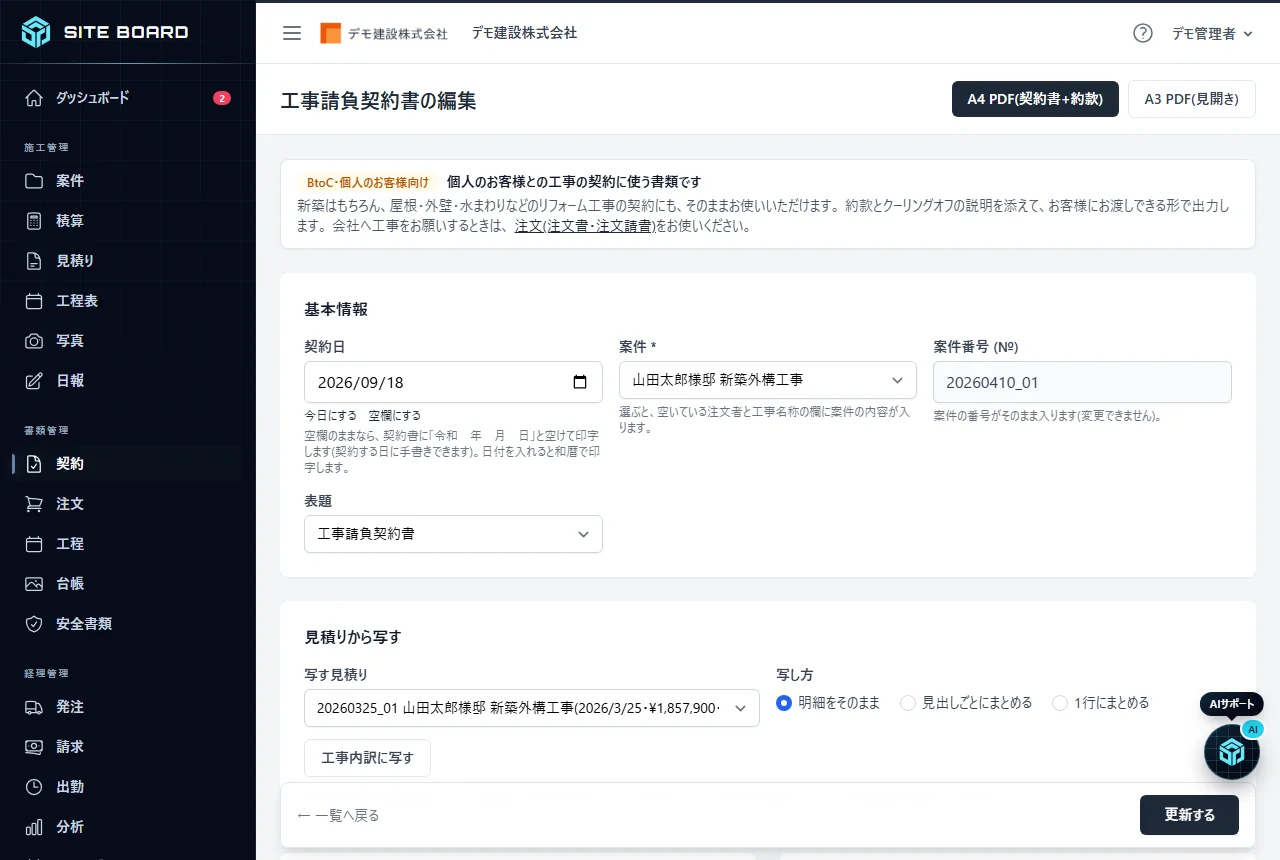
最初に入れるのは3つだけです。
- 契約日:新規作成のときは空欄です。空欄のまま印刷すると右上に「令和 年 月 日」と空いて出るので、お客様の前で手書きできます。日付を入れると和暦で印字され、印紙税額の判定にも使われます。欄の下の「今日にする」「空欄にする」で切り替えられます
- 案件(必須):選ぶと案件番号が自動で入り、注文者と工事名称の空いている欄に案件の内容が入ります
- 表題:「工事請負契約書」か「住宅リフォーム工事請負契約書」を選びます。PDFの表題とファイル名になります
案件を選び直したときの動きは、知っておくと安心です。空いている欄と、前の案件から入ったままの欄だけが新しい案件の内容に変わります。手で書き換えた欄はそのまま残るので、工事名称を長く書き直したあとに案件を選び直しても、書き直した内容は消えません。
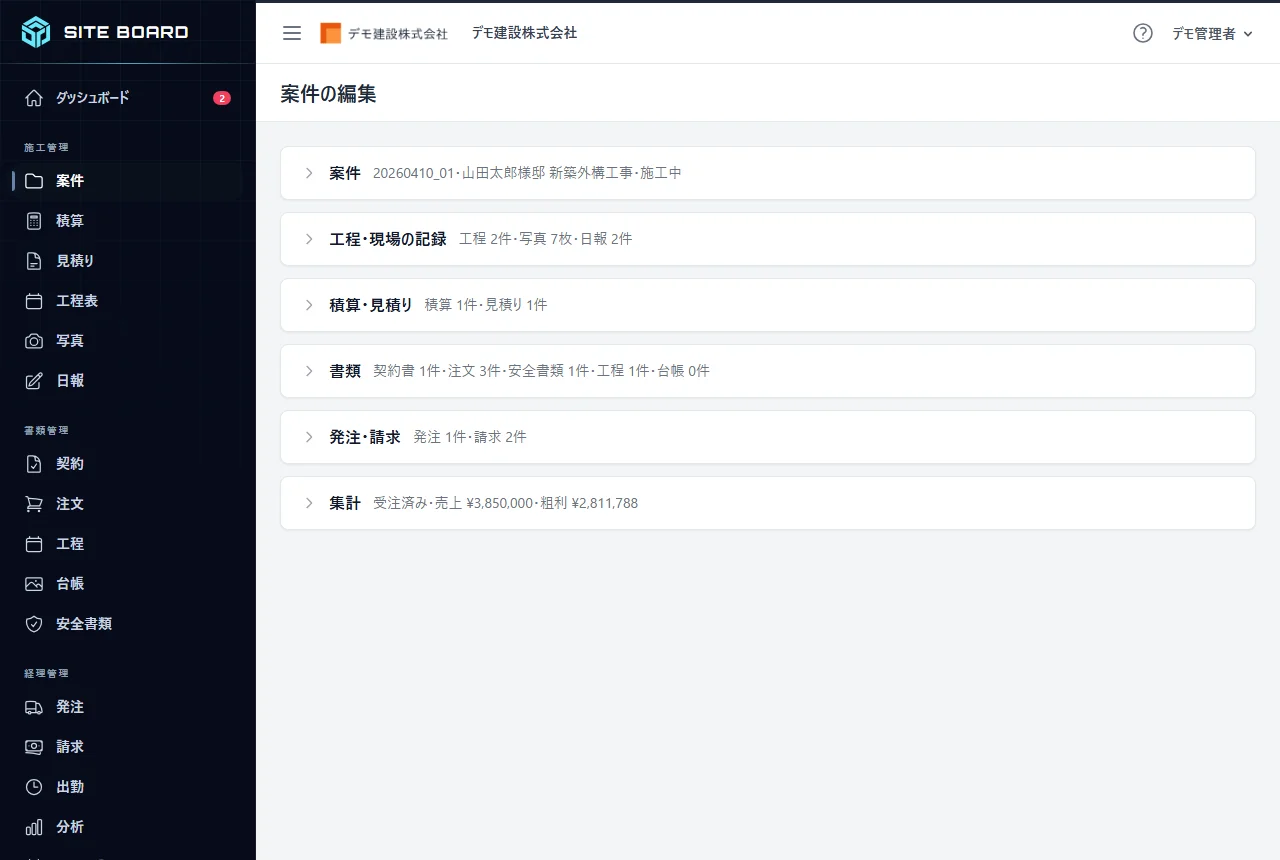
案件の画面から始める方法もあります。案件の編集画面の「書類」にある「工事請負契約書」の「+ この案件で契約書を作る」を押すと、案件と注文者が入った状態で作成画面が開きます。案件を見ながら作るなら、こちらのほうが早いです。
見積りから工事内訳を写す3つの写し方
案件を選ぶと「見積りから写す」が出てきます(「見積り」の権限があるユーザーに表示されます)。見積りを選び、写し方を選んで「工事内訳に写す」を押します。3つの違いはこうです。
| 写し方 | どうなるか | 向いている場面 |
|---|---|---|
| 明細をそのまま | 見積りの明細行を名称・数量・単位・単価のまま写す。見出し・小計・空白は写さない | 明細が少なく、契約書に内容を出したいとき |
| 見出しごとにまとめる | 見出しごとに1行(数量1・式)。単価は見出し配下の明細の合計、摘要に明細名が入る | 工種ごとの金額を契約書に出したいとき |
| 1行にまとめる | 全体を1行(数量1・式、単価は見積りの税抜合計)。摘要は「内訳は見積書のとおり」 | 明細が多く、見積書を添付書類にするとき |
契約書の工事内訳は8行までです。明細をそのまま写して8行を超えるときは、「見出しごとにまとめる」か「1行にまとめる」を選ぶよう案内が出ます。
判断の目安はこうです。見積りの明細が8行以内なら「明細をそのまま」。見出しが8つ以内なら「見出しごとにまとめる」。それ以上なら「1行にまとめる」です。「1行にまとめる」を選ぶときは、添付書類の「見積書」に必ずチェックを付けてください。摘要が「内訳は見積書のとおり」になるので、見積書とセットで初めて内容が決まります。
写すときの注意が2つあります。今の工事内訳に入力があると「いまの工事内訳を、見積りの内容に置き換えます。よろしいですか?」と確認が出ます。手で直した内容があるなら、ここで止まってください。もう1つ、写した内容は「登録する」「更新する」を押すまで保存されません。写してそのまま画面を閉じると消えます。
消費税率も見積りに合わせて入ります。工事内訳の右下には「工事価格(税抜)」「消費税」(初期値10%、円未満切り捨て)「請負金額(税込)」が自動で出ます。たとえば工事価格が税抜1,480,000円なら、消費税は148,000円、請負金額は1,628,000円です。この請負金額(税込)が契約書の「4. 請負金額」になります。
支払方法・添付書類・印紙税額のチェック
支払方法は、前払金・部分払・その他に「支払う時期」と税込金額を、竣工払には「工事完了確認後○日以内」の日数と税込金額を入れます。
支払方法の下に「支払額の合計」が出て、請負金額と合わないと「請負金額(¥○○)と ¥○○ 違います」と表示されます。ここで手計算する必要はありません。「残りを竣工払に入れる」を押すと、請負金額から前払金・部分払・その他を引いた残りが竣工払に入ります。
先ほどの請負金額1,628,000円で、着工時に前払金500,000円をもらう契約なら、残りは1,128,000円です。この1,128,000円が竣工払に入ります(1,628,000 − 500,000 = 1,128,000)。端数が出る契約でも、ボタンを押せば差額はゼロになります。
添付書類は、見積書・仕様書・設計図のチェックと、その他の書類名を入れます。チェックしたものが■、していないものが□で印字されます。ここは単なる印字の話ではありません。■を付けた書類は、契約の内容に含まれる書類です。契約書の工事内訳は8行までなので、細かい仕様は見積書・仕様書・設計図で決めることになります。どれが契約に含まれるかを■で示しておくと、あとで「見積書に書いてあった・なかった」という食い違いを防げます。書類そのものはPDFには付かないので、■を付けたものは印刷して契約書と一緒に渡してください。
合計の下の黄色い行が「印紙(契約書)」です。工事価格(税抜)と契約日から、印紙税額の目安が自動で計算されます。金額や契約日を変えるとすぐに更新され、下に「建設工事請負の軽減税率・税抜 ¥○○ で判定」または「本則税率(軽減措置の期限切れ)・税抜 ¥○○ で判定」と根拠が小さく出ます。税抜1万円未満は「不要(非課税)」です。契約日が空欄のときは今日の日付で判定し、その旨が表示されます。
実務で忘れやすいのが、2通作って双方が持つときは2通とも印紙が必要という点です。お客様控えにだけ貼って自社控えに貼り忘れる、というのはよくある話です。画面の金額はあくまで目安なので、金額の段階が変わる境目にあたる契約や、軽減措置の適用期限については、国税庁の印紙税額の一覧表(タックスアンサー No.7140)と建設工事請負契約書に係る印紙税の軽減措置(No.7108)で確かめてください。判断に迷うときは税務署に確認するのが確実です。
貼るときにも1つ。PDFの右上の「収入印紙 貼付欄」は、600円以下の小さい印紙と同じ横21.5×縦25.5mmの点線枠です。1,000円以上の印紙は横27×縦30mmで枠より少し大きいので、枠に合わせて貼ってください。枠からはみ出しても効力には影響しませんが、消印(割印)が枠線にかからないよう気をつけると見栄えがよくなります。
契約書に載せる16項目の書き方や、請負金額ごとの収入印紙の額は、次の記事の早見表で確かめられます。画面に出た印紙税額の目安と早見表を突き合わせておくと、契約前日に用意する印紙の額で迷わずに済みます。
 工事請負契約書の書き方と印紙|16項目と収入印紙の早見表
ネットのひな形を直して契約書を作るたびに迷う方へ。建設業法第19条で書面に入れる16項目を表紙と約款に振り分け、工事請負契約書の収入印紙の金額を早見表で示します。電子契約や追加工事、クーリングオフの書き方まで整理します。
記事を読む
工事請負契約書の書き方と印紙|16項目と収入印紙の早見表
ネットのひな形を直して契約書を作るたびに迷う方へ。建設業法第19条で書面に入れる16項目を表紙と約款に振り分け、工事請負契約書の収入印紙の金額を早見表で示します。電子契約や追加工事、クーリングオフの書き方まで整理します。
記事を読む
協力会社へ足場工事などを発注するときは、自社が出す注文書と相手が返す注文請書のどちらに印紙が要るのかで迷いやすくなります。2つの書類の違いと、日付・割印の入れ方は次の記事で確かめられます。
 注文書と注文請書の違い|印紙はどちらに貼るか・日付と割印
協力会社への発注で注文書だけ送って終わりにしていませんか。注文書と注文請書の違い、2枚で契約が成立する流れ、印紙は請書に貼ること、建設工事の軽減後の税額、日付と割印の決め方を具体例で整理します。
記事を読む
注文書と注文請書の違い|印紙はどちらに貼るか・日付と割印
協力会社への発注で注文書だけ送って終わりにしていませんか。注文書と注文請書の違い、2枚で契約が成立する流れ、印紙は請書に貼ること、建設工事の軽減後の税額、日付と割印の決め方を具体例で整理します。
記事を読む
約款・クーリングオフ・社印とPDFの出し方
約款の欄には、契約書と一緒に出す工事請負契約約款の本文が入っています。初期値は会社の既定の約款、まだ保存していなければSITE BOARDの標準の約款です。
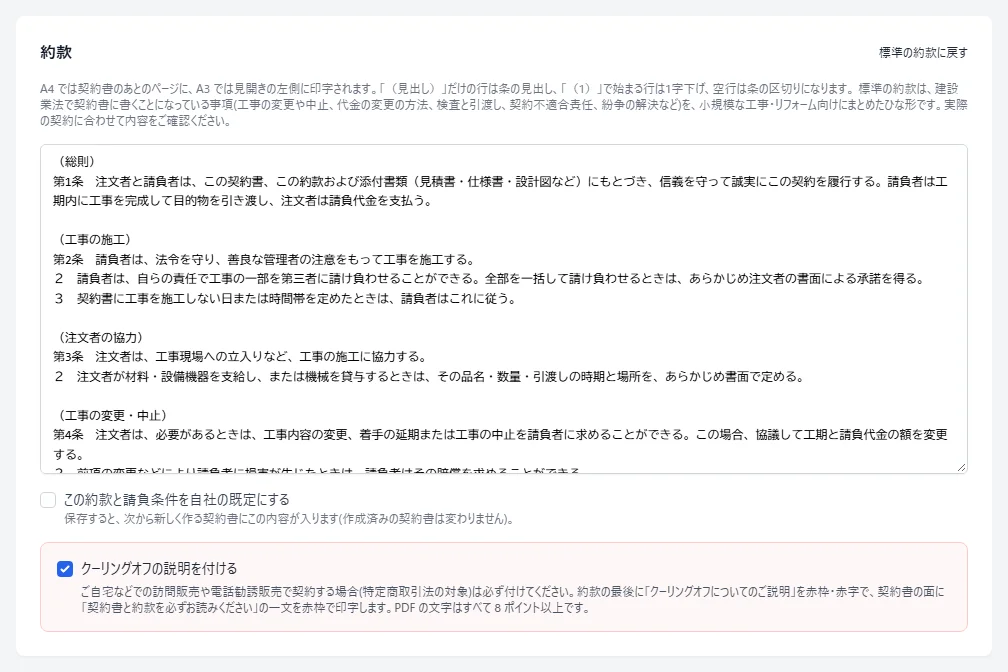
書き方には決まりがあります。「(総則)」のように括弧だけの行は条の見出しになり、「(1)」で始まる行は1字下げ、空行は条の区切りになります。直しすぎて形が崩れたら「標準の約款に戻す」で戻せます。約款を空にすると保存できません。
自社の約款に固めたい場合は、「自社情報」の権限があるユーザーに出る「この約款と請負条件を自社の既定にする」にチェックを付けて保存します。次から新しく作る契約書にその約款と請負条件が入ります。すでに作成済みの契約書は変わりませんので、過去分をそろえたいときは1件ずつ開いて直してください。
標準の約款は、建設業法で契約書に書くことになっている事項(工事の変更や中止、工期と代金の変え方、資材の値上がりによる代金の変更方法、天災などによる損害、検査と引渡し、支払い、契約不適合責任、遅延の違約金、解除、紛争の解決など)を、小規模な工事・リフォーム向けにまとめたひな形です。
クーリングオフの説明は、初期状態でオンになっています。チェックが入っていると、約款の最後に「クーリングオフについてのご説明」が赤枠・赤字で入り、契約書の面にも「ご契約の前に…必ずお読みください。」の赤枠が印字されます。PDFの文字はすべて8ポイント以上です。
判断の線引きはこうです。ご自宅などでの訪問販売や電話勧誘販売で契約する工事(特定商取引法の対象になる取引)では、説明を付けます。事務所や店舗でお客様から申込みを受けた契約など、不要なときはチェックを外します。飛び込みや点検からの受注が多い会社は、付けたままにしておくほうが安全です。ただし、標準の約款もクーリングオフの説明もひな形です。実際の取引に合っているか、クーリングオフが必要な取引かどうかは、弁護士・行政書士などの専門家にご確認ください。
社印は、「自社情報」に画像が登録されているときだけ「請負者の代表者の欄に社印を印字する」のチェックが出ます。未登録なら「社印の画像が未登録です。」と表示されます。注文者の欄は、お客様が署名・押印する欄なので空けておきます。社印の大きさ(初期値は帳票共通の21mm)と位置は、「自社情報」の「契約書」タブで調整します。
PDFは編集画面の右上、「A4 PDF(契約書+約款)」「A3 PDF(見開き)」から出します。A4は1ページ目が契約書、2ページ目から約款(左右2段)。A3横は左半分に約款、右半分に契約書の見開きで、中央に折り目の点線が入ります。
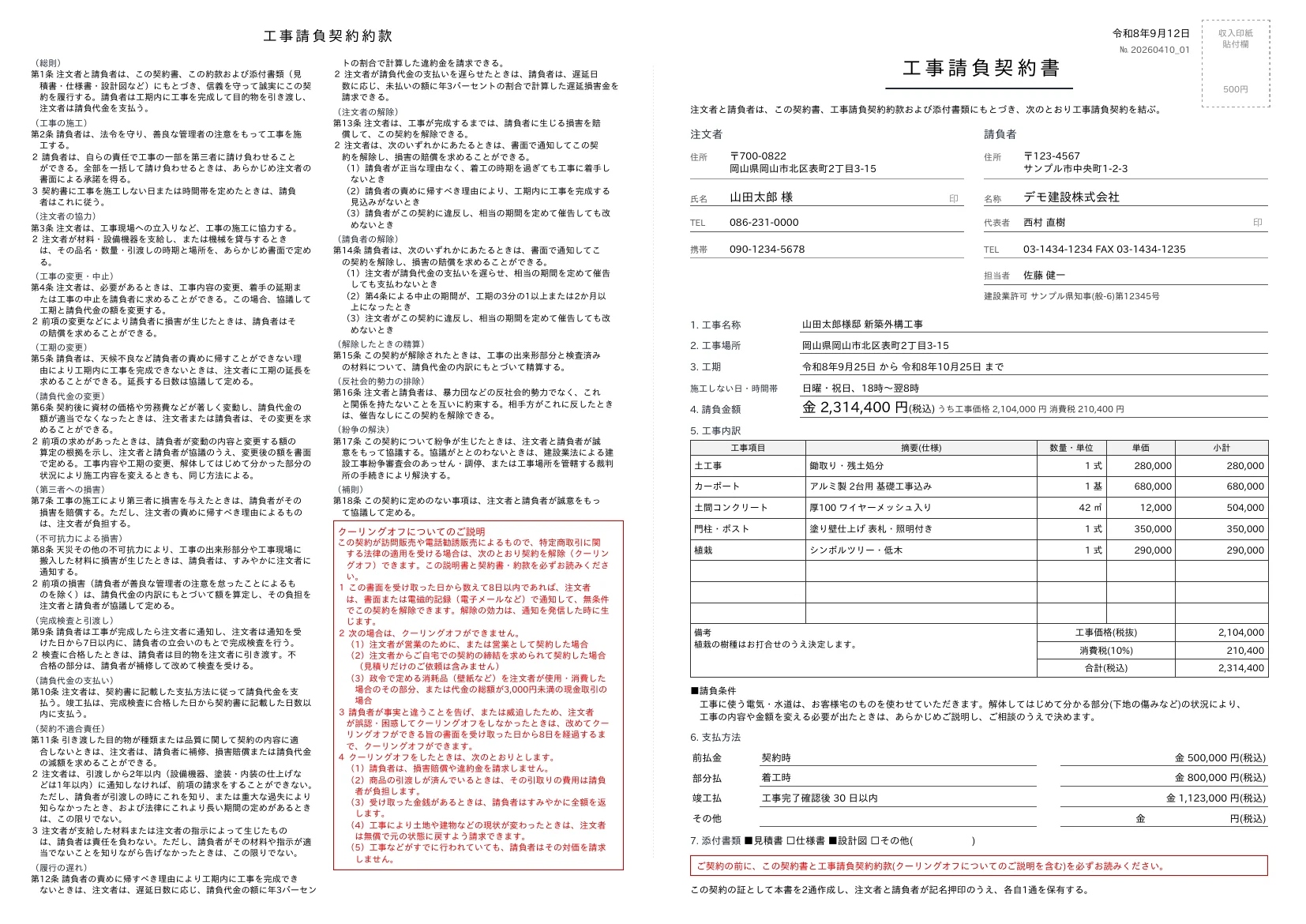
契約日・工期・竣工払の日数・支払額・添付書類の「その他」が空欄のときは、手書きできる幅を空けて印字されます。お客様の前で日付だけ書き入れる運用ができるということです。ファイル名は「表題_工事名称_契約日.pdf」(A3は末尾に「_A3」)になります。
1つだけ順番に注意してください。PDFは保存済みの内容から作られます。金額を直してすぐPDFを開くと、直す前の内容が出ます。編集したら先に「更新する」を押してから開いてください。名簿でも同じで、保存してから出力、という順番はどの書類でも共通です。
提出と保管でつまずかないための運用ルール
書類が作れるようになると、次に効いてくるのは運用の決めごとです。ここを決めていないと、せっかく1か所にまとめても「あれ、この契約は受注に入ってる?」と確認が戻ってきます。
押さえておきたい点が5つあります。
1. 契約書を作っただけでは、受注扱いになりません。 契約が成立したかどうかはシステムには分からないためです。契約が成立したら、案件の「集計」にある「受注金額に入れる」を押します。契約書の工事価格(税抜)が案件の受注金額になります。これを忘れると、案件の集計の売上や粗利が実態とずれます。月末に数字を見て「思ったより受注が少ない」と慌てる原因は、たいていここです。
2. 契約日が空欄の契約書は、一覧の先頭に「未記入」と並びます。 印刷して当日に手書きする運用は便利ですが、そのままにすると年・月の絞り込みで出てきません。3月の契約を探しているのに出てこない、という探し物が発生します。契約が済んだら、その週のうちに契約日を入れて「更新する」。これを習慣にしてください。一覧の先頭に「未記入」が溜まっていないかを、月末に眺めるだけでも防げます。
3. 削除した契約書は元に戻せません。 お客様に渡したPDFが必要になる可能性があるなら、削除する前にPDFを出して保存してください。契約書は、工事が終わったあとの問い合わせで見返すことがあります。安易に消さず、残しておくほうが無難です。元請に出した作業員名簿も、提出時のPDFを案件ごとのフォルダに残しておくと、「前に出したものと何が違うか」をすぐ答えられます。
4. 名簿は「過去に作った作業員名簿」から探します。 新しい順に現場名が並ぶので、ファイル名で迷うことがありません。現場名を押せば、その現場の共通項目と名簿がまとめて開きます。
5. 元請ごとの提出形式を、共通項目の「社内メモ」に残しておきます。 「A社はExcel提出」「B社はPDFを印刷して持参」「C社は資格の写しを別綴じ」。元請ごとに違うこの情報を、担当者の記憶だけに置かないことです。社内メモは書類には印字されないので、気にせず書けます。担当が変わっても、次の現場で迷いません。
入力は誰が、いつやるかを決める
仕組みを入れても、入力する人と時期を決めないと止まります。次の3つを決めるだけで、だいぶ違います。
新しい作業員が入ったら、その日に作業員マスタへ登録する。 担当を1人決めます。現場から「明日から○○さんが入る」と連絡が来たら、その日のうちに氏名・フリガナ・住所・職種・資格・健康診断・保険を登録します。ここが遅れると、名簿を出す当日にまとめて10人分を入力することになり、いちばんつらい形になります。入場前日の夕方に慌てて資格証の写真を探す、という事態も防げます。
契約前日までに契約書を登録し、PDFを印刷して社印と印紙を準備する。 前日までに登録しておけば、印紙税額の目安が画面に出ているので、金額の合う印紙を用意できます。2通分の印紙を忘れずに。契約日だけ空欄にして印刷し、当日にお客様の前で書き入れる。この段取りなら、当日に慌てることがありません。契約が済んだら、日付を入れて「更新する」、そして案件の集計で「受注金額に入れる」までをセットにします。
現場が始まる前に、名簿の入場日をまとめて入れる。 着工日が決まった時点で、「安全書類」で共通項目と名簿を作ります。「まとめて入れる」に着工日を入れれば、選んでいる全員に同じ日付が入ります。受入教育の日も同じ要領です。当日に増えた人だけ、あとからチェックを付けて日付を入れ、「保存する」を押してからPDFを出し直します。
明日から試す最初の一歩
読んだだけでは変わらないので、1件だけ試してください。順番はこうです。
- いま動いている現場を1件選び、作業員名簿の作成からPDFの出力まで通してやってみる。 サイドバー「書類管理」>「安全書類」で共通項目を入れ、「作業員名簿」タブで載せる人にチェックを付けて、入場日をまとめて入れる。「登録する」を押して「PDF」。出てきた様式を、いま提出している名簿と見比べてください。マスタの登録漏れがあれば、この突き合わせで見つかります。隣の「新規入場者調査票」タブも開いて、作業員ごとの内容を確かめておくと安心です
- 同じ案件で契約書を作り、見積りから工事内訳を写す。 案件を選び、「見積りから写す」で写し方を選んで「工事内訳に写す」。黄色い行の印紙税額の目安を確認して、「登録する」。A4 PDFを開いて、いつもの契約書と並べて見比べます
- 合っていれば、次の案件から同じ流れにする。 1件目でマスタの穴が埋まっているので、2件目以降は選ぶだけの部分が増えます
料金や利用の始め方は、料金プランと無料で使い始めるをご覧ください。
ほかの書類や、現場写真・日報との連携については、コラムでも扱っています。書類だけでなく現場側の手間も減らしたい方は、こちらもあわせてどうぞ。
 施工管理システムとは?6製品の機能・料金比較と規模・業種別の選び方
施工管理システムとは、工事の工程・連絡・日報・写真・見積・請求・書類を1か所にまとめ、事務所と現場で同じ情報を扱えるソフトです。できること、6製品の機能・料金比較、規模・業種別の選び方、導入4週間の手順を説明します。
記事を読む
施工管理システムとは?6製品の機能・料金比較と規模・業種別の選び方
施工管理システムとは、工事の工程・連絡・日報・写真・見積・請求・書類を1か所にまとめ、事務所と現場で同じ情報を扱えるソフトです。できること、6製品の機能・料金比較、規模・業種別の選び方、導入4週間の手順を説明します。
記事を読む
ほかのテーマの記事はコラム一覧から探せます。