
目次
拾い出しはエクセル、見積書は別のソフト。同じ数量を2回打ち直していませんか。積算から見積りを作成するまでを1本につなげると、この打ち直しがなくなり、提出も早くなります。この記事では、SITE BOARD(サイトボード)で案件を1件登録し、積算で拾い出し、その積算から見積書のPDFを作ってメールで送るところまでを、画面の順番どおりに説明します。資材費マスタの使い方と、受注したあとに金額を売上へ入れる操作も合わせて書きます。
二度手間の正体は「数量をもう一度打ち直していること」
拾い出しはエクセル、見積書は別ソフトか手書き。この分け方だと、同じ数量と単価を必ず2回入力します。1回目は拾い出し表で、2回目は見積書の明細で。現場を回ったあとの夜に、この2回目をやっているわけです。
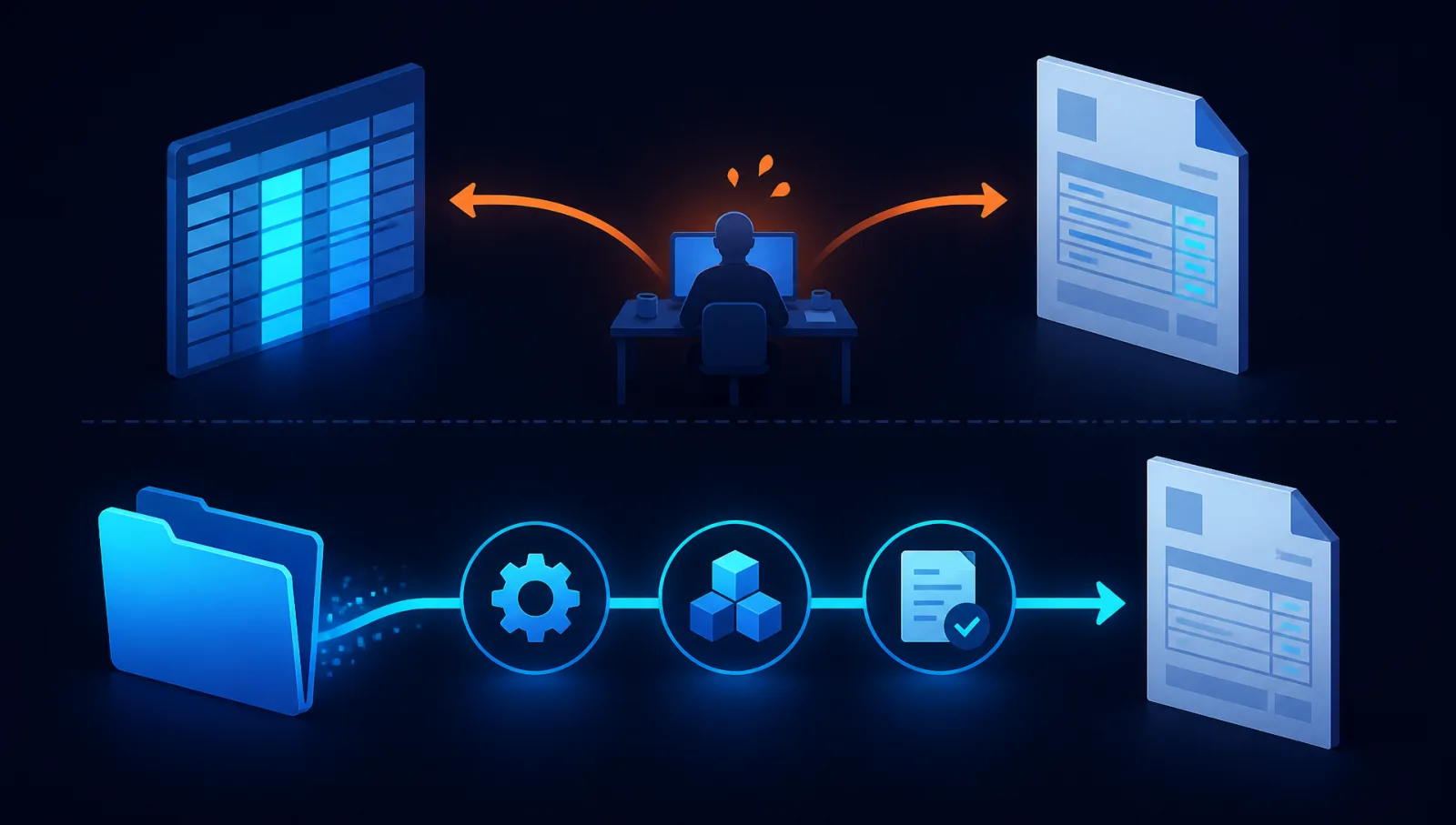
打ち直しの場所では、だいたい次の3つが起きます。
- 数量の桁違い。クロス300㎡を30㎡と打ち、単価1,200円/㎡なら360,000円のところが36,000円になります。差は324,000円です。金額の欄だけ見ていると、見積書としては形が整っているので気づきにくいところです。
- 拾い漏れ。拾い出し表では下のほうまで行があるのに、見積書に写すときに最後の数行が抜けます。付帯工事や産廃処分費が落ちやすい箇所です。
- 古い単価表を使う。単価表のエクセルが人ごとに手元へコピーされていると、材料が値上がりしたあとも古いファイルのまま拾ってしまいます。
原因は注意不足ではなく、数量が2か所にあることそのものです。同じ数字を置く場所が2つある限り、いつかはずれます。
積算から見積りを作成する流れを一本道にする
SITE BOARD では、拾い出しから提出までを次の4段階でつなぎます。
- サイドバー「施工管理」>「案件」で、工事1件を案件として登録する
- その案件で積算を作り、品名・費目・数量・単価(原価)で拾い出す
- その積算から見積りを作成する(数量と品名はそのまま引き継がれます)
- 見積書のPDFを出して、そのままメールで送る
数量を入れる場所は積算の1か所だけになります。見積りで直したいところがあれば、見積り側で直せば済みます。
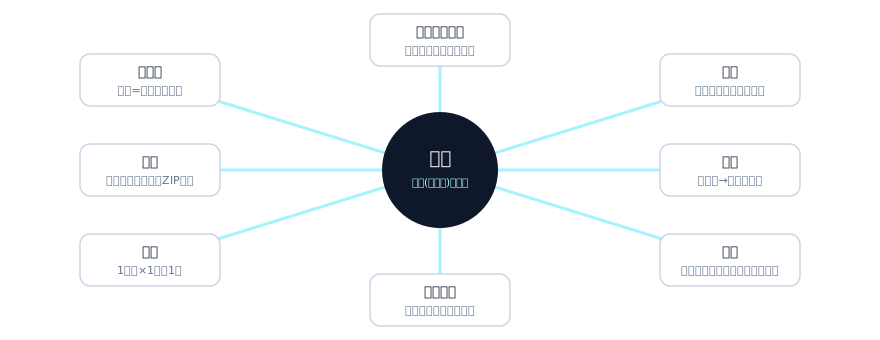
この記事を最後まで読むと、案件を1件登録し、積算で拾い出し、見積書のPDFをお客様へメールで送るところまで自分で操作できます。あわせて、見積書を出した時点で案件の状況が「見積書提出」に変わること、受注したときに見積りの金額を受注金額へ入れる操作まで分かります。
操作の入口は毎回同じです。サイドバー「施工管理」>「案件」。ここから始めます。見積りの画面から先に入ることもできますが、案件を先に作っておくほうが、あとの入力がはるかに楽になります。理由は次の章で書きます。
最初に案件を登録する(ここを省くと後が全部バラバラになる)
案件は、見積り・工程表・写真・日報・請求など、SITE BOARD のほとんどの機能の「もと」になります。ここを飛ばすと、書類が1枚ずつ独立してしまい、あとから「あの現場の見積り、どれだっけ」と探すことになります。登録は1分で終わります。
登録の手順
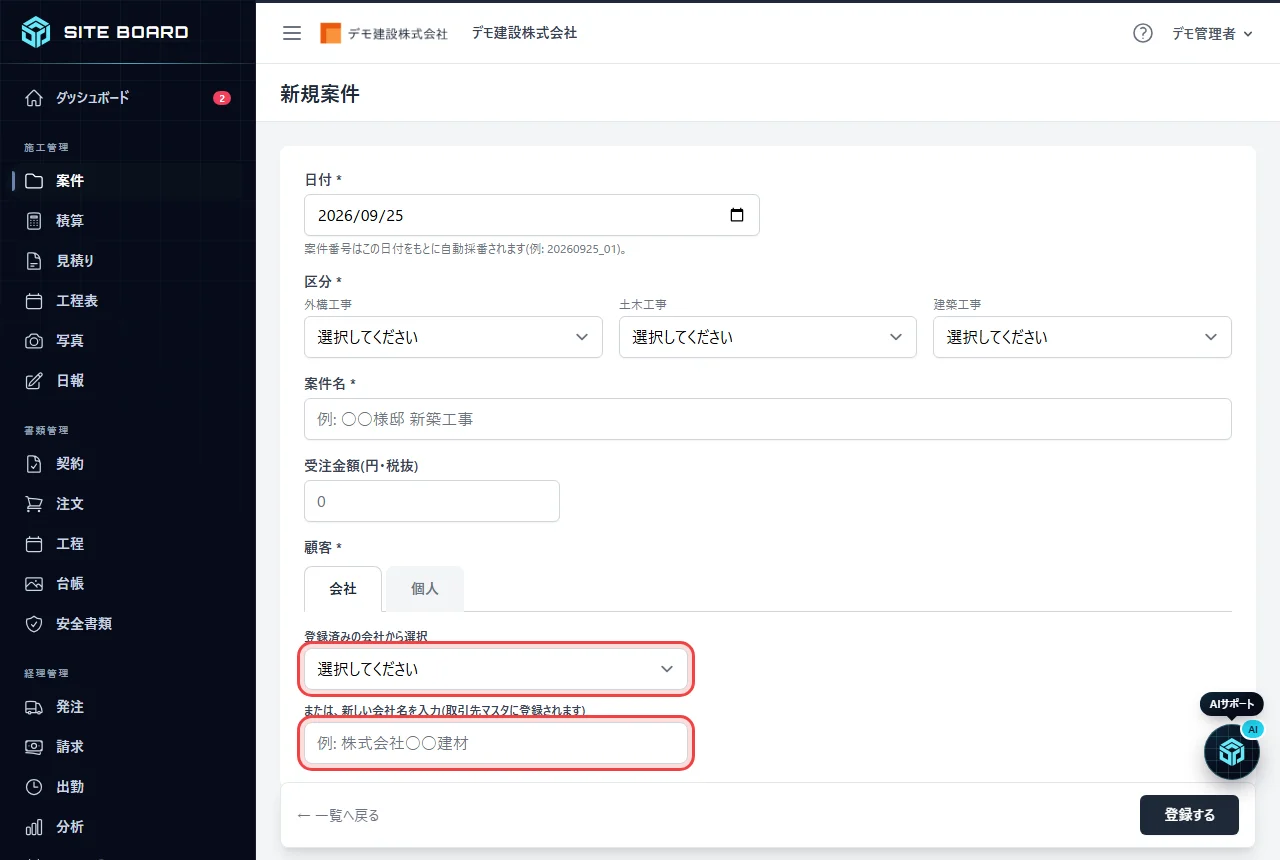
- サイドバー「施工管理」>「案件」を開き、右上の「+ 新規案件」を押します。
- 日付・案件名・顧客を入れます(下の表)。
- 「登録する」を押します。一覧に戻り「保存しました。」と出ます。
| 項目 | 入れ方 |
|---|---|
| 日付(必須) | 初期値は今日。案件番号のもとになります |
| 案件名(必須) | 「○○様邸 外壁塗装工事」のように、一覧で見て分かる名前に |
| 受注金額 | 見積りの段階では空でかまいません |
| 顧客(必須) | 「会社」か「個人」のタブを選んで入力します |
案件番号は「日付の年月日+その日の連番」で自動的に付きます。たとえば2026年7月6日の1件目なら 20260706_01 です。あとから変更はできません。日付を後日変えても番号は変わらないので、番号を自社の管理番号に合わせたい人はご注意ください。
顧客の欄は、会社と個人でやり方が違います。会社は「登録済みの会社から選択」で取引先マスタから選びます。並び順は案件の多い順なので、よく取引する元請ほど上に来ます。まだ登録の無い会社は、下の入力欄に社名を打てば、保存したときに取引先マスタへ自動で登録されます。個人のお客様は「個人」タブの「お客様名」に氏名を入れます。敬称は不要です(請求書の宛名には「様」が付きます)。
同じ名前が取引先マスタに別の種別で入っている場合は、「会社として登録済みのため、個人として登録できません」と表示されます。そのときは名前を変えるか、サイドバー「マスタ」>「取引先」で種別を見直してください。
取引先マスタには、メールアドレスと住所も入れておいてください。あとで見積書をメールで送るときの送信先と、宛名にそのまま使われます。ここを空のままにしておくと、送信のたびにアドレスを探すことになります。
受注金額を空にしておいてよいのは、SITE BOARD が受注してから売上を数える作りだからです。積算や見積りの金額は、売上にも粗利にも入りません。見積りを出しただけの案件が売上に混ざらないので、月の途中でも数字が膨らみません。受注が決まった時点で入れれば十分です。
登録画面に「区分」の選択欄が出ない場合は、サイドバー「マスタ」>「区分」に種類を登録してください。「工事種別」「元請/下請」のように種類を作ると、案件の入力画面と一覧の検索欄に選択欄が出るようになります。
案件の登録から工程表・写真・日報までの最初の設定は、こちらの記事にまとめてあります。
 案件登録の手順は5ステップ|入力項目5つ・案件番号・変更と削除のルール
案件登録とは、受注が見込める工事を1件の案件として記録し、見積・工程・現場写真・請求をひも付ける最初の操作です。SITE BOARD(サイトボード)での5つの手順、入力項目、案件番号のルール、登録後の変更・削除を解説します。
記事を読む
案件登録の手順は5ステップ|入力項目5つ・案件番号・変更と削除のルール
案件登録とは、受注が見込める工事を1件の案件として記録し、見積・工程・現場写真・請求をひも付ける最初の操作です。SITE BOARD(サイトボード)での5つの手順、入力項目、案件番号のルール、登録後の変更・削除を解説します。
記事を読む
案件を先に作ると、あとから探す手間が減る
案件の一覧は、日付の新しい順に1ページ20件ずつ並びます。年・月・状況・顧客・区分・作成者・キーワードで絞り込めます。
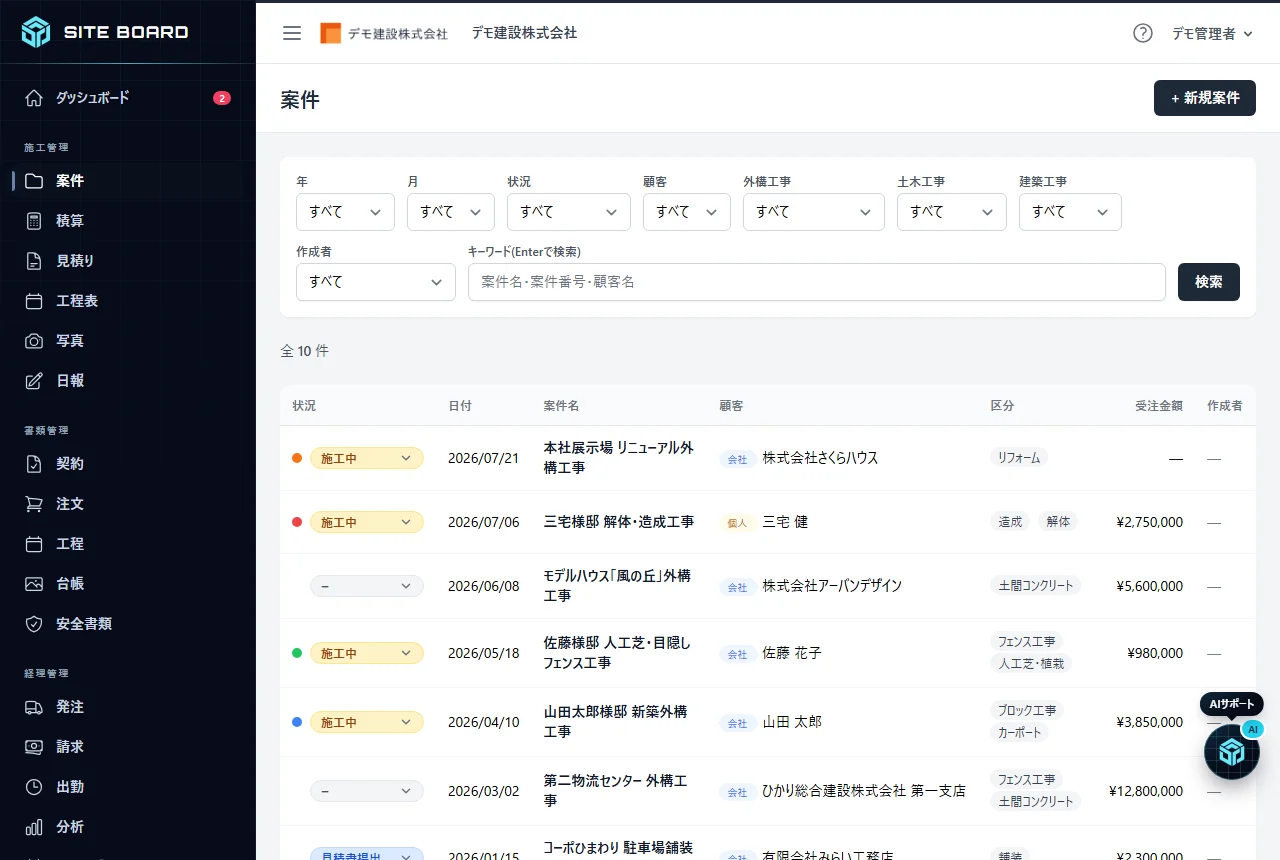
キーワードでは、案件名・案件番号・顧客名の一部から探せます。「田中」「20260706」「外壁」のどれでも引っかかります。
一覧でいちばん役に立つのが左端の「状況」です。ー → 見積書提出 → 施工中 → 施工完了 と自動で切り替わります。見積書を出せば「見積書提出」に、工程表に追加すれば「施工中」に、工期が過ぎれば「施工完了」になります。状況で絞り込めば、いま何件が見積り待ちで止まっているかが一目で分かります。
紙で見積書を渡した案件など、システムを通していないものは、一覧の状況欄を押して「手動で切り替える」から「見積書提出」にできます。手動で変えた状況には横に小さく「手動」と出ます。そのあと工程表に追加すれば、自動で「施工中」に進みます。逆に、工程表へ追加済みの案件を手動で「見積書提出」に戻した場合、それより前からある工程や見積書では上書きされません。自動の切り替えに戻したいときは、「自動で切り替える」の項目を選び直します。
積算で拾い出しをまとめて見積りの元を作る
案件を登録したら、その案件の編集画面を開きます。一覧の案件名を押すと開きます。
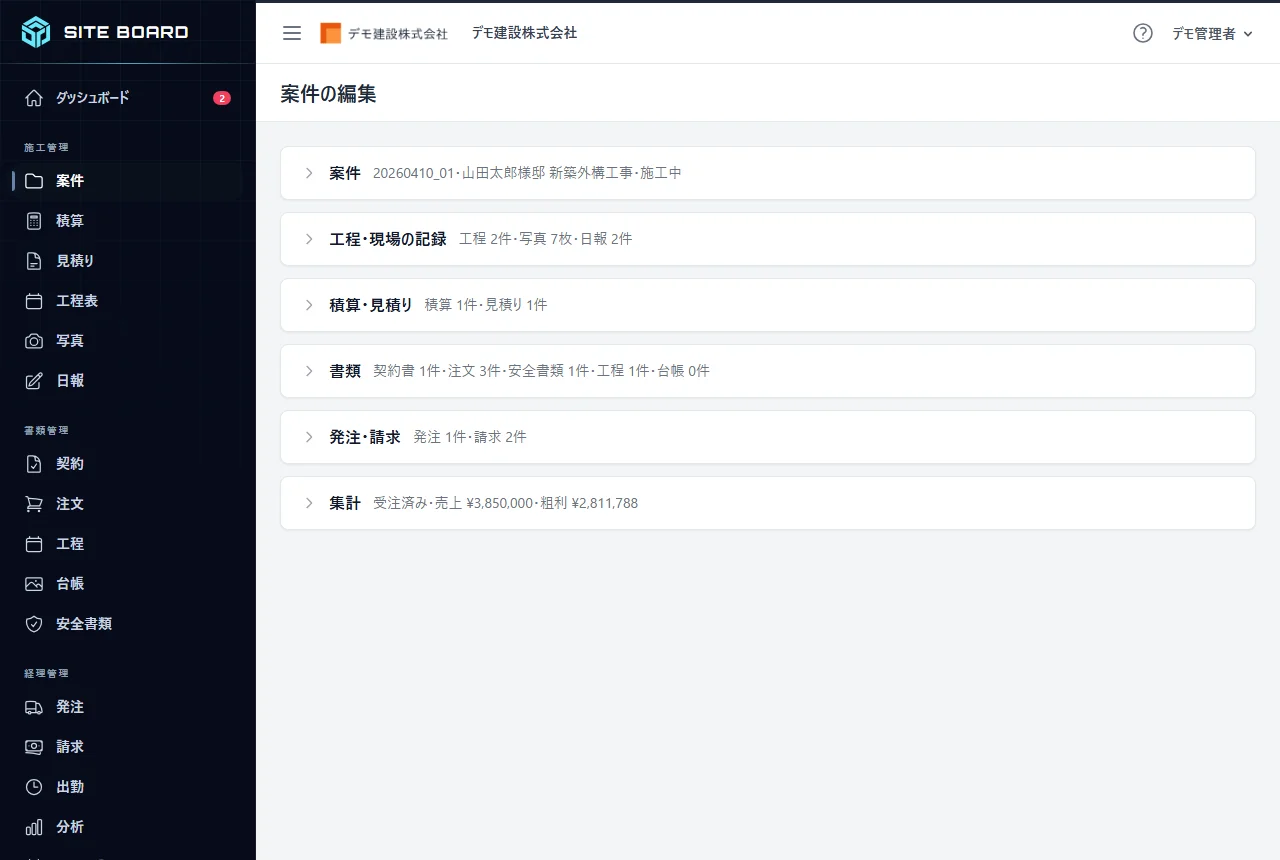
編集画面は6つの区切りに分かれていて、最初は「案件」だけが開いています。「積算・見積り」の見出しを押すと開き、この案件に紐づく積算と見積りのカードが並びます。開け閉めした状態はブラウザが覚えるので、次に案件を開いたときも同じ開き方になります。
積算のカードに並ぶ項目は次のとおりです。
| 列 | 内容 |
|---|---|
| 作成日 | 積算を作った日 |
| 件名 | 任意の入力。空でもかまいません |
| 状況 | 「下書き」または「見積作成」 |
| 積算合計 | その積算の合計金額 |
行の「開く」を押すと、その積算の編集画面に入ります。まだ1件も無い案件では「この案件の積算はまだありません。」と1行だけ表示されます。すぐ下には見積りのカードもあり、見積日・件名・宛名・状況(下書き/提出済み)・金額(税込)が並びます。1つの案件で積算と見積りが同じ画面に並ぶので、「積算は作ったが見積りを作成していない」案件がその場で分かります。
状況の見分け方はかんたんです。「下書き」はまだ社内の検討段階。「見積作成」は、その積算から見積りへ進んだという印です。月末に積算の一覧を見て「下書き」のまま残っているものがあれば、見積りを出し忘れている可能性があります。
積算の明細は、品名・費目・数量・単価(原価)で入れていきます。単価は原価です。ここに利益を乗せずに拾うのがポイントで、乗せるのは見積りに変換するときです。費目を「労務費」にした行の合計が手間代として集計され、法定福利費の目安(手間代 × 16.4%)を計算する欄にも使われます。諸経費率の欄もあるので、現場ごとの経費の乗せ方が決まっている会社はここで指定できます。
エクセルをいきなり捨てないこと
これまでのエクセルの拾い出し表を、初日から全部やめる必要はありません。私がすすめるのは、まず1現場だけ両方で作って金額を突き合わせるやり方です。
- いつもどおりエクセルで拾い出す
- 同じ内容を積算にも入れる
- 積算合計とエクセルの合計を比べる
- 合わなければ、どの行で差が出たかを見る
差が出る原因は、たいてい諸経費の乗せ方か、値引き行の扱いです。1件合わせてしまえば、その後は積算だけで作れます。2件目からは入力の手間も半分以下になります。
突き合わせるときは、合計だけを見ないでください。工種ごとの小計で比べると、差が出た場所をすぐに絞り込めます。たとえば外壁塗装の小計が1,240,000円と1,180,000円で60,000円ずれていれば、その工種の行だけを上から突き合わせれば済みます。合計だけを見て「6万円合わない」と悩む時間がなくなります。
拾い出しそのもののやり方に不安があるときは、面積や数量の出し方をまとめた記事も用意しています。
 塗装面積の計算手順|外壁・屋根の拾い出しから塗料の缶数・見積りまで
昼に測った寸法で、夜のうちに塗装面積の計算を終えたい方へ。30坪の総2階の家を例に、外壁・屋根・付帯部の拾い方、窓の引き方、屋根の伸び率、塗料の缶数、足場の面積との違いまで、そのまま使える数字で順に示します。
記事を読む
塗装面積の計算手順|外壁・屋根の拾い出しから塗料の缶数・見積りまで
昼に測った寸法で、夜のうちに塗装面積の計算を終えたい方へ。30坪の総2階の家を例に、外壁・屋根・付帯部の拾い方、窓の引き方、屋根の伸び率、塗料の缶数、足場の面積との違いまで、そのまま使える数字で順に示します。
記事を読む
品名と単価は「資材費」マスタに寄せておく
見積りの品名欄では、2つの場所から候補を呼び出せます。ひとつは過去の見積り(見出しの行はその見出し、明細の行は同じ見出しの下で使ったもの)。もうひとつが「資材費」マスタです。
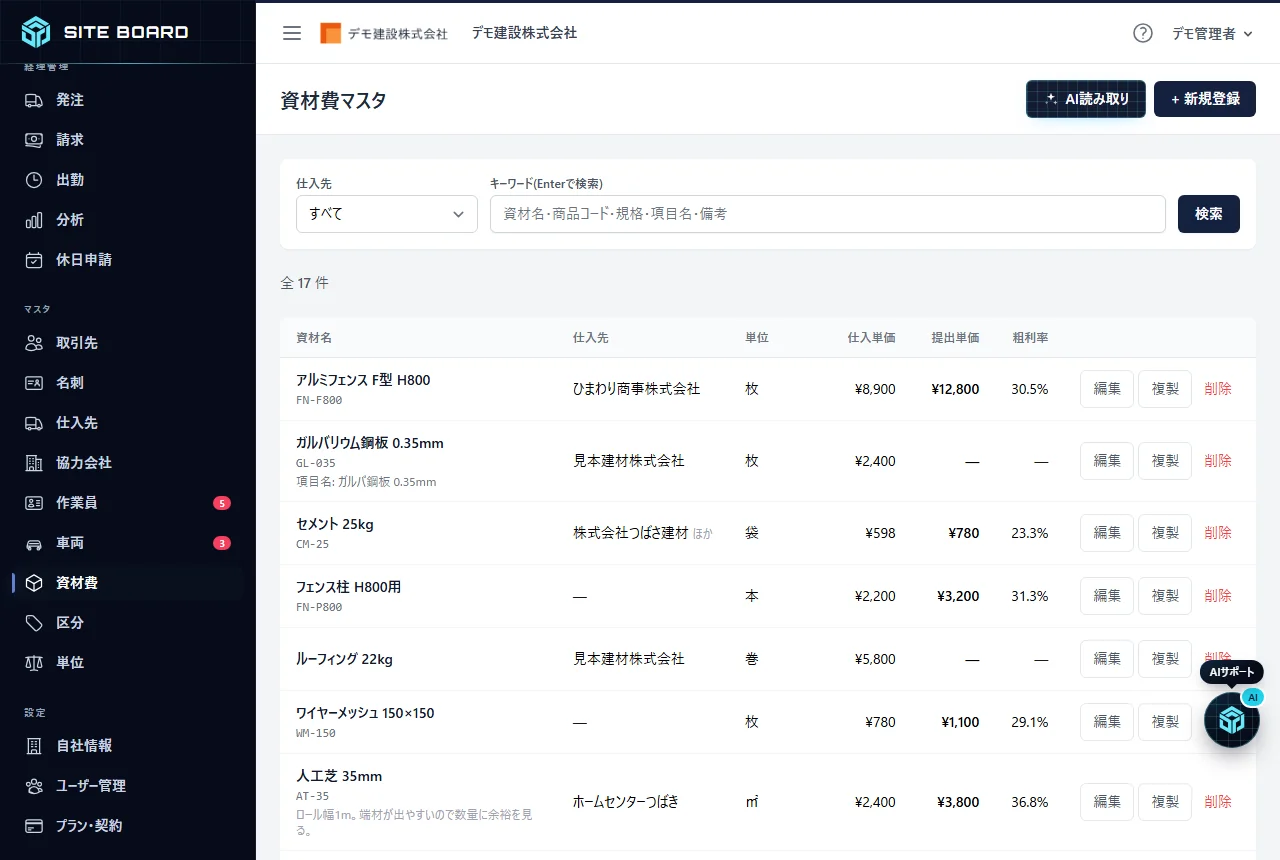
資材費マスタには、名称・単位・仕入先・仕入単価・提出単価を登録します。粗利率は自動で出ます。たとえばシリコン塗料を仕入単価8,000円/缶、提出単価10,000円/缶で登録すると、粗利率は (10,000 − 8,000) ÷ 10,000 = 20%です。この率が一覧に並ぶので、利益の薄い品目がひと目で分かります。
いきなり全品目を登録しようとすると終わりません。直近の見積り3件に出てくる品名から登録するのが早道です。同じ会社の見積りは似た品名の繰り返しなので、3件分を拾えば、次の見積りの明細はかなりの割合が候補から入ります。まずは10〜20件で十分です。
名称の付け方は、社内で1つに決めてください。「シリコン塗料」「シリコン塗料(外壁用)」「SI塗料」が混ざると、候補を出したときに同じ材料が3行に見えます。「材料名+仕様」の順でそろえる、単位は「缶」「㎡」「m」のどれかに固定する、といった小さな決めごとだけで、候補入力の精度が上がります。
単価が変わったときは、マスタ側の数字を直します。編集画面には仕入先別の単価履歴(仕入先・仕入単価・基準日・出所)が残るので、いつから値上がりしたかも追えます。全員に新しい単価表を配り直す作業はなくなります。
積算から見積りを作成してPDFを出すまでの操作
積算の編集画面の上部に、「この積算から見積りを作成」の帯があります。利率を入れて「見積り(下書き)を作成」を押すと、その積算の内容から見積りの下書きができます。
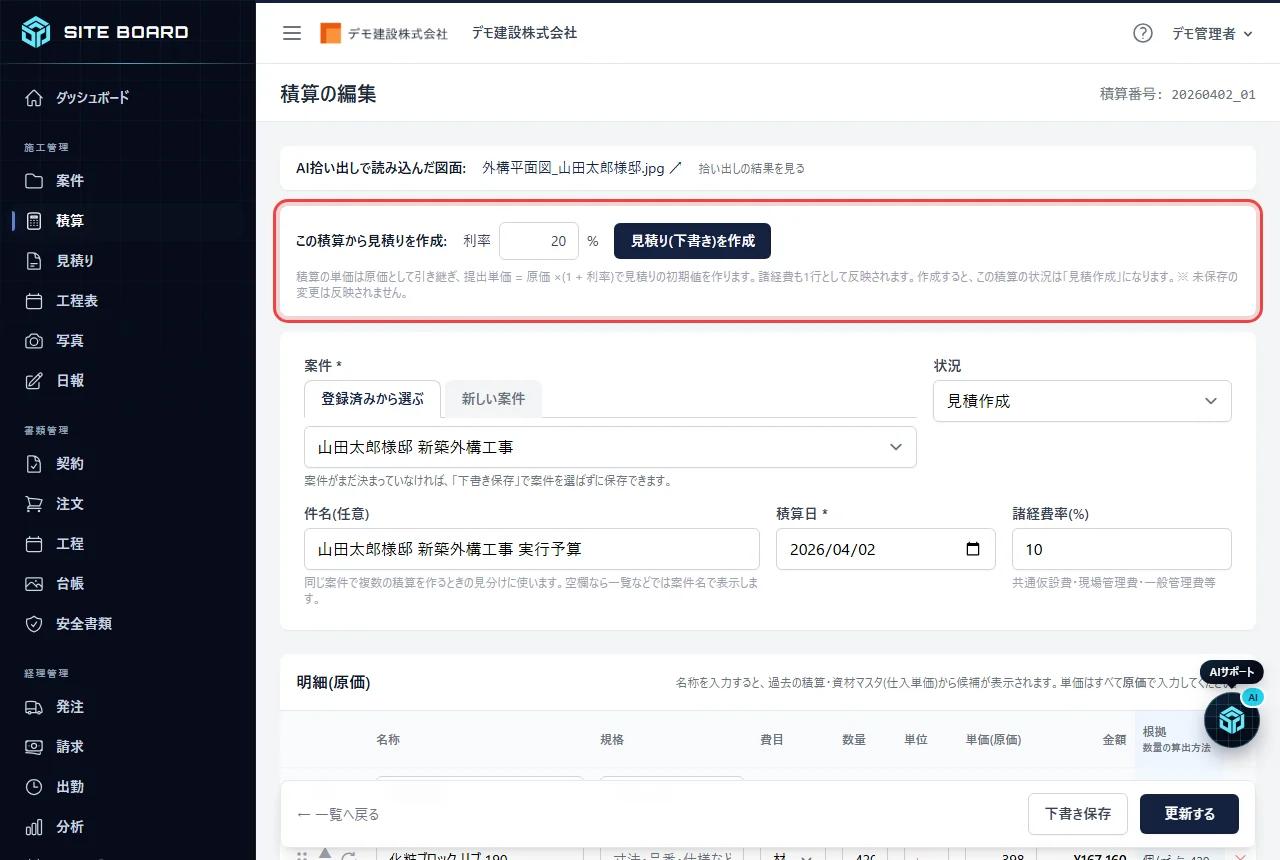
これで、数量をもう一度打つ作業は終わりです。あとは見積書として体裁を整えます。
案件を選んでいるので、件名には案件名、宛名には案件の顧客名が入っています。埋めるのは宛名の微調整・明細・備考・有効期限です。
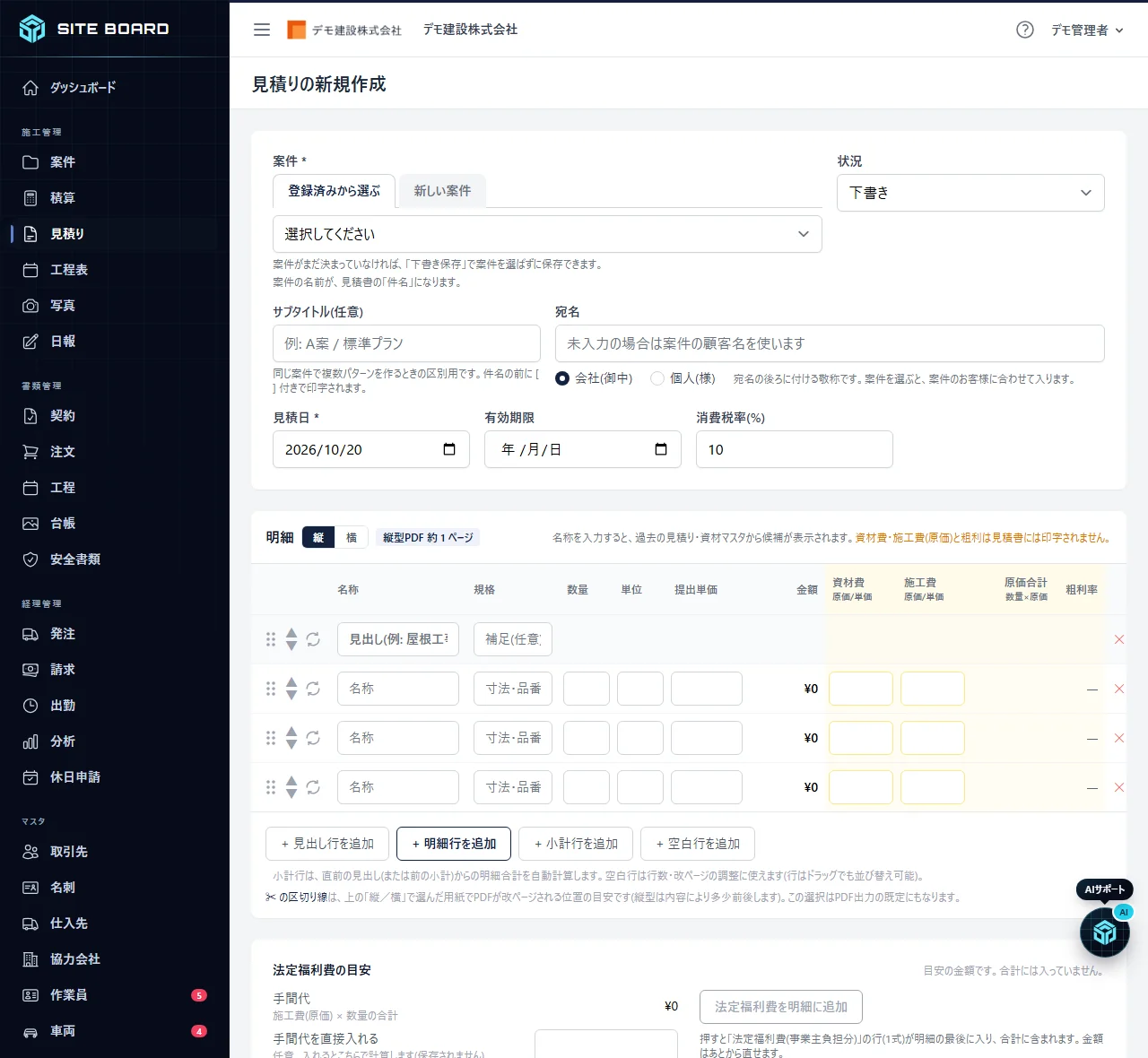
明細の行は2種類あります。使い分けを間違えると合計が合わなくなるので、ここだけ覚えてください。
| 行の種類 | 使いどころ |
|---|---|
| 見出しの行 | 「仮設工事」「外壁塗装工事」のような工種のまとまり。金額は入れません |
| 明細の行 | 品名・数量・単価を入れる行。合計に入ります |
品名の欄をクリックすると候補が出ます。見出しの行では過去に使った見出しが、明細の行では同じ見出しの下で使った品名と資材費マスタの品名が候補になります。「外壁塗装工事」の見出しの下では塗装関係の品名が出てくる、という具合です。
明細ごとに原価も入れられます。原価は見積書のPDFには印字されません。社内用の数字として残り、粗利が計算されます。見積りの一覧には粗利率の列が出るので、提出前に「この現場、利益が薄すぎないか」を確認できます。安く出してしまってから気づく、という順番を避けられます。
手間の多い工事では、「法定福利費の目安」の欄も使えます。手間代(施工費(原価) × 数量の合計)に16.4%を掛けた金額が目安として出て、「法定福利費を明細に追加」で明細に入れられます。手間代が500,000円なら、500,000 × 0.164 = 82,000円です。あくまで目安なので、元請の様式や自社の計算方法がある場合はそちらに合わせてください。法定福利費を見積書へ内訳明示する考え方や、建設業の取引に関する指針は会社の立場によって扱いが変わります。最新の内容は国土交通省の公式ページで確認してください。
消費税率の欄は、見積書に印字される税額のもとになります。税率の扱いや、受注後に発行する請求書の記載事項(適格請求書の要件など)は制度の細かい規定があるため、国税庁の公式情報で確かめるのが確実です。
入力が終わったら、PDFにします。編集画面の上部に「見積書PDF:」の帯があり、用紙をA4の縦・横から選び、ロゴと社印の有無を指定して、「表示」「ダウンロード」「印刷」ができます。
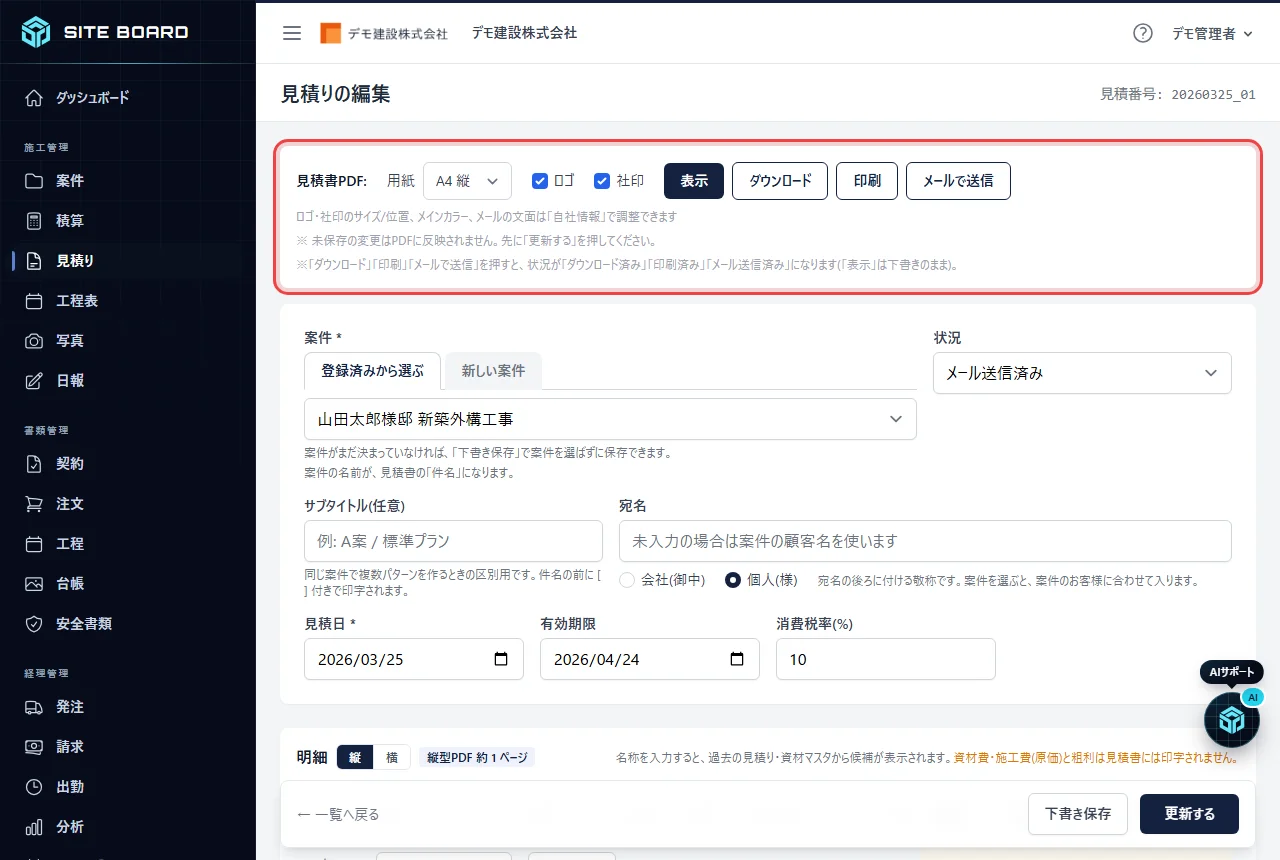
明細の行数が多い見積りはA4の横にすると、1行あたりの文字が入りやすくなります。持参して手渡す場合は「印刷」、FAXや持参用に紙を残す場合は「ダウンロード」を使い分けてください。
PDFを出す前に、明細を材料費・労務費・法定福利費に分けて見せる書き方を確かめておくと、元請から内訳を聞かれても慌てずに済みます。積算で費目を「労務費」にした行や法定福利費の目安を見積書にどう載せるかは、次の記事で整理しています。
 建設業法改正の見積書の書き方|材料費・労務費・法定福利費の内訳
建設業法改正で見積書に材料費・労務費・法定福利費などの内訳を書く努力義務が加わりました(2025年12月施行)。「一式」で出していた見積書を明日から直す手順を、屋根工事と内装工事の金額例つきで説明します。
記事を読む
建設業法改正の見積書の書き方|材料費・労務費・法定福利費の内訳
建設業法改正で見積書に材料費・労務費・法定福利費などの内訳を書く努力義務が加わりました(2025年12月施行)。「一式」で出していた見積書を明日から直す手順を、屋根工事と内装工事の金額例つきで説明します。
記事を読む
メールで送ると状況が自動で変わる
その場でメール送信までできます。「メールで送信」を押すと、送信の画面が開きます。
できることは次の4つです。
- 見積書のPDFが自動で添付されます(ファイル名も表示されます)
- 同じ取引先の他の見積書を同封できます。本体と別途工事を2枚同時に送りたいときに使えます
- 署名を選んで本文の末尾に入れられます
- 控えのBCCにチェックを入れると、自分にも同じメールが届きます
送信先は、取引先マスタに登録したメールアドレスが入ります。案件登録のときにマスタへアドレスを入れておくと、ここで探し回らずに済みます。
そして大事なのが状況の自動更新です。表示・ダウンロード・印刷・メール送信のどれかをすると、見積りの状況が「提出済み」になります。同時に、その案件の状況も「見積書提出」に切り替わります。「出したのに、出したかどうかが分からなくなる」がなくなり、案件の一覧で提出待ちと提出済みが分かれます。
似た工事の見積りは、ゼロから作るより複製して直すほうが早いです。マンションの各室リフォームや、同じ元請から続けて来る改修工事では、複製してから数量と宛名だけ直せば数分で出せます。過去に紙やPDFで作った見積書を取り込みたい場合は、既存の見積書からのAI読み取りがC+AIプランで使えます。
複製して数量と宛名を直した見積書は、件名や有効期限が前の現場のまま残りやすくなります。メールで送る前に、見積書に載せる14項目と提出前の確認を次の記事の記入例と照らし合わせておくと、出し直しを防げます。
 見積書の書き方|工事の14項目と記入例、値引き・有効期限の文例
見積書の書き方を、工事の記入例つきで宛名から社印まで14項目の順に解説。値引きのマイナス表記と消費税の計算、有効期限・支払条件・除外事項の文例、法定福利費の内訳、建設業法の見積期間まで。そのまま自社のひな形に写せます。
記事を読む
見積書の書き方|工事の14項目と記入例、値引き・有効期限の文例
見積書の書き方を、工事の記入例つきで宛名から社印まで14項目の順に解説。値引きのマイナス表記と消費税の計算、有効期限・支払条件・除外事項の文例、法定福利費の内訳、建設業法の見積期間まで。そのまま自社のひな形に写せます。
記事を読む
受注したあと:見積りの金額を受注金額に入れる
見積書を出しただけでは、売上には1円も入りません。SITE BOARD は受注してから数える作りだからです。積算・見積りの金額は、売上にも粗利にも入りません。見積りを何十件出しても、月の売上が実態より膨らまないのはこのためです。
受注が決まったら、案件の編集画面で「集計」の区切りを開きます。
受注金額がまだ空の案件では、集計に黄色の枠が出ます。ここに、この案件の提出済みの見積りと工事請負契約書が1件ずつ並び、それぞれに税抜の金額と「受注金額に入れる」ボタンが付きます。
- 受注した見積りの「受注金額に入れる」を押します
- 「「○○」の金額 ¥…(税抜)を受注金額に入れ、受注済みとして集計します。よろしいですか?」で OK を押します
- 案件の受注金額にその金額が入り、受注済みとして集計が始まります
注意点が3つあります。
- 下書きの見積りは並びません。まだお客様に出していないものは、受注の候補にならない作りです。見積書を出したのに並ばないときは、見積りの状況を確認してください。
- 工事請負契約書は、作っただけでは受注と判断しません。作っても契約が成立しなければ紙のままだからです。成立したら、集計の「受注金額に入れる」を押すか、案件の「受注金額」に直接入れてください。
- 金額があとから変わったら、「案件」の区切りの「受注金額」を直します。ボタンで入れた金額もふつうの入力欄なので、上書きできます。
受注済みと判断されるのは、「受注金額を入力した」「工程表に追加した(状況が施工中・施工完了)」「その案件の請求書を作った」のどれかがあったときです。どれも無い案件は「未受注(積算・見積りの段階)」と表示されます。
受注済みになると、売上・原価・粗利が自動で計算されます。原価は注文書(外注)+ 発注書(材料)+ 日報の経費の合計です。つまり、注文書や発注書を作るときに案件を選んでいないと、その分の原価は数えられません。粗利が思ったより多いときは、まず案件を選び忘れた書類が無いかを疑ってください。
逆に言えば、注文書と発注書を案件から作る習慣さえ付けば、原価は勝手に積み上がります。案件の編集画面には「+ この案件で発注書を作る」のように、案件が入った状態で作成画面を開くボタンがあります。ここから作るようにすれば、選び忘れは起きません。
粗利は、工事が終わる(状況が「施工完了」になる)までは「見込み」と表示されます。あとから届く注文書や経費で変わるためです。積算のときに見ていた原価と、工事が終わったあとの実際の原価を比べると、次の積算で乗せる利率の決め方が変わってきます。1件でも突き合わせておくと、「この工種はいつも読みが甘い」が数字で見えます。
なお「集計」は、管理者と、ユーザー管理で「売上・粗利」にチェックを入れた一般ユーザーにだけ表示されます。チェックの無いユーザーには区切りごと出ません。事務担当の画面に「集計」が見当たらないときは、権限の設定を確認してください。原価と粗利を誰に見せるかは会社の方針によるので、必要な人だけに付ける運用でかまいません。
見積りから請求までの流れを整理したい方は、見積・請求・原価のカテゴリに関連記事をまとめています(見積・請求・原価の記事一覧)。
明日からの進め方(1現場だけで試す)
全部を一度に切り替えようとすると、必ず途中で止まります。おすすめは、今日受けた1件だけを通しでやってみることです。
今日:サイドバー「施工管理」>「案件」>「+ 新規案件」で、今日問い合わせが来た工事を1件登録します。日付・案件名・顧客だけです。受注金額は空のまま。ここまで1分です。
次の見積りのとき:その案件の「積算・見積り」の区切りから積算を作り、拾い出しを入れます。エクセルでも同じものを作り、合計を突き合わせます。合ったら、積算の上部の「この積算から見積りを作成」で見積りの下書きを作り、PDFにしてメールで送ります。積算から見積りを作成する操作を1件通せば、流れは体が覚えます。
1週目:資材費マスタに品名を10〜20件入れます。直近の見積り3件に出てくる品名からで十分です。名称・単位・仕入先・仕入単価・提出単価を入れると、粗利率が自動で出ます。
2週目:明細を手打ちせず、品名欄の候補から呼び出す入力に切り替えます。過去の見積りと資材費マスタの両方から候補が出るので、2週目には8割がた候補で埋まるはずです。
1か月後:エクセルの拾い出し表と金額が合うことを何件か確認できたら、新しい案件はSITE BOARD だけで作ります。エクセルのファイルはすぐ消さず、当面は残しておいてください。過去の単価を調べたいときに使います。
| 時期 | やること | かかる時間の目安 |
|---|---|---|
| 今日 | 案件を1件登録する | 1分 |
| 1週目 | 資材費マスタに10〜20件 | 30分程度 |
| 2週目 | 候補入力に切り替える | 見積り作成のついで |
つまずきやすいのは、「区分の欄が出ない」「集計が表示されない」の2つです。区分はサイドバー「マスタ」>「区分」に種類を登録すれば出ます。集計は「売上・粗利」の権限が要ります。どちらも設定を1回直せば済む話なので、最初に確認しておくと止まりません。
料金プランは /plans で確認できます。まず手を動かして試したい方は /signup から使い始められます。ほかの機能の使い方や、拾い出し・書類作成のコツは コラム一覧 にまとめてあります。
見積りを1件、積算から通して作ってみてください。2件目からは、夕方の作業が確実に短くなります。
この記事に関連する動画